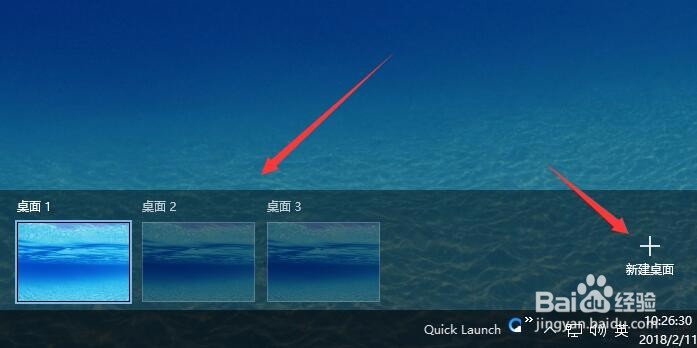
1、在Windows10桌面上,点击桌面左下角的“任务视图”按钮(如果没有该按钮,右键点击桌面任务栏空白位置,在弹出菜单中选择“任务视图”菜单项即可)

2、这时就可以打开Windows10系统的虚拟桌面了,可以点击右下角的“新建桌面”按钮,建立更多的虚拟桌面。
3、如果我们想把桌面2的QQ登录界面移动到桌面1,只需要用鼠标选中QQ登录界面后,一直按下鼠标左键,拖动该界面到桌面1就可以了。

4、当把QQ登录界面拖到桌面1的时候,就会自动添加到桌面1,这样点击桌面1后,就可以看到拖动过来的程序主界面了。

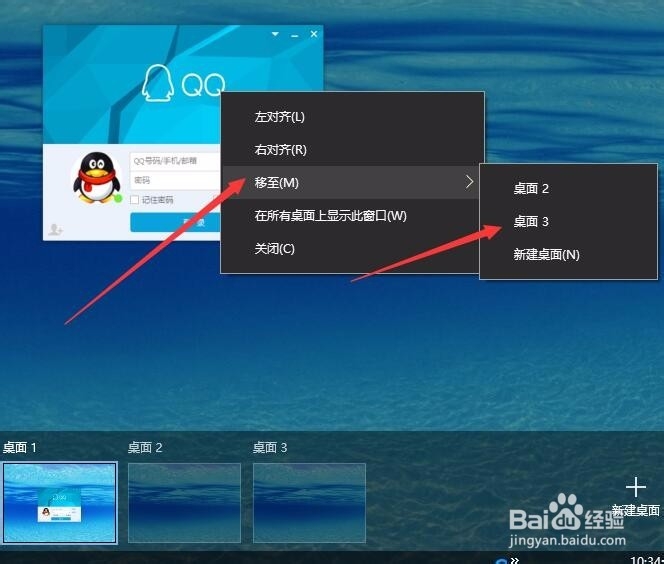
1、同样我们也要点击桌面左下角的“任务视图”按钮,然后就可以看到弹出的虚拟桌面了。

2、右键点击要移动的程序界面然后在弹出菜单中选择“移动至/桌面1”菜单项就可以了。这样该程序就会马上移动到指定的桌面了。
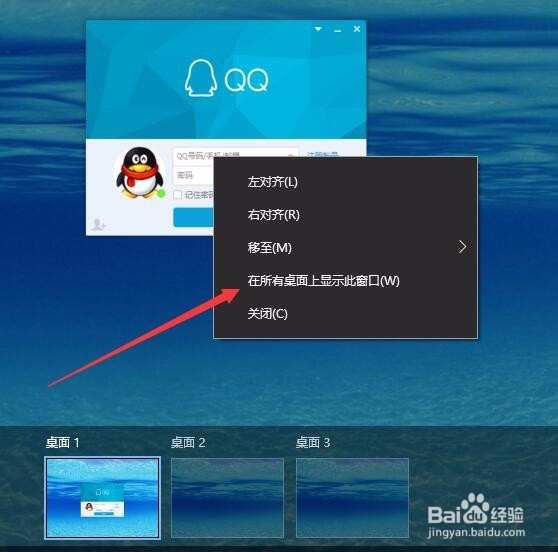
3、另外也可以让程序同时在所有的桌面显示,只需要右键点击该程序界面,然后在弹出菜单中选择“在所有桌面上显示该窗口”菜单项就可以了。