1、进入官网点击下载,然后在弹出的下载对话点击下载。


2、点击下载后的文件,然后启动软件点击我知道了。


3、软件检测完了电脑后点击下一步,然后继续点击下一步。
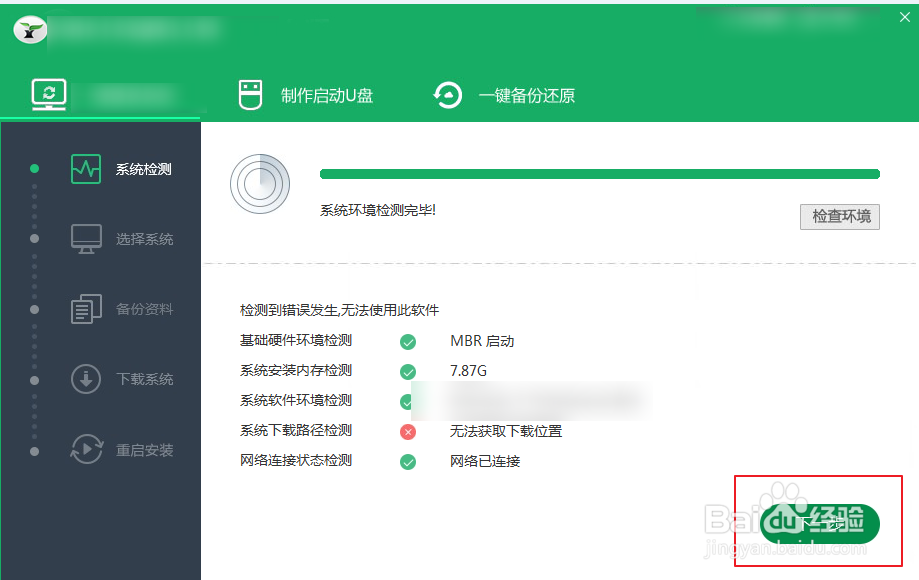
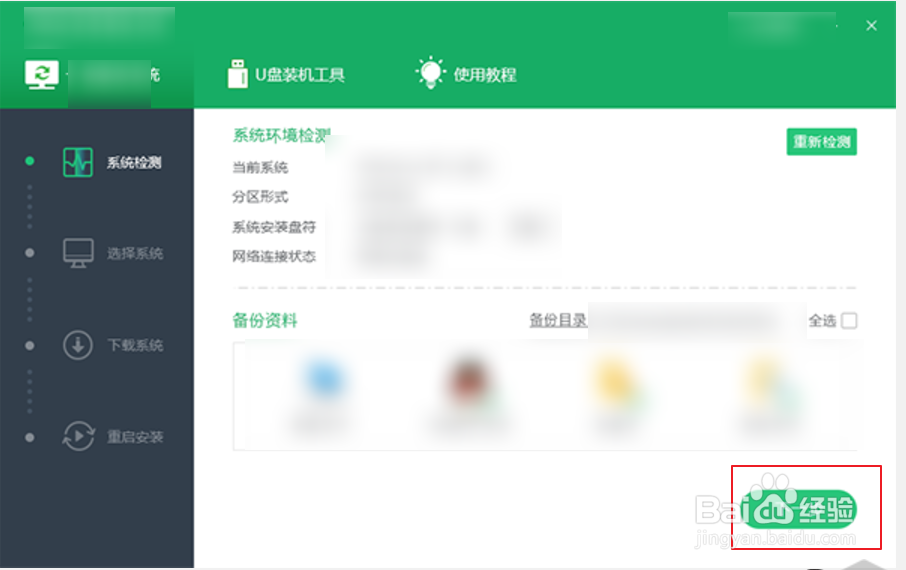
4、根据自己的电脑配置选择对应的版本,选择后会自动下载系统的。
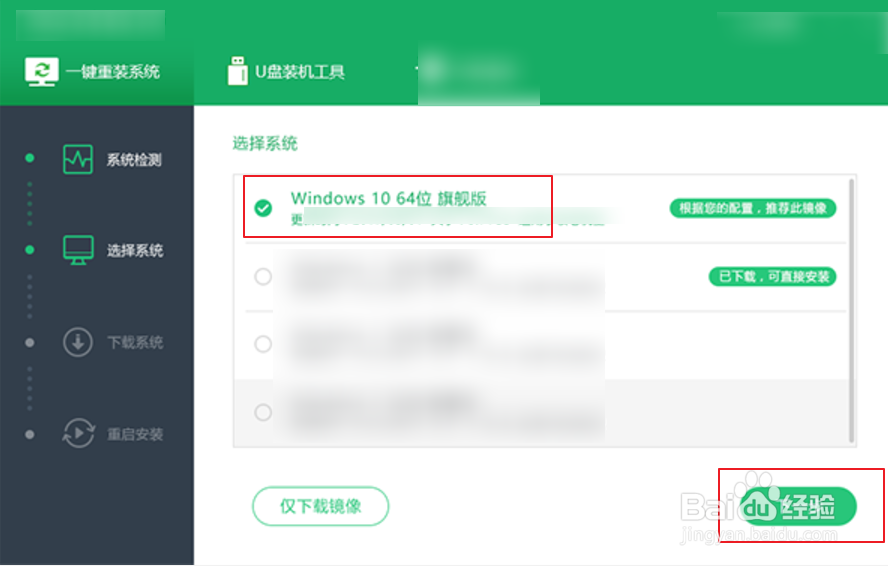

5、等待下载好了,点击重装即可。在重装期间只需要注意不要断电即可。安装完成后即可进入新的系统桌面。


时间:2026-04-29 00:11:08
1、进入官网点击下载,然后在弹出的下载对话点击下载。
2、点击下载后的文件,然后启动软件点击我知道了。
3、软件检测完了电脑后点击下一步,然后继续点击下一步。
4、根据自己的电脑配置选择对应的版本,选择后会自动下载系统的。
5、等待下载好了,点击重装即可。在重装期间只需要注意不要断电即可。安装完成后即可进入新的系统桌面。
