1、点击三角形按钮
在excel中,找到界面左上方的三角形按钮,点击选择表格。

2、点击视图
选择表格后,找到界面上方的“视图”选项,点击它。

3、取消勾选网格线
在视图功能区中,找到“网格线”选项,将它取消勾选即可取消表格线。

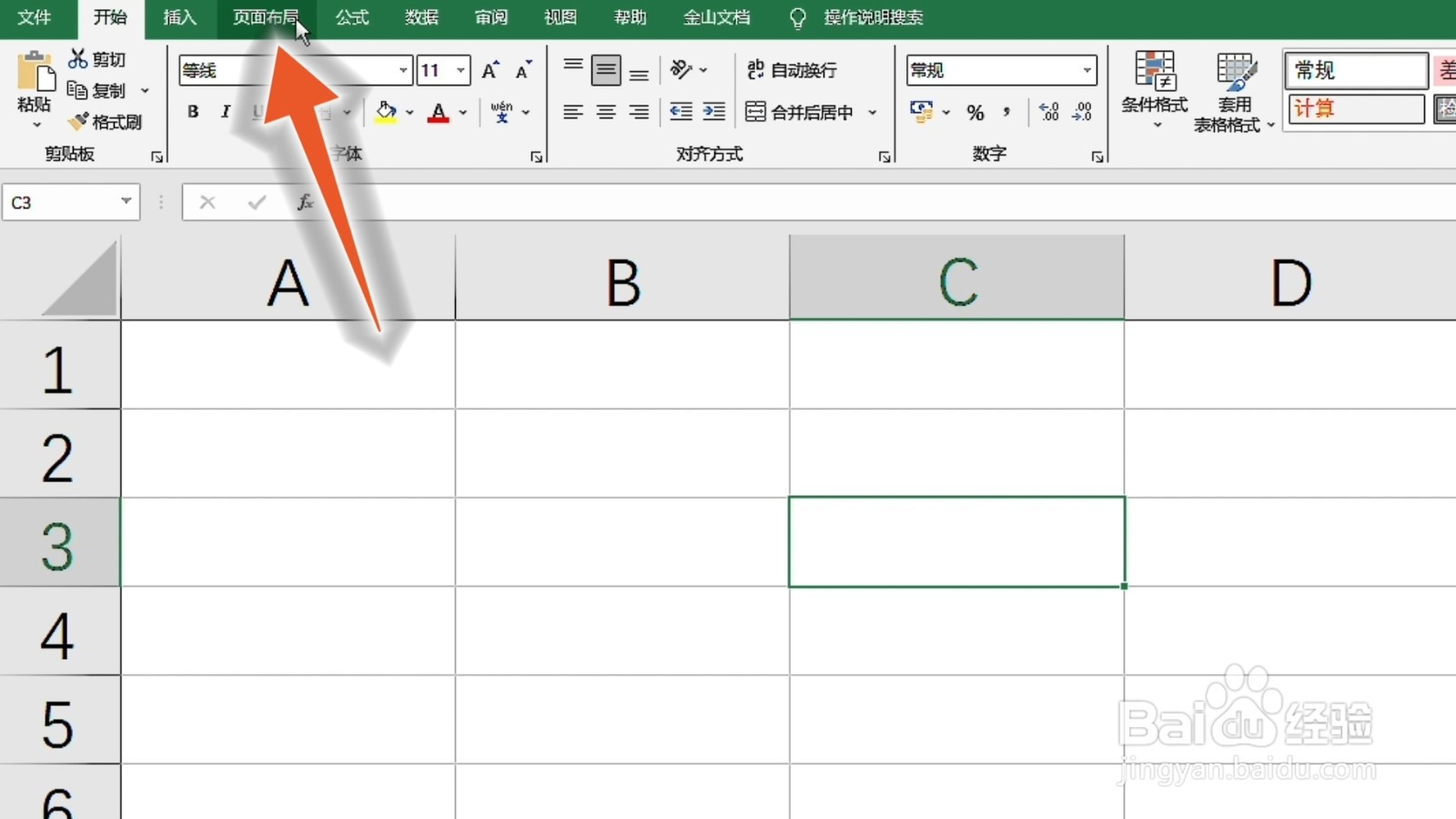
1、点击页面布局
在excel中,找到界面上方的“页面布局”选项,点击它。
2、点击对齐
在页面布局界面里,找到“对齐”按钮,点击展开它。

3、点击查看网格线
在展开的下拉菜单中,点击“查看网格线”选项,即可去掉表格线。

1、点击三角形按钮
在excel中,找到界面左上方的三角形按钮,点击选择表格。

2、点击展开填充按钮
选择表格后,找到开始功能区的填充按钮,点击展开它。

3、点击白色
在展开的下拉菜单中,点击白色,即可去掉表格线。

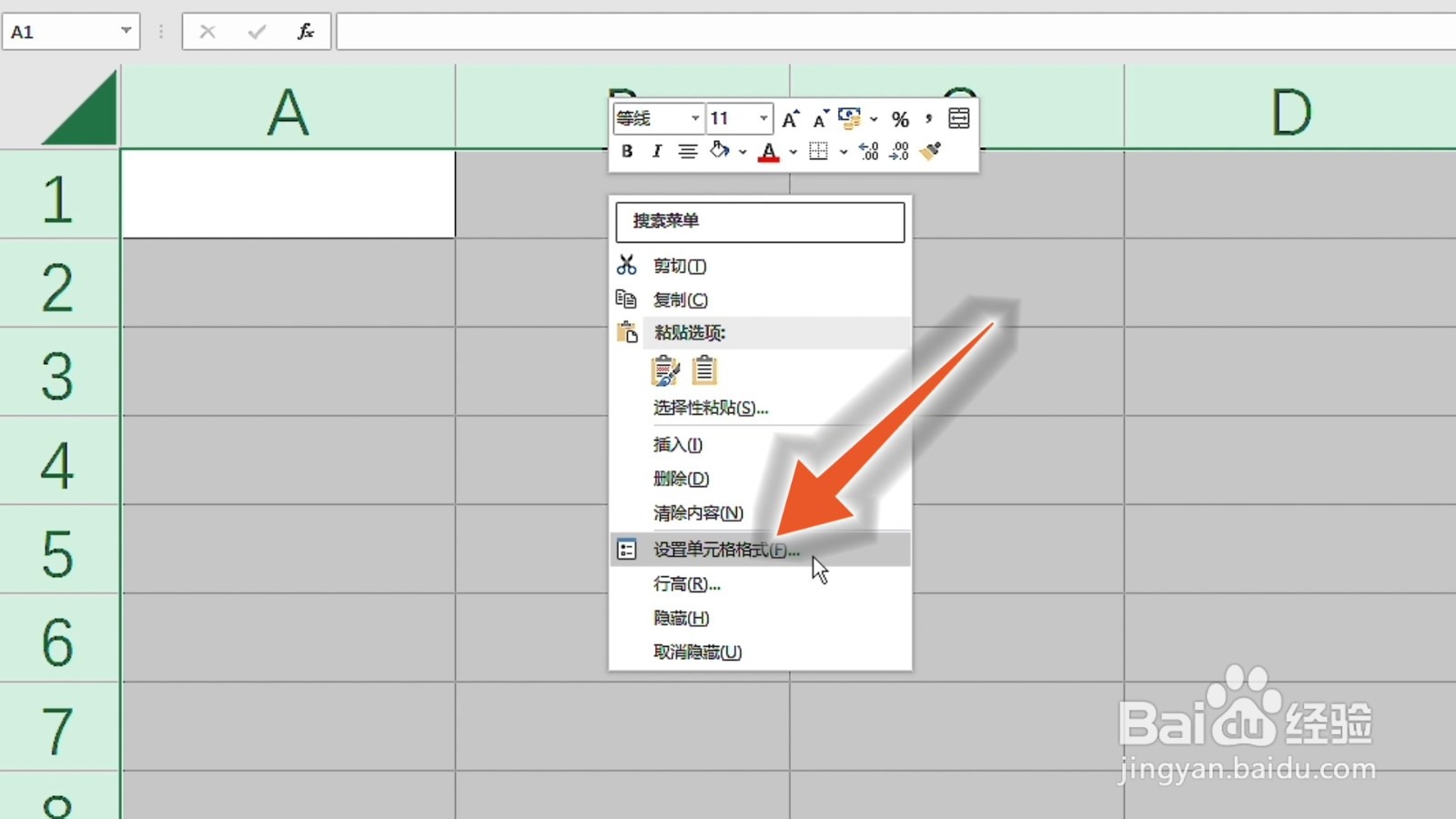
1、右键单击单元格
在excel中,右键单击单元格,展开它的下拉菜单。

2、点击设置单元格格式
在下拉菜单中,找到“设置单元格格式”选项,点击它。
3、点击确定
在新窗口中,选择白色后,点击“确定”按钮即可去掉表格线。

