1、点击桌面下方的“启动台”,点击“其他”。

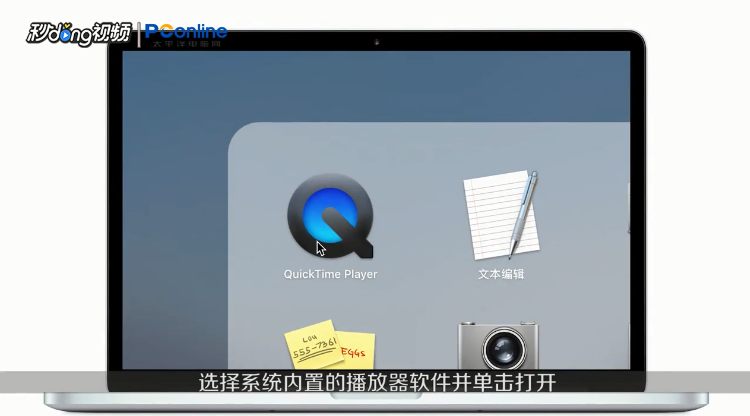
2、选择系统内置的播放器软件“QuickTimePlayer”,单击打开。
3、需要修剪的音频,按住鼠标左键拖动至下方程序坞内的播放器上松手。

4、音频会自动打开,点击桌面上方的“编辑”,在下拉菜单中选择“修剪”。

5、音频界面会出现金色的编辑框,将左右两边移动至需要裁剪的长度。

6、点击音频右上方的“修剪”,再点击桌面上方的“文件”。

7、在下拉菜单中选择“存储”,修改名称和需要保存的路径后点击“存储”即可。

8、总结如下。

时间:2026-04-25 19:38:02
1、点击桌面下方的“启动台”,点击“其他”。
2、选择系统内置的播放器软件“QuickTimePlayer”,单击打开。
3、需要修剪的音频,按住鼠标左键拖动至下方程序坞内的播放器上松手。
4、音频会自动打开,点击桌面上方的“编辑”,在下拉菜单中选择“修剪”。
5、音频界面会出现金色的编辑框,将左右两边移动至需要裁剪的长度。
6、点击音频右上方的“修剪”,再点击桌面上方的“文件”。
7、在下拉菜单中选择“存储”,修改名称和需要保存的路径后点击“存储”即可。
8、总结如下。
