1、1.新建好标签页面,在画图工具条上选择“直线”工具,在页面画直线的同时按下“Shift”键,画水平和垂直的2条直线;
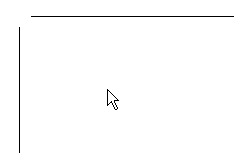
2、2.在状态条上更改水平、垂直直线的左边和顶边坐标值相同,使其位置原点一致;


3、3.选住垂直的直线,按下“Shift”键,向右移动至合适的位置单击鼠标右键,复制一条列直线,如果每列宽度相同,此时可以继续按“再制”(快捷键Ctrl+D) 再复制几条列直线,如:这里复制3线;
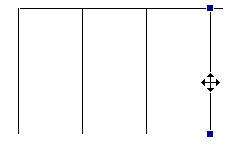
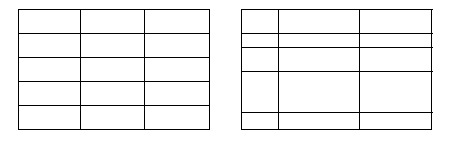
4、4.选住水平的直线,按下“Shift”键,向下移动至合适的位置单击鼠标右键,复制一条行直线,如果每行高度相同,此时可以继续按“再制”(快捷键Ctrl+D) 再复制几条行直线,如:这里复制5线;
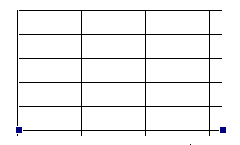
5、5.表格已经基本成型了,下面要把表格修整齐:选住第一条水平的直线,按下“Shift”键,水平调整直线,调整好后:先选住其他需要相同修改的直线,再选择第一条修改好的直线。执行编辑工具条的“等宽”命令,所有的直线宽度都和第一条直线相同了,不用一条一条的编辑。

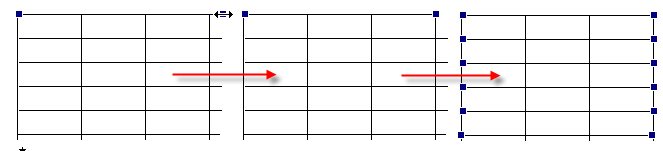
6、6.同样方法修改垂直的直线,注意一点,这次使用的是编辑工具条的“等高”命令。


7、7.表格制作完成,你可以根据需要调整列的宽度或行的高度,方式是选住直线,按下键盘上的方向键“←↑→↓”调整。
8、8.注意:表格制作完成后,为了方便输入文字,最好锁住所有直线,方法是点击编辑工作条上的锁定按钮,这样在输入文字时就不用担心不小心移动表格线了。

9、这样就快速实现了表格的画图,另外,软件自带有详细教程可以看一下,都是中文说明,操作比较简单容易上手。
