如何设置电脑定时关机

 时间:2024-10-21 07:11:16

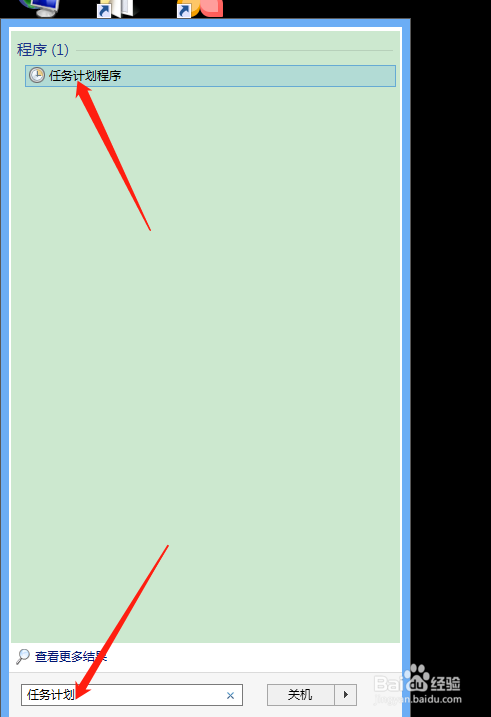
1、点击电脑左下角的的开始菜单按钮,在开始菜单的搜索栏输入计划任务,点击任务计划程序:
如何设置电脑定时关机

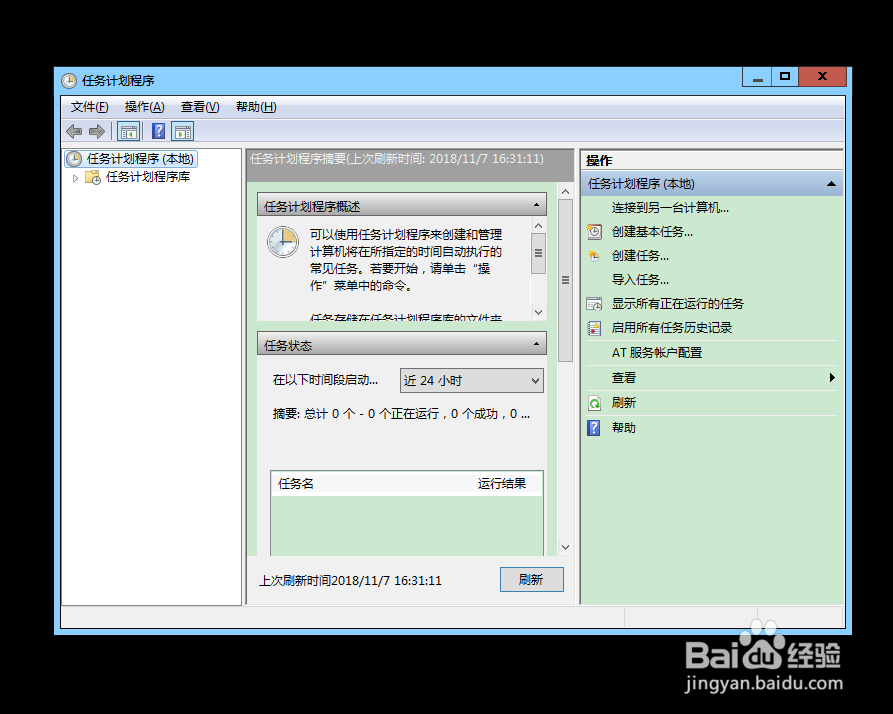
2、进入到任务计划的窗口:

如何设置电脑定时关机

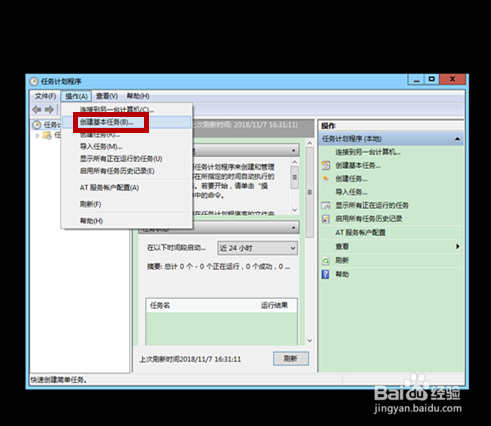
3、点击打开左上角的操作,在打开的选项中选择“创建基本任务”:

如何设置电脑定时关机

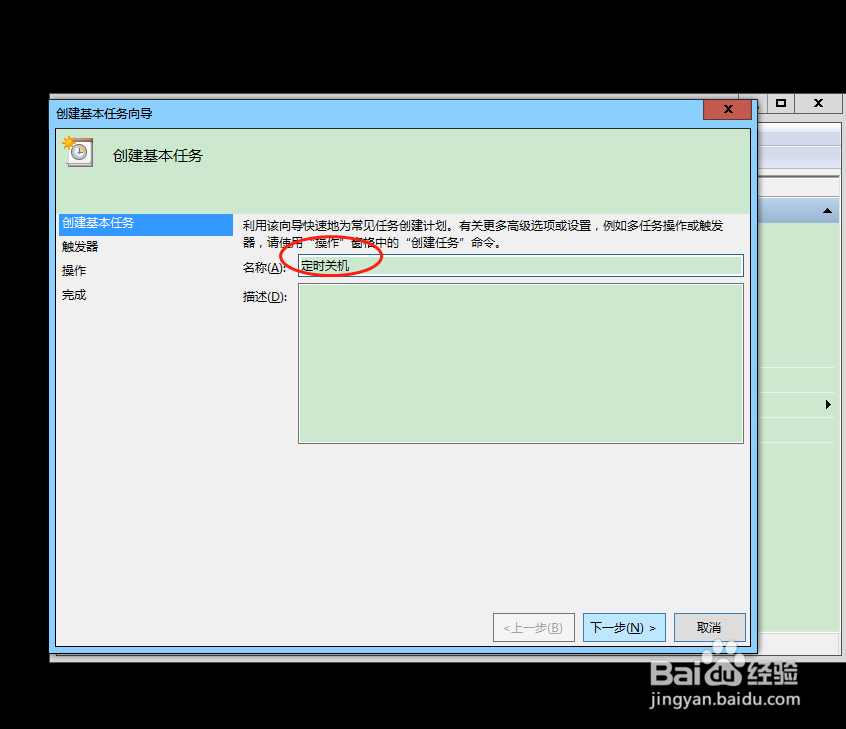
4、在创建基本任务栏的名称写上定时关机:

如何设置电脑定时关机

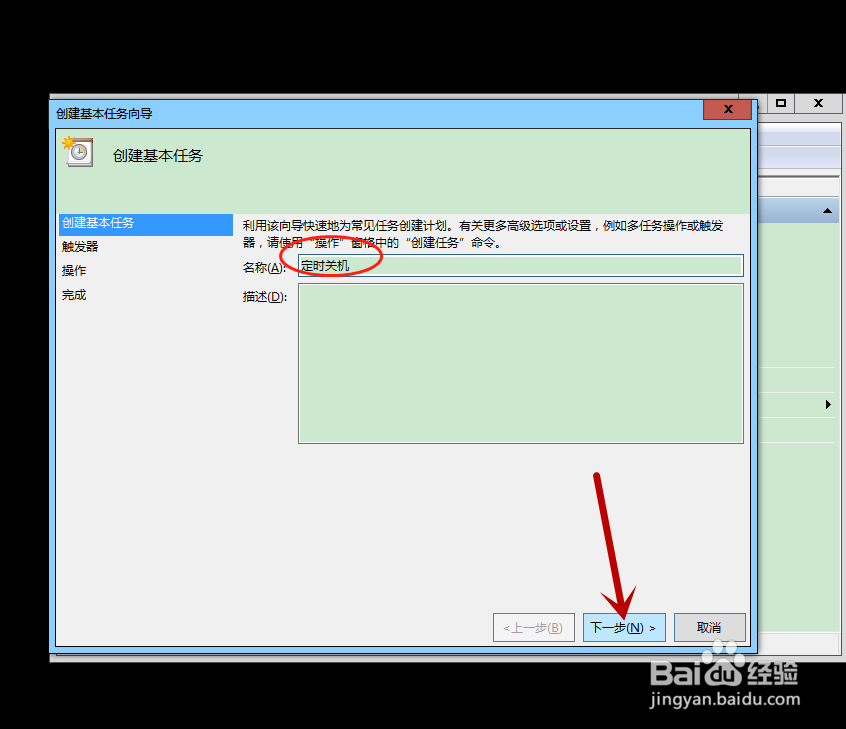
5、输入完之后,点击下一步:

如何设置电脑定时关机

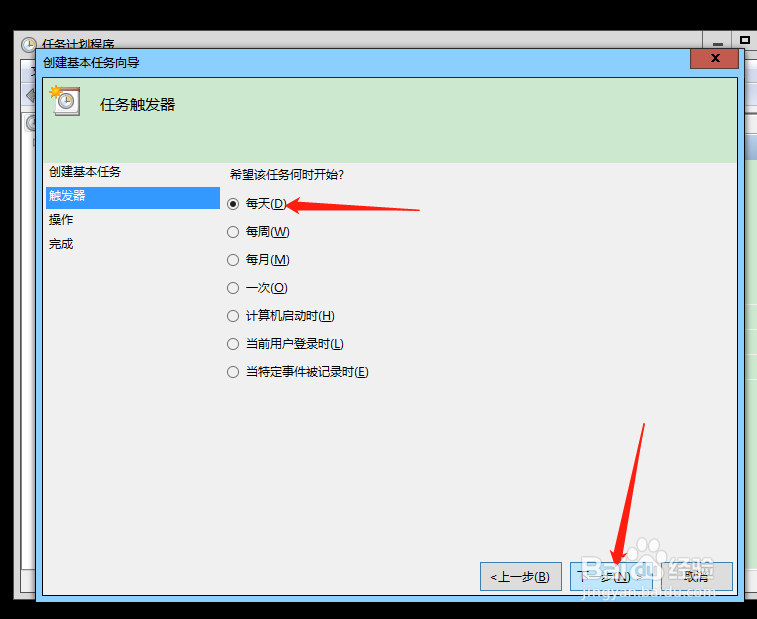
6、在点击下一步后,就会出现一个叫触发器的对话框, 你可以根据自己的需要选择定时关机的开始时间,在这里,我们会选择每天,选择完后,我们点击下一步:
如何设置电脑定时关机

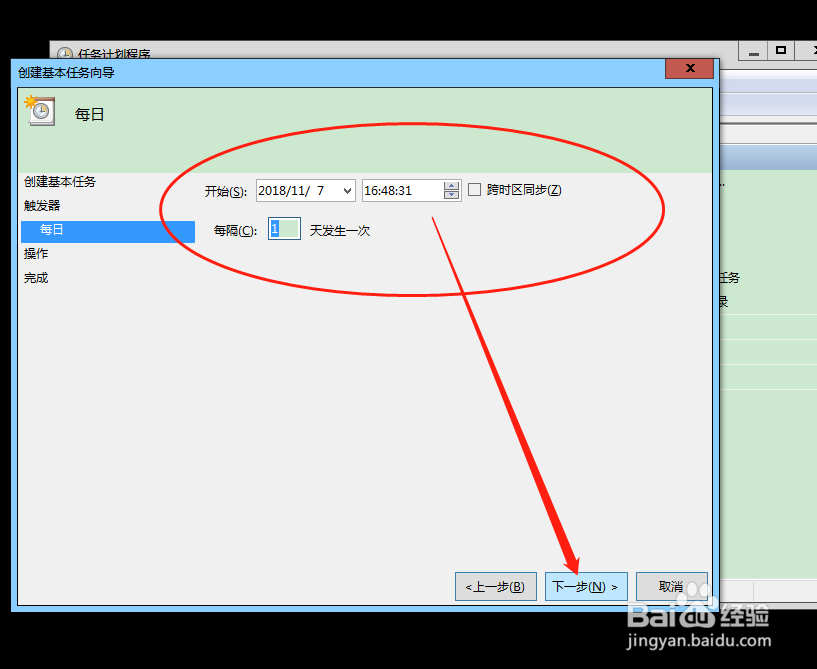
7、设置好时间后,我们点击下一步:

如何设置电脑定时关机

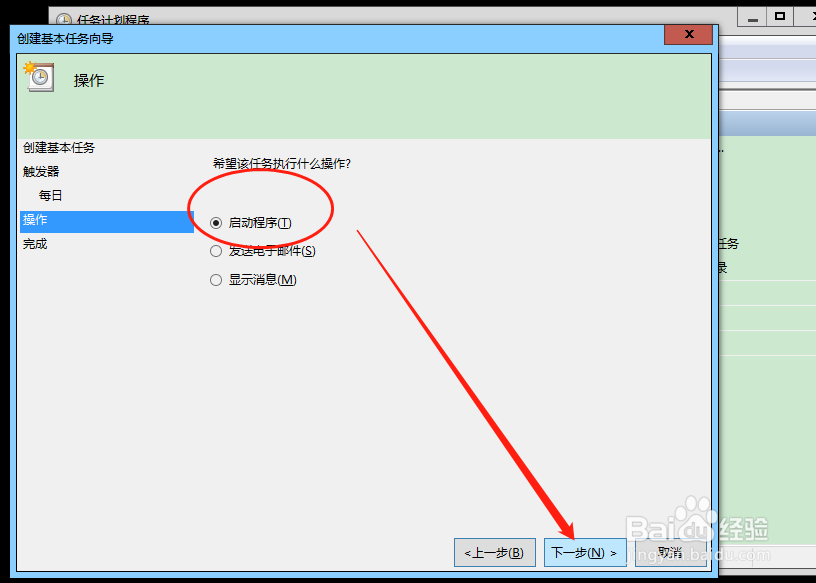
8、点击启动程序,再点击下一步:

如何设置电脑定时关机

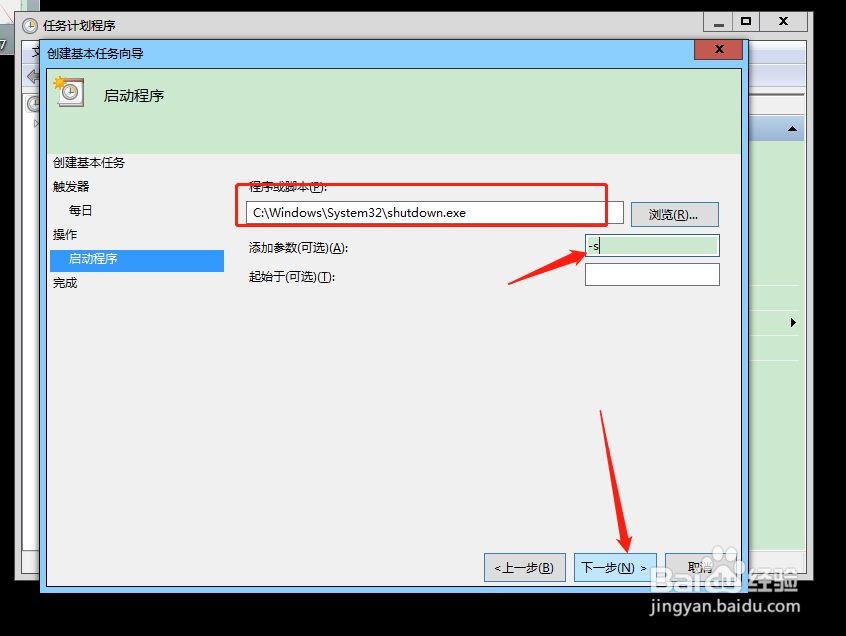
9、选择关机程序C:\W坡纠课柩indows\System32\shutdown.exe在后面的参数中加-s,再点击下一步:
如何设置电脑定时关机

10、这样就完成了定时关机的设置啦!

  • 电脑如何取消设置的定时关机
  • 电脑定时关机如何设置
  • 电脑如何设置定时关机
  • 如何给家用台式电脑设置定时关机
  • 怎么给电脑设置定时关机
  • 热门搜索
    大黄花鱼怎么做好吃 移动puk码解锁方法 取名大全 肠粘连怎么办 焖饭的家常做法 电脑内存怎么清理 日本漫画大全 苦瓜的家常做法 灯笼花的养殖方法 说明文方法及作用