Excel小技巧:三维簇状柱形图

 时间:2024-10-26 16:28:56

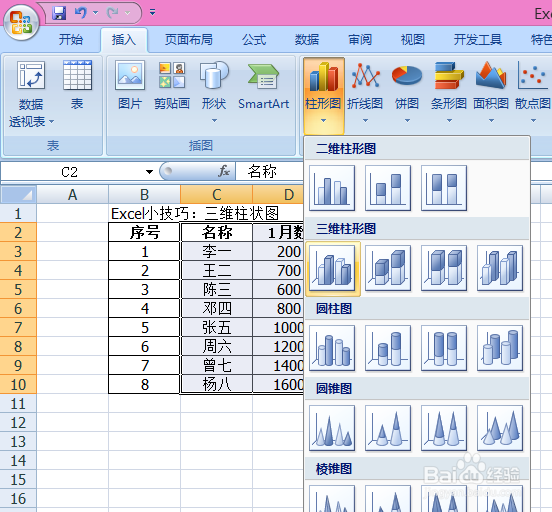
1、选择数据,记得行和列的表头都要选定

Excel小技巧:三维簇状柱形图

2、依次选择“插入”-“柱形图”-“三维簇状柱形图”

Excel小技巧:三维簇状柱形图

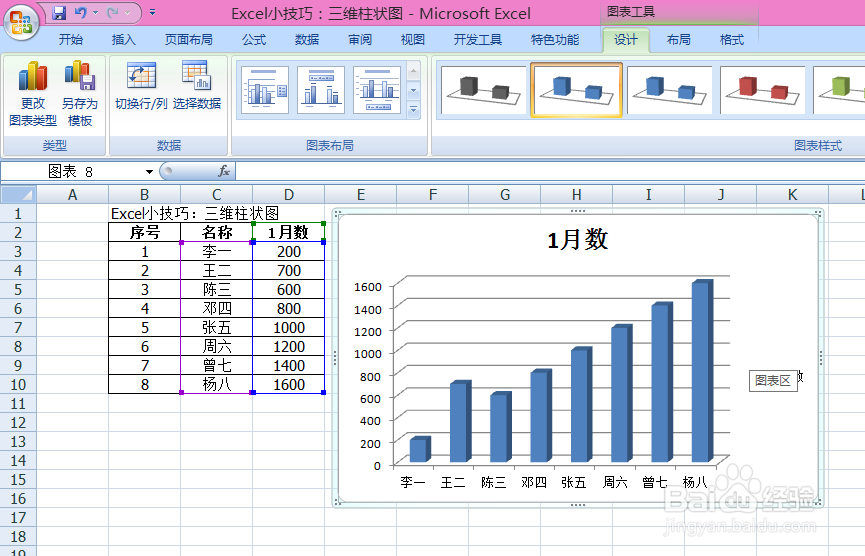
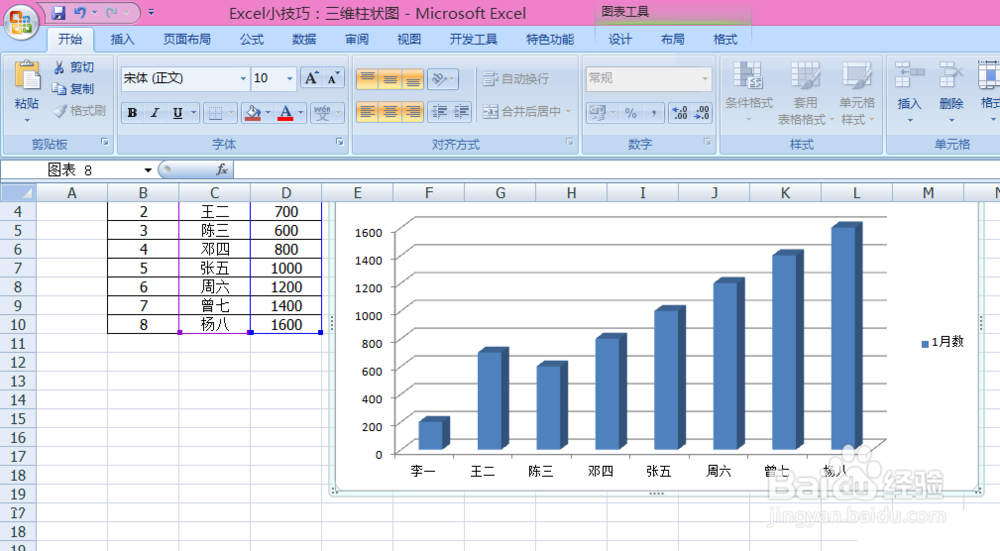
3、导入的柱状图比较原始,还需要调整才更适合需求

Excel小技巧:三维簇状柱形图

4、点击柱状图,移动到最右边缘,可以直接拉长,或移动到最下边缘,可以直接拉宽
Excel小技巧:三维簇状柱形图

5、点击柱状图坐标,右击,设置坐标轴格式

Excel小技巧:三维簇状柱形图

6、在“坐标轴坼黉赞楞格式”中,可以设置坐标轴的最小值与最大值,或者刻度单位。如设置坐标轴的最大值为1800,则柱状图显示的最大范围为1800

Excel小技巧:三维簇状柱形图

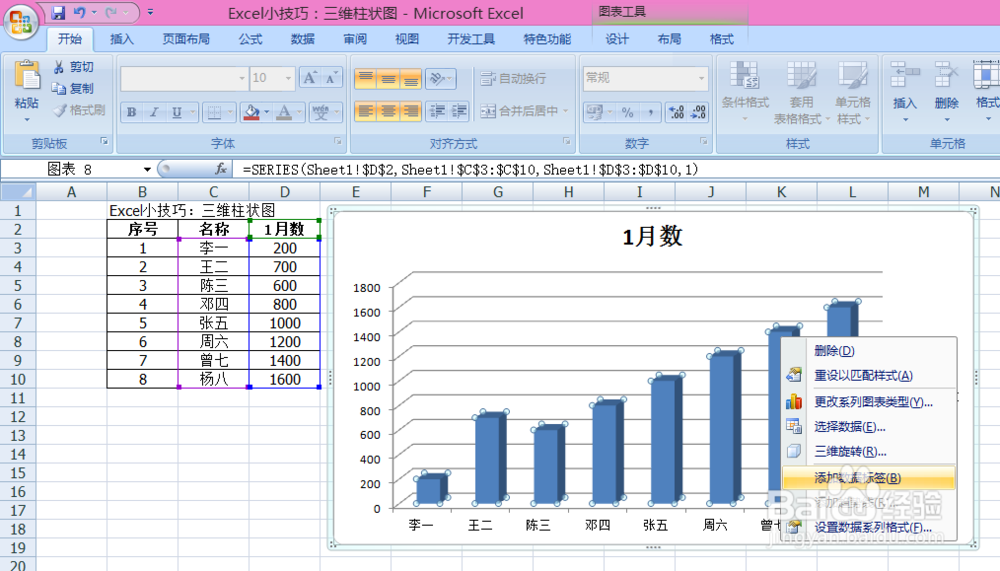
7、点击其中一组柱状图,右击,添加数据标签可以添加柱状图的数据

Excel小技巧:三维簇状柱形图

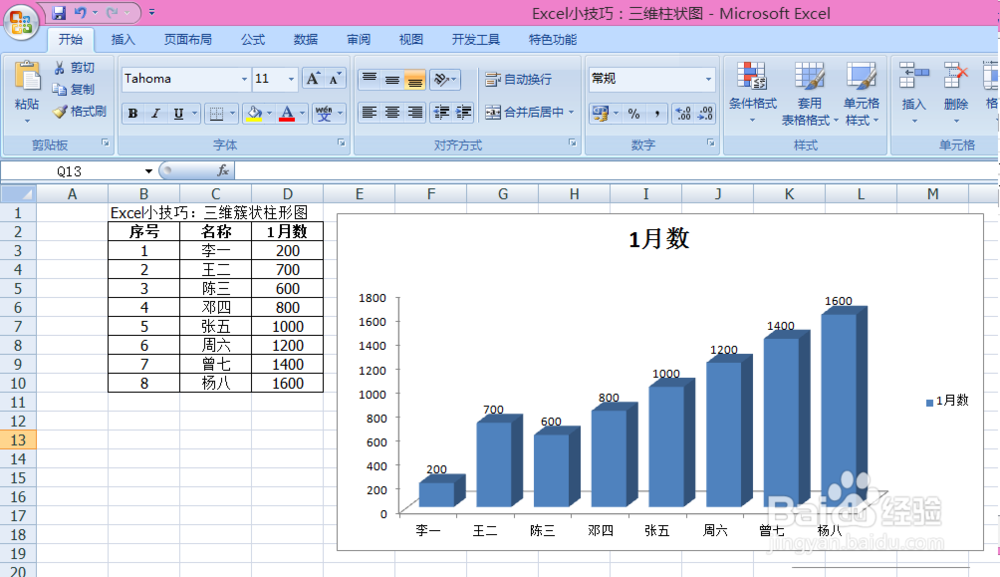
8、数据添加后,会在对应的柱状图上显示数据标签,如有需要,也可以在其它柱状图上添加数据

Excel小技巧:三维簇状柱形图

9、点击任一柱状图,右击,设置数据系列格式可以调整柱状图的宽度

Excel小技巧:三维簇状柱形图

10、柱状图的间距范围在0%~500%,调整效果如图

Excel小技巧:三维簇状柱形图

11、简单调整如图

Excel小技巧:三维簇状柱形图
  • Excel如何制作三维簇状柱形图
  • 怎么将excel表中的数据生簇状柱形图?
  • Excel怎么做簇状柱形图
  • 三维簇状柱形图怎么设置
  • 怎么做三维簇状柱状图
  • 热门搜索
    什么是5s 口腔溃疡 维生素 油性皮肤用什么洗面奶 牙龈红肿是什么原因 运动短裤 黄玫瑰的花语是什么 天然维生素e 送围巾代表什么意思 鲭鱼是什么鱼 ict是什么