WPS演示制作制作电子时钟效果

 时间:2024-10-14 06:33:27

1、打开WPS演示,幻灯片去除文本框,设置为黑色背景。

WPS演示制作制作电子时钟效果

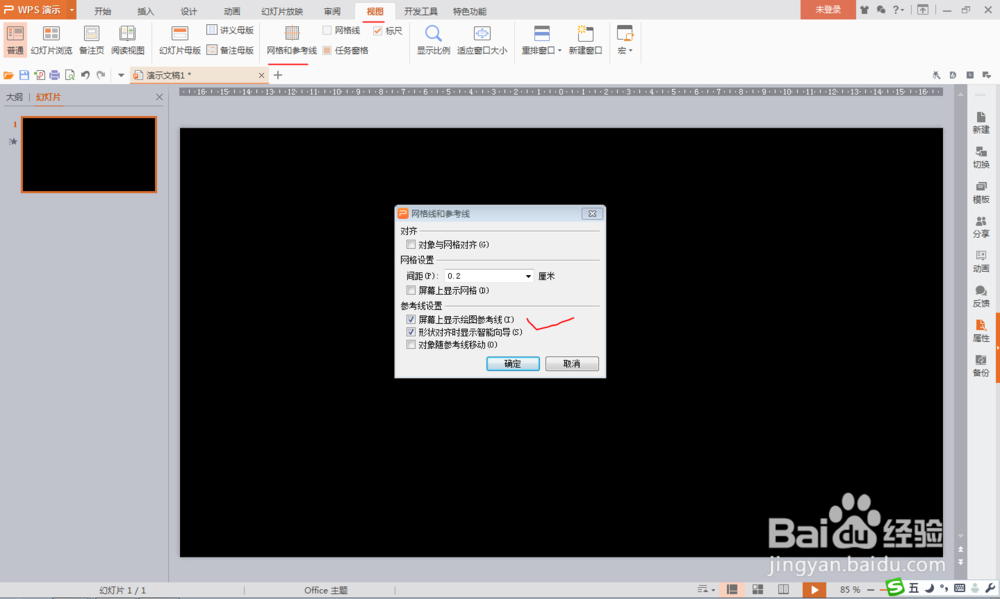
2、点击“视图”“网格和参考线”,对话框中勾选“屏幕上显示绘图参考线”,确定。
WPS演示制作制作电子时钟效果WPS演示制作制作电子时钟效果

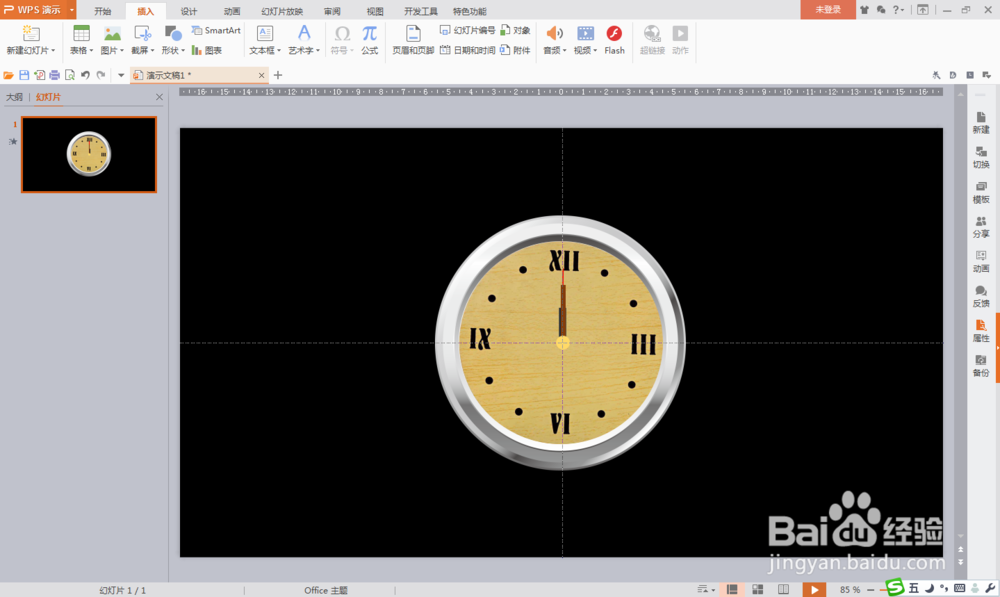
3、插入表盘(无表针)素材,调整位置在幻灯片正中。

WPS演示制作制作电子时钟效果

4、制作表针。插入粗细、长短不等的线条及正圆图形。

WPS演示制作制作电子时钟效果

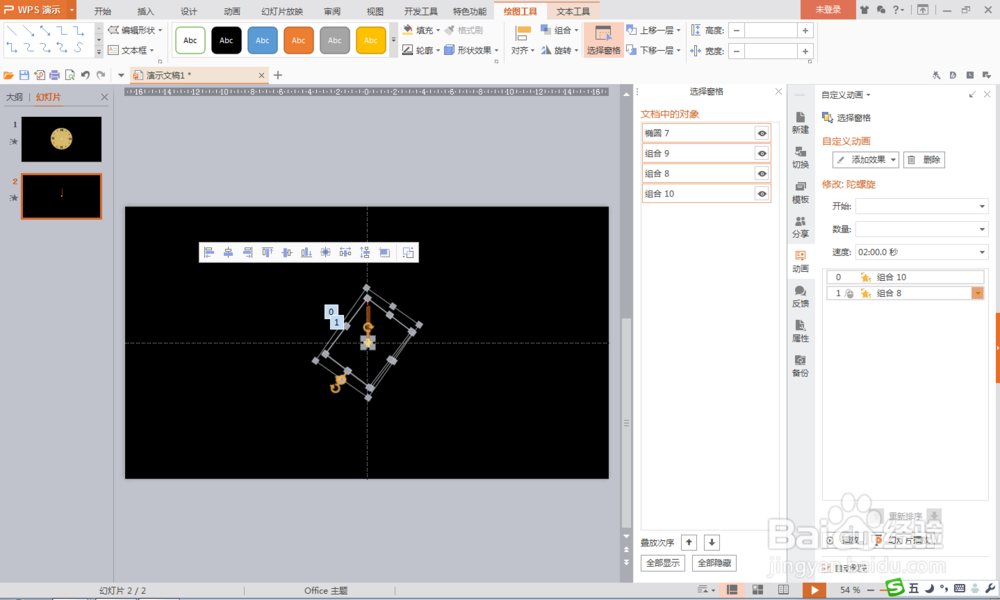
5、将线条成对组合在一起,然后将其一端的线条设置为无填充颜色、无轮廓。将制作好的“表针”组合在一起。

WPS演示制作制作电子时钟效果WPS演示制作制作电子时钟效果

6、为表针设置分别添加“陀螺旋”动画,注意时针、分针、秒针之间的时间及旋转关系。

WPS演示制作制作电子时钟效果WPS演示制作制作电子时钟效果

7、将添加了动画的表针,放到表盘上面,调到合适的位置。插入另外的时钟图片素材,叠放在最底层,从而为时钟加上漂亮的边框。

WPS演示制作制作电子时钟效果WPS演示制作制作电子时钟效果

8、播放幻灯片,时钟开始工作!

WPS演示制作制作电子时钟效果WPS演示制作制作电子时钟效果
  • ppt制作时钟步骤
  • 如何对PPT中的图片增加翘角效果?
  • ppt怎么制作转盘效果
  • PPT如何插入火苗图形?
  • PPT怎么制作光点光点爆逝的动画效果?
  • 热门搜索
    耳鸣怎么办小妙招 手机中病毒了怎么清除 痤疮怎么治 斗鸡眼怎么矫正 淤青怎么快速消除 冷空气过敏怎么办 qq号忘记了怎么找回 哏怎么读 笔记本电脑怎么截屏 荷兰豆怎么做好吃