1、第一步:打开图片,选择ps上的套索工具
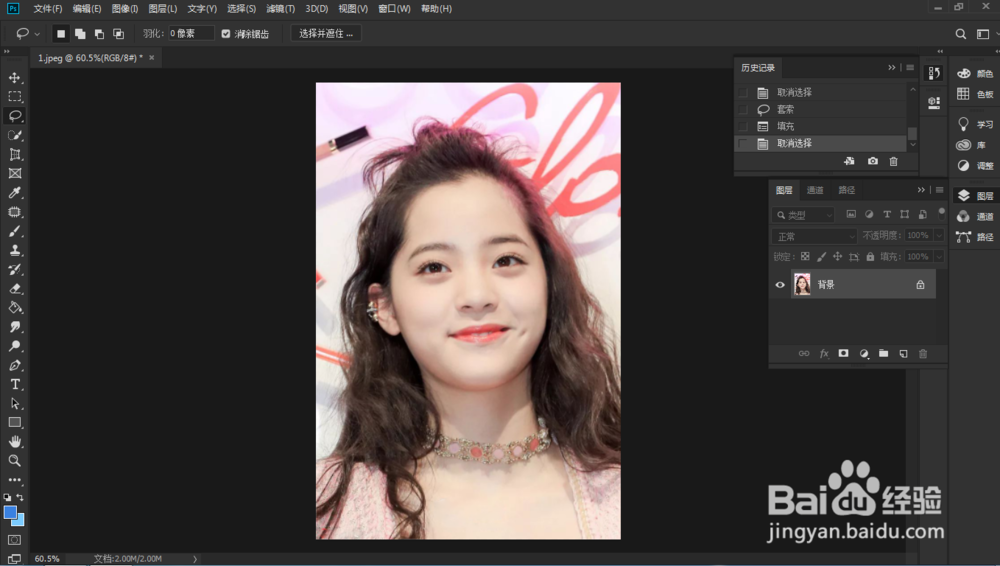
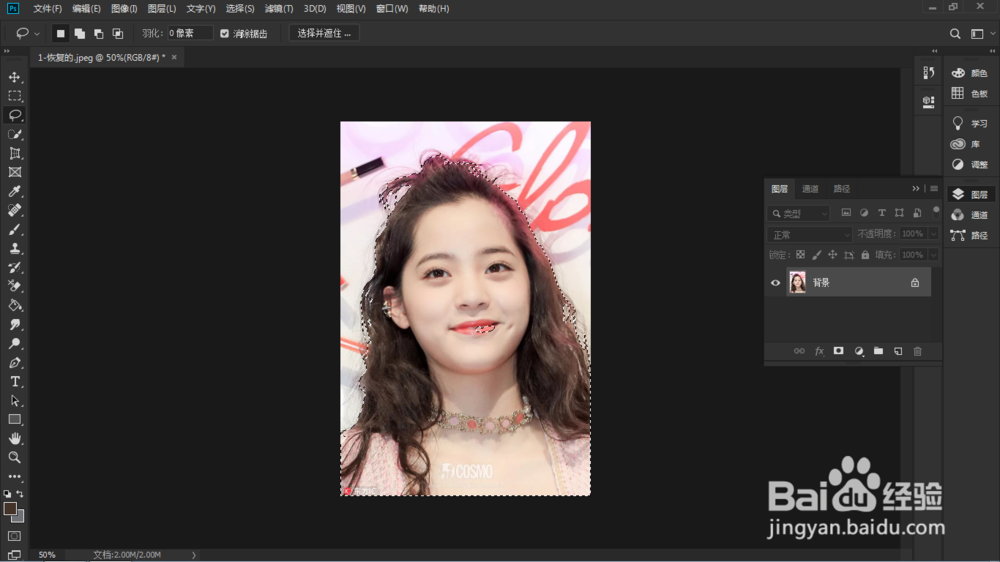
2、第二步:用套索工具将人物圈起来,如图
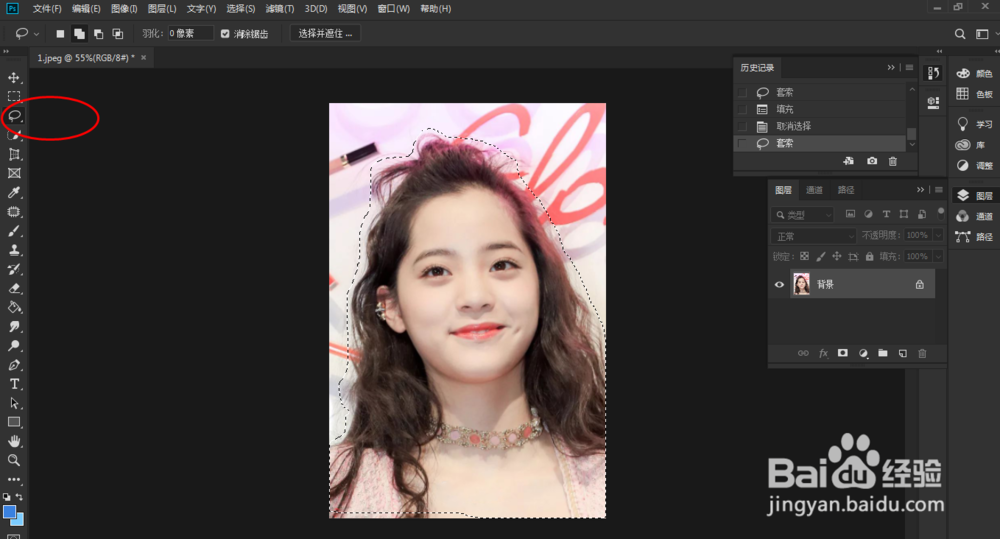
3、第三步:在选区框处右键选择工具选择并遮罩
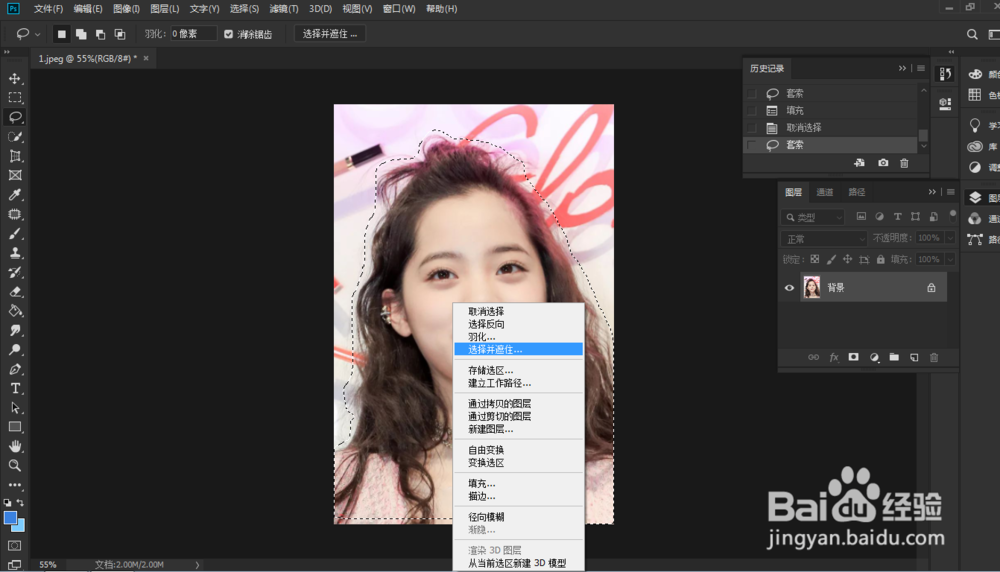
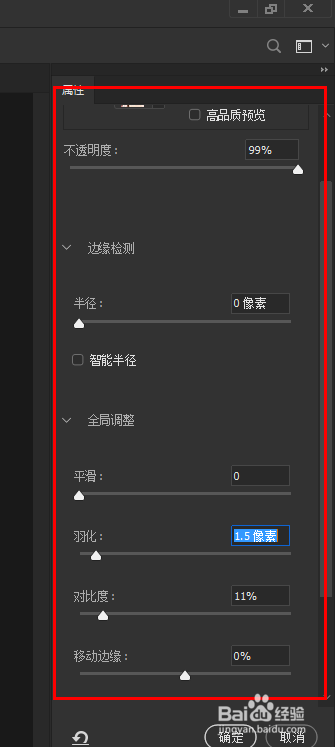
4、第四步:在参数设置里面视图模式调整为黑底,然后用画笔工具擦除掉,如图
根据图片情况选择合适的参数设置
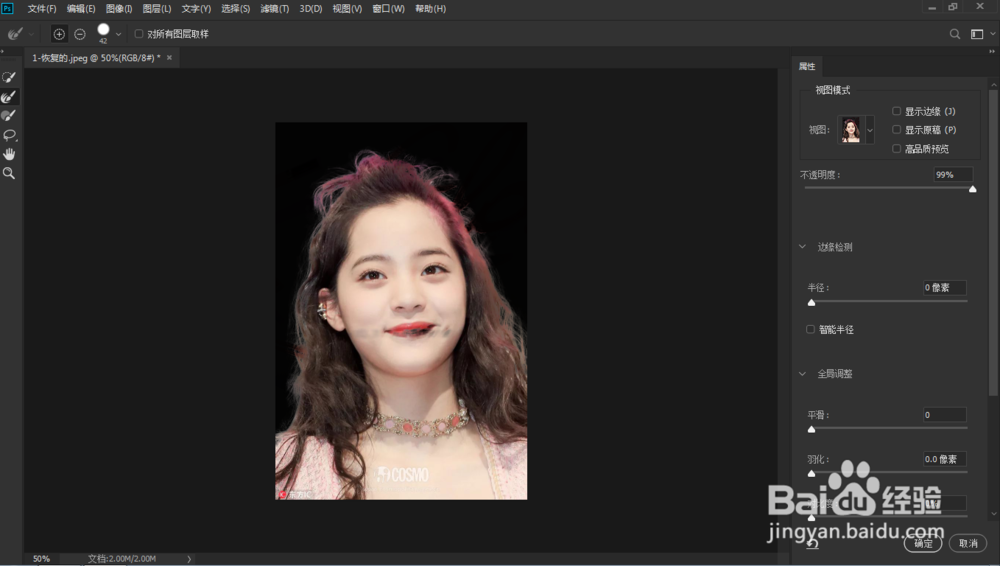
5、第五步:点击确定,这样图层选区就显示出来了
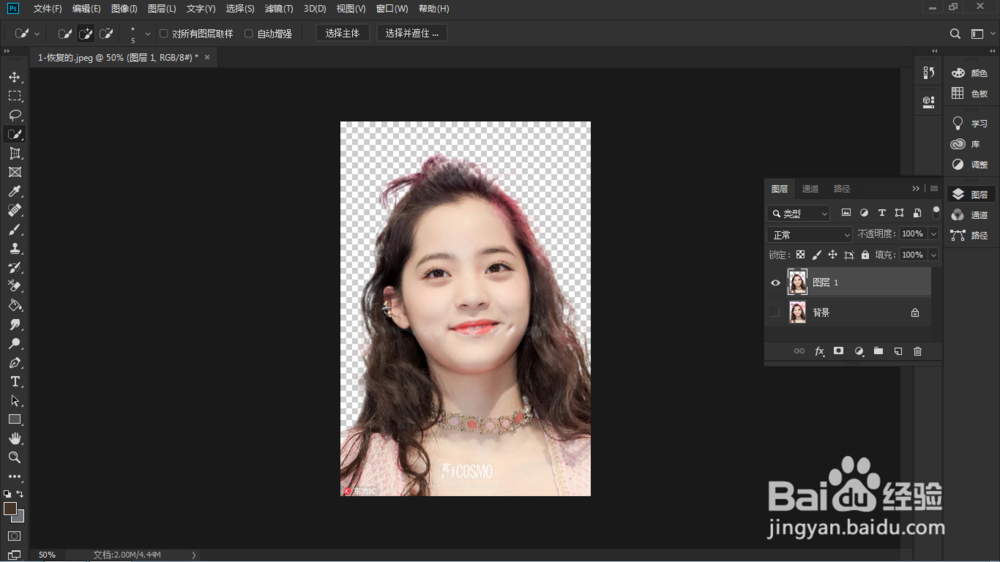
6、第六步:ctrl+j拷贝出来选区,就完成了效果图片处理就完成了

时间:2026-04-23 05:22:45
1、第一步:打开图片,选择ps上的套索工具
2、第二步:用套索工具将人物圈起来,如图
3、第三步:在选区框处右键选择工具选择并遮罩
4、第四步:在参数设置里面视图模式调整为黑底,然后用画笔工具擦除掉,如图
根据图片情况选择合适的参数设置
5、第五步:点击确定,这样图层选区就显示出来了
6、第六步:ctrl+j拷贝出来选区,就完成了效果图片处理就完成了
