将两张图片作业(试卷)合并成一张打印出来

 时间:2026-02-15 23:53:51

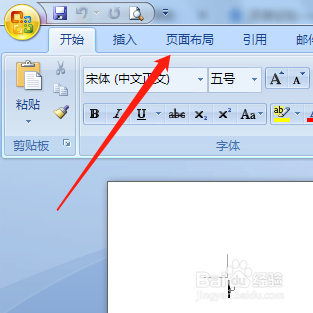
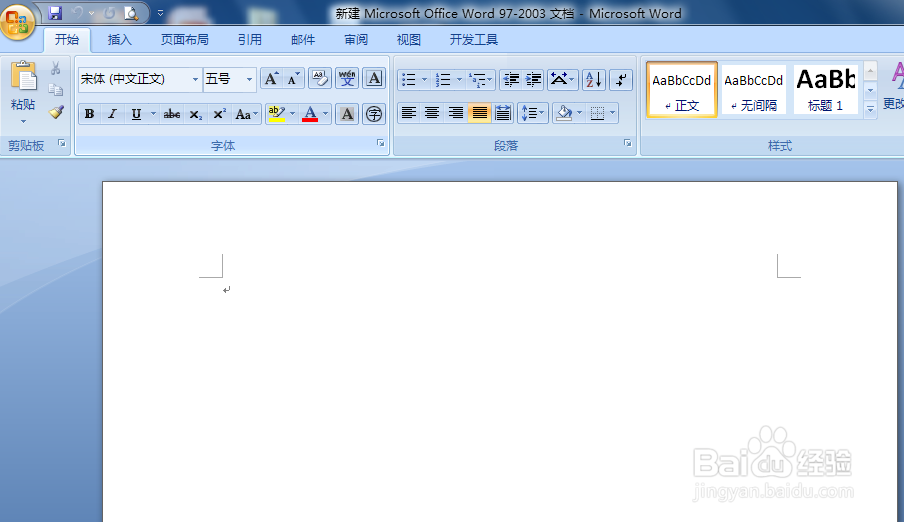
1、按照以前的方法,将图片加亮处理后,新建一个空白word文档。
将两张图片作业(试卷)合并成一张打印出来

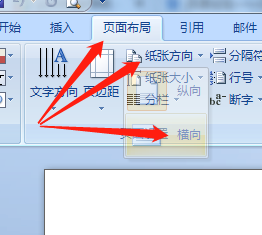
2、点击页面布局——纸张方向——横向

将两张图片作业(试卷)合并成一张打印出来

将两张图片作业(试卷)合并成一张打印出来

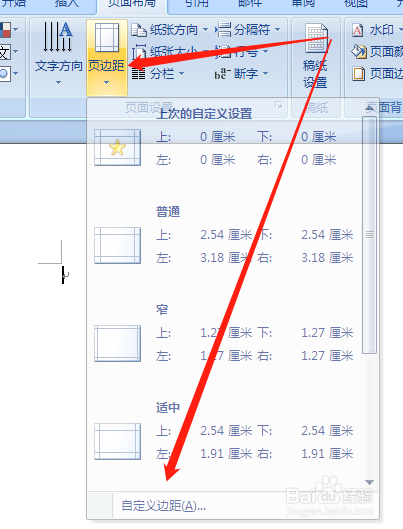
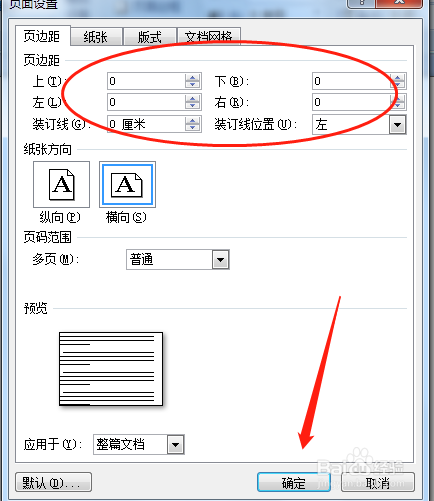
3、然后调整页边距,选自定义,上下左右全部设置为0,然后确定。

将两张图片作业(试卷)合并成一张打印出来

将两张图片作业(试卷)合并成一张打印出来

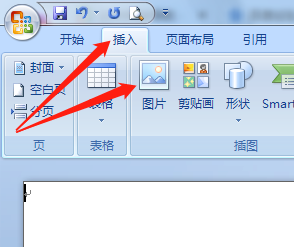
4、点插入,选择需要的图片。

将两张图片作业(试卷)合并成一张打印出来

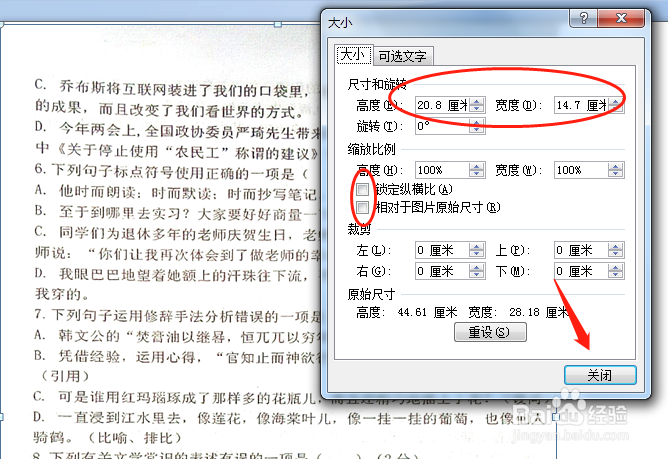
5、插入图片后,鼠标放在图片上,点击右键选择"大小”,高度填写20.8cm,宽度填写14.7cm,“锁定纵横比”和“相对于图片原始尺寸”前面的勾去掉,然后点击“关闭”。
将两张图片作业(试卷)合并成一张打印出来

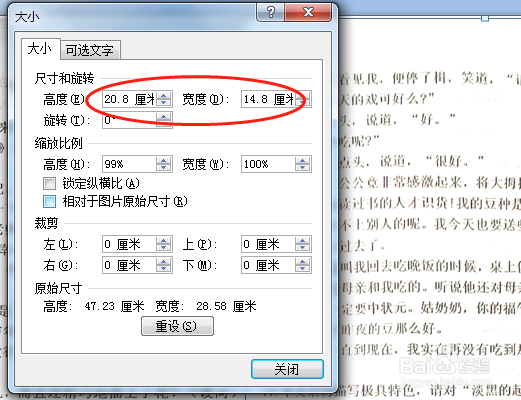
6、在文档空白处,插入另一张图片,操作类似,宽度填写14.8cm,然后点击“关闭”。
将两张图片作业(试卷)合并成一张打印出来

7、这样,两张图片作业就合并成一张了,选择要打印的尺寸就可以了。打成A4的字会非常小,通常都是打印成B4、8开或者A3的。
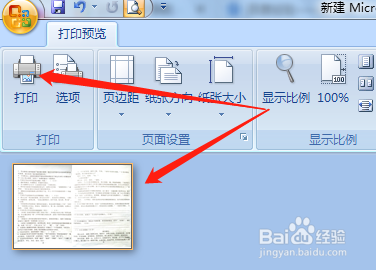
将两张图片作业(试卷)合并成一张打印出来

  • 照片怎么打印在A4纸上
  • 老师把卷子拍成图片如何打印
  • ps如何把不同页面上的试题拼凑到A4纸?
  • 照片怎么打印在A4纸上
  • 一张A4纸怎么排版2张图片
  • 热门搜索
    哺乳期可以喝茶 旅游景区规划 简历求职意向怎么写 孕妇可以吃八宝粥吗 长沙旅游景点 青海湖旅游攻略 阴毛可以刮吗 怎么扫描文件到电脑 淘宝手机店铺怎么装修 韩国后化妆品怎么样