PS如何抠出拱门并美化?

 时间:2026-02-15 20:09:37

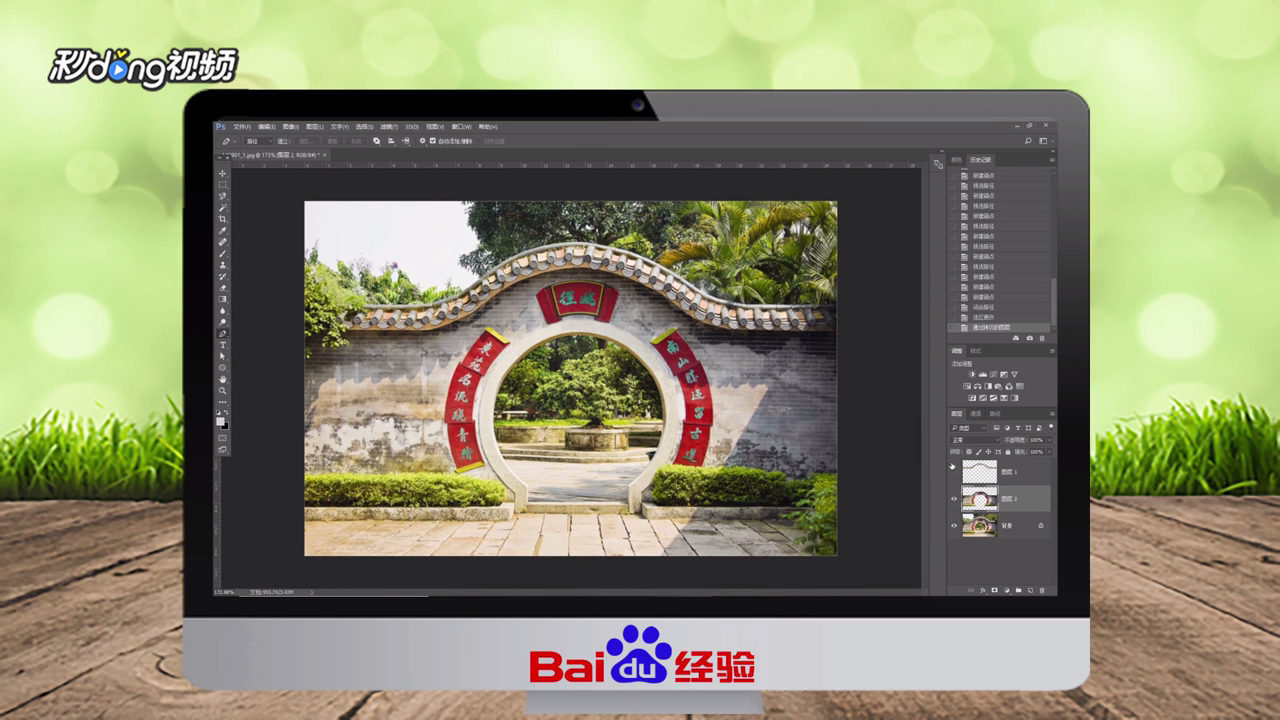
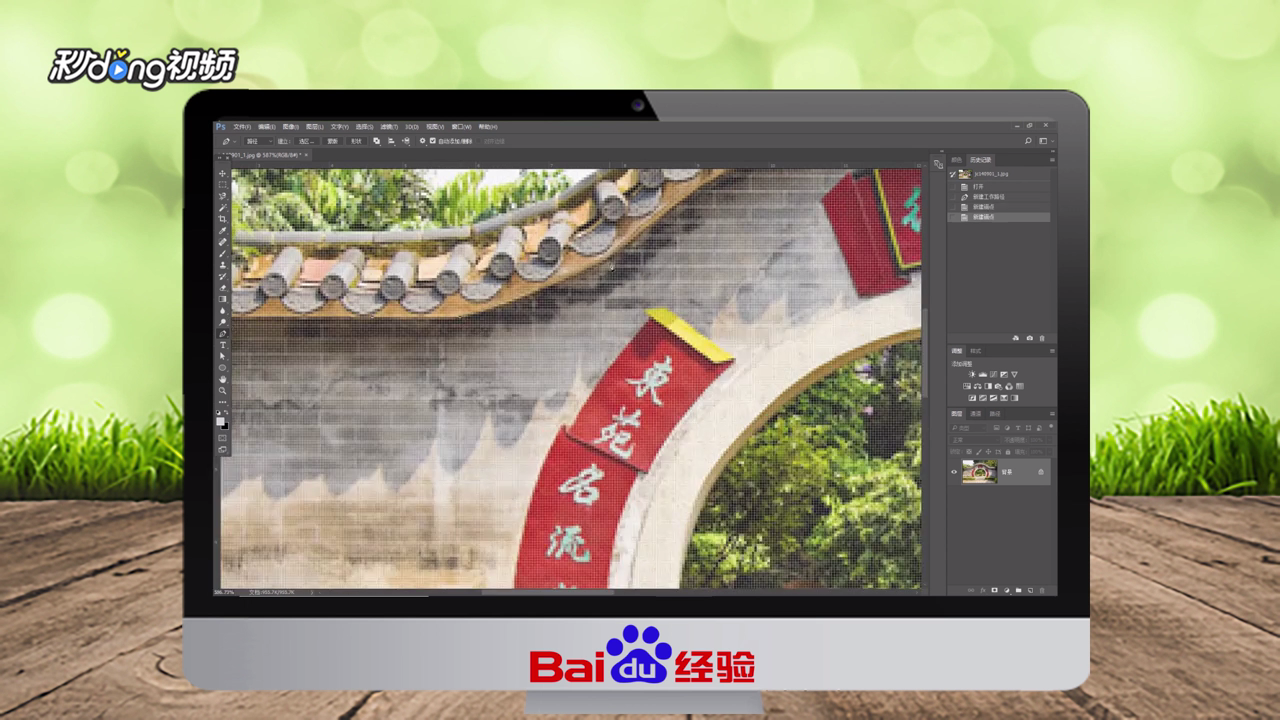
1、打开PS,导入拱门素材图片,使用钢笔工笔将瓦片整体抠出。
PS如何抠出拱门并美化?

2、“Ctrl+J”复制图层,隐藏背景图层,使用钢笔工具裁剪出一块完好的瓦片。

PS如何抠出拱门并美化?

3、按下“Ctrl+enter”,选择移动工具移动完好的瓦片。

PS如何抠出拱门并美化?

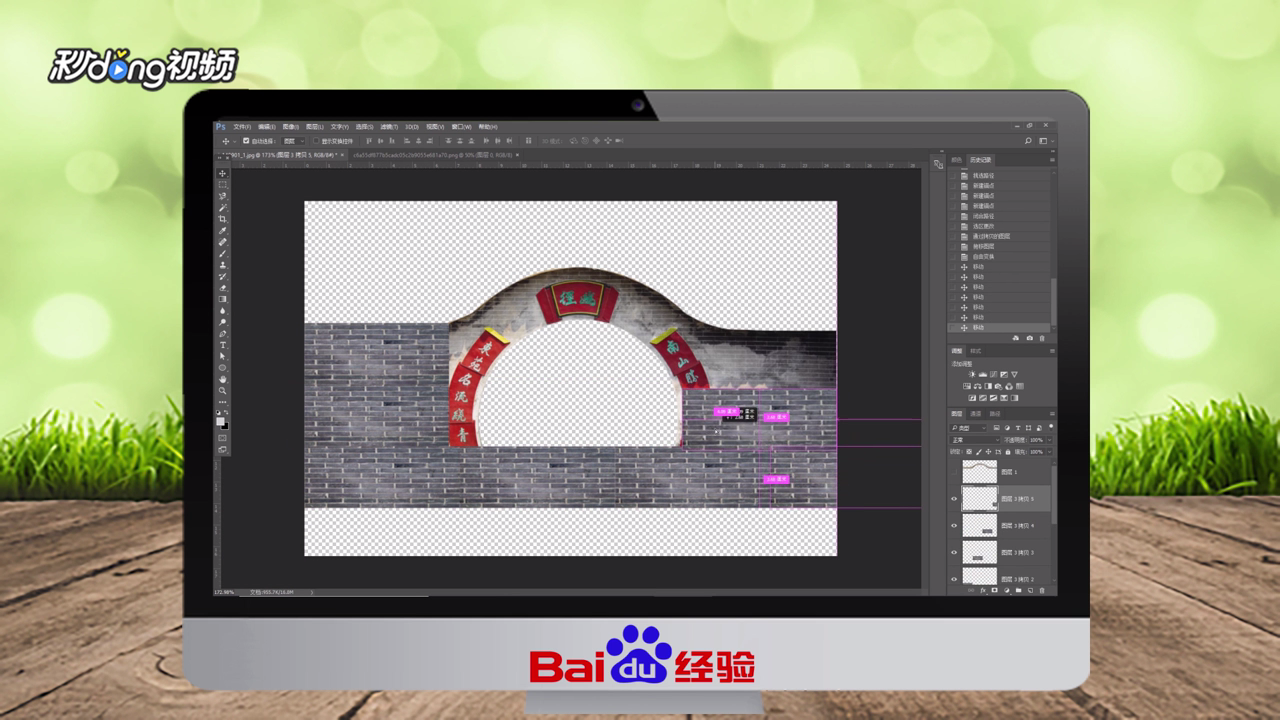
4、打开背景图层,使用相同方法抠出墙体部分。

PS如何抠出拱门并美化?

5、找到适合的墙体图片拖入,铺满整个拱门。

PS如何抠出拱门并美化?

6、选中所有墙体图层,选择图层2载入选区。

PS如何抠出拱门并美化?

7、选择墙,点击右下角的类似相机的按钮即可抠出墙体。

PS如何抠出拱门并美化?

8、拖入一块墙体,右键选择“透视”,做出地面效果。

PS如何抠出拱门并美化?

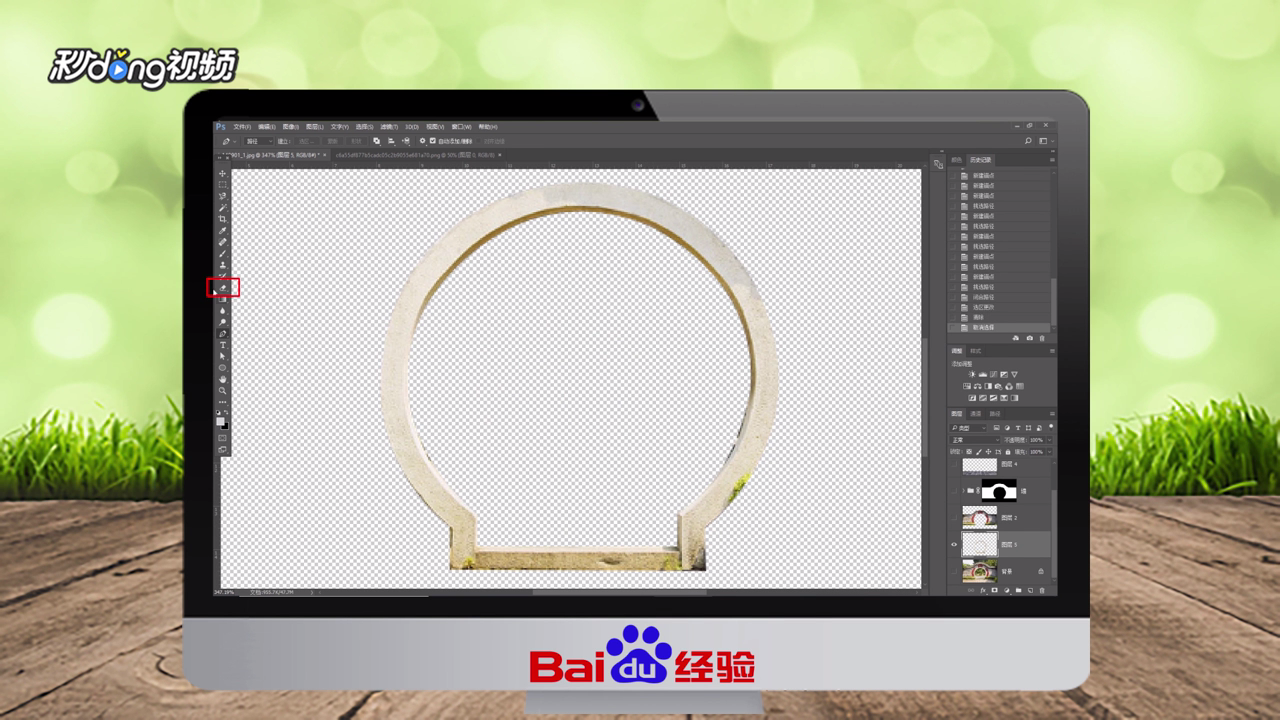
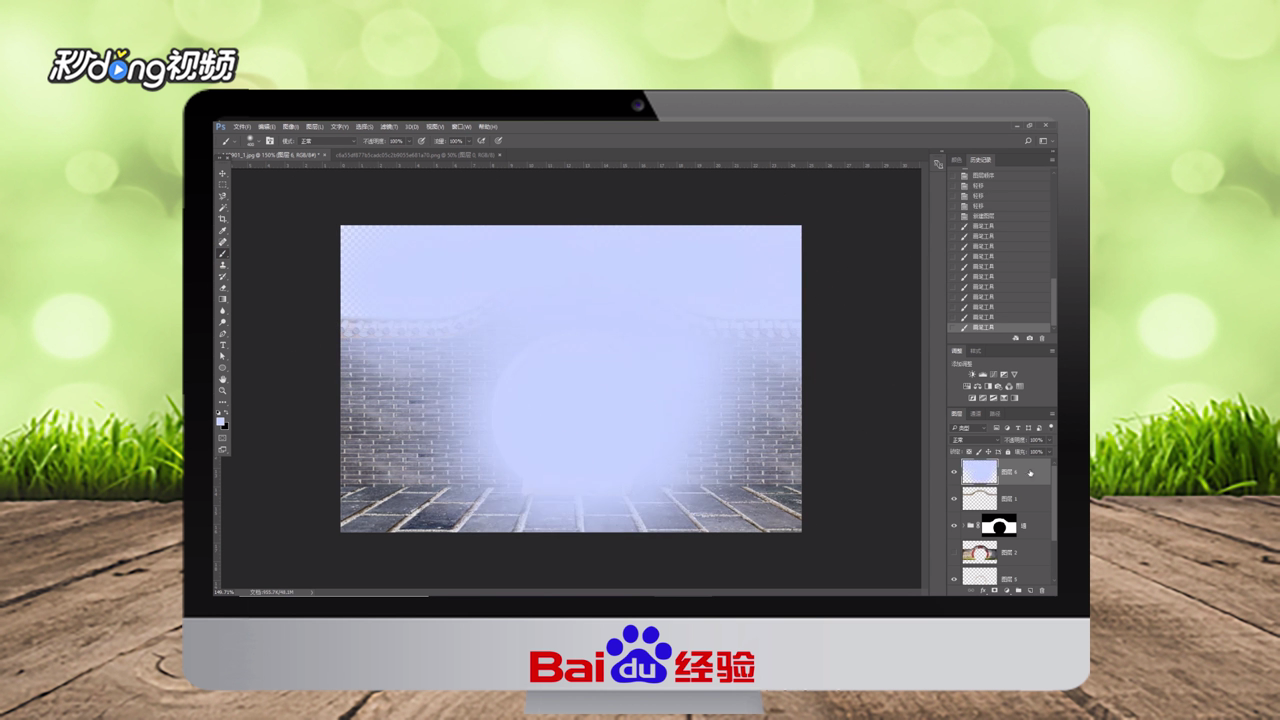
9、抠出拱门,删除里面的图层。选择“橡皮擦工具”擦去多余的部分。

PS如何抠出拱门并美化?

10、打开隐藏图层,进行微调,新建图层,添加背景色,将该图层移到最后即可。
PS如何抠出拱门并美化?

11、总结如下。

PS如何抠出拱门并美化?

  • ps素描效果怎么制作
  • PS如何让图像有立体感?
  • 怎么用PS制作图像边缘发光
  • ps怎么让指定区域渐变
  • 如何用PS调整颜色的色相和饱和度
  • 热门搜索
    如何计算利息 如何挽留一个人 全国二手车哪里最便宜 京东钱包在哪里 南普陀寺旅游攻略 境外旅游保险 息肉是如何产生的 侠盗猎车怎么开飞机 青岛旅游团 红姑娘皮泡水的功效