PS添加渐变调整图层人物面部色块不均匀怎么办

 时间:2026-02-13 12:19:05

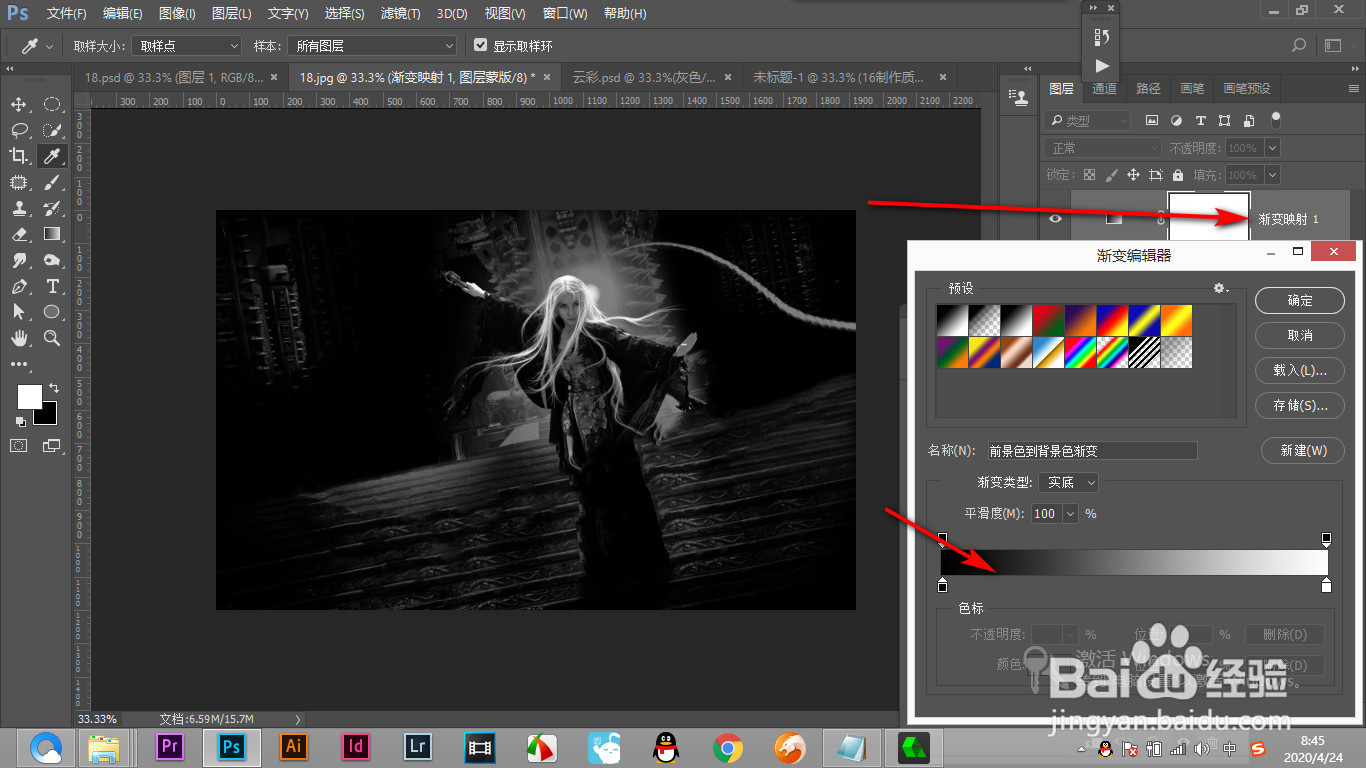
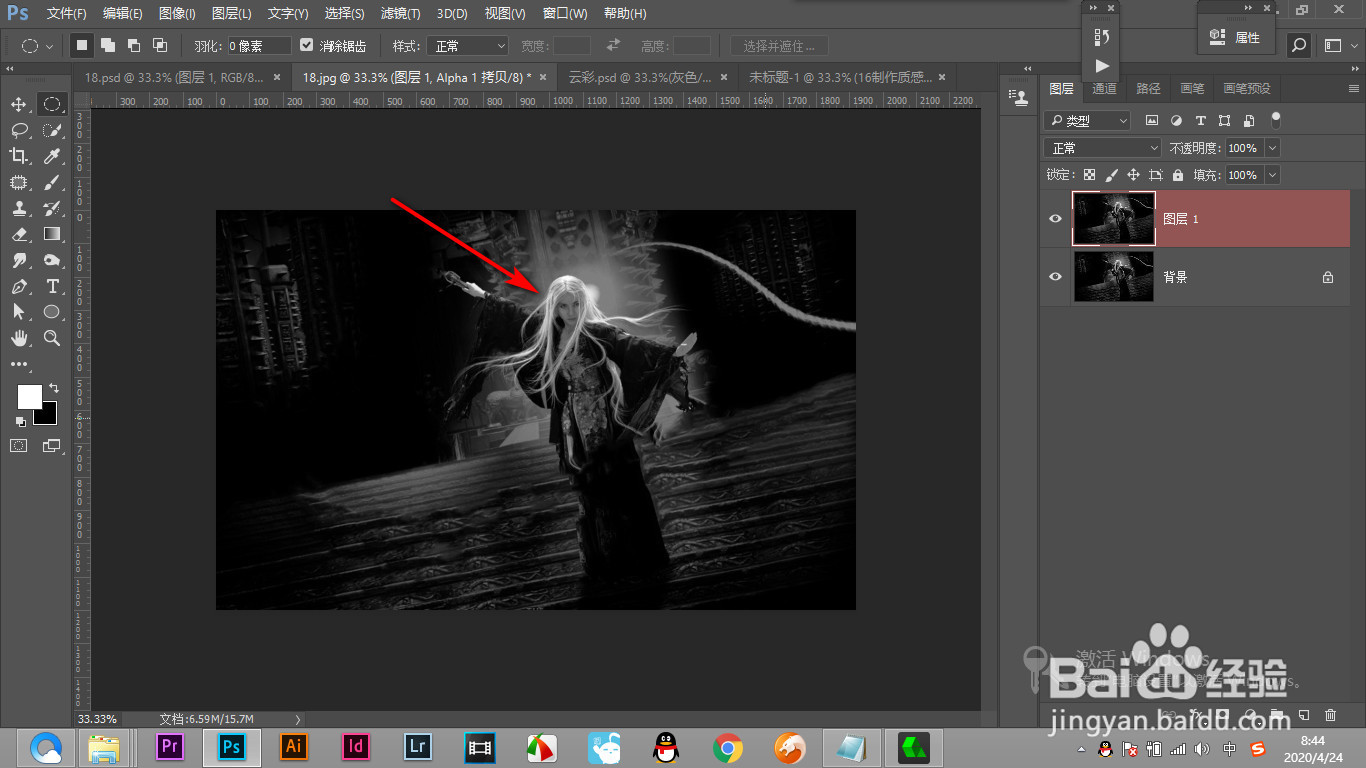
1、我们下面要给打开的黑白图片添加颜色。

PS添加渐变调整图层人物面部色块不均匀怎么办

2、新建一个渐变映射的调整图层,点击色标。


PS添加渐变调整图层人物面部色块不均匀怎么办

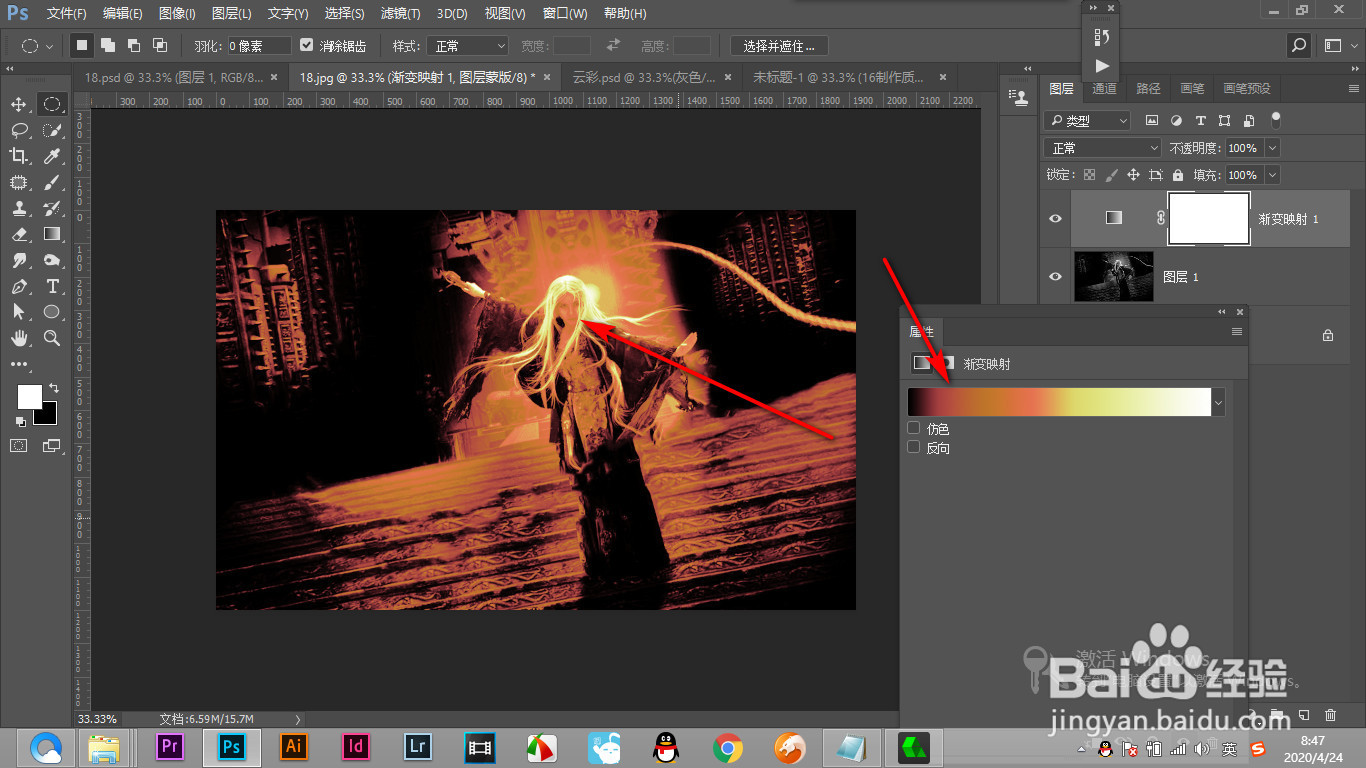
3、添加上一些颜色的渐变,可以将整个画面增加颜色。


PS添加渐变调整图层人物面部色块不均匀怎么办

4、这个时候发现人物面部是看不清的。


PS添加渐变调整图层人物面部色块不均匀怎么办

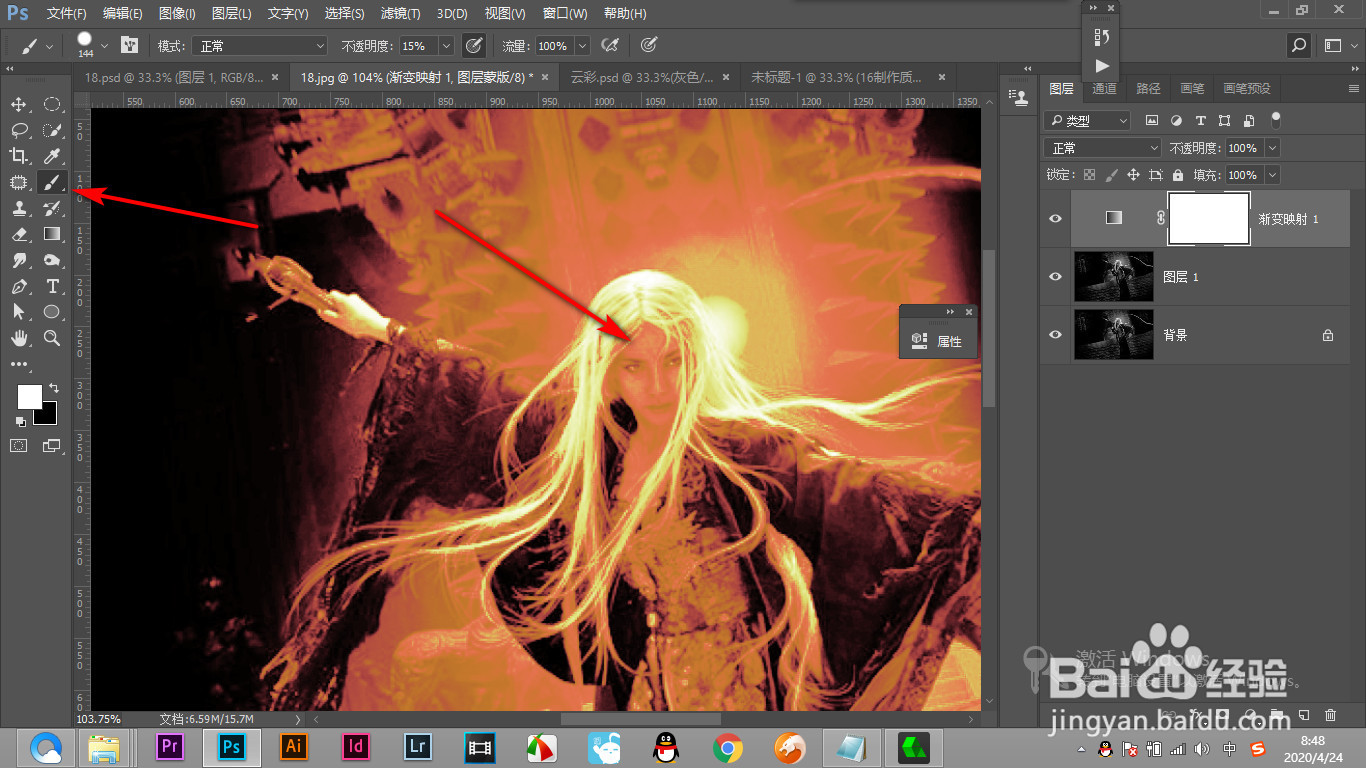
5、点击蒙版,使用画笔工具,前景色设置为黑色,将人物的面部涂抹出来。


PS添加渐变调整图层人物面部色块不均匀怎么办

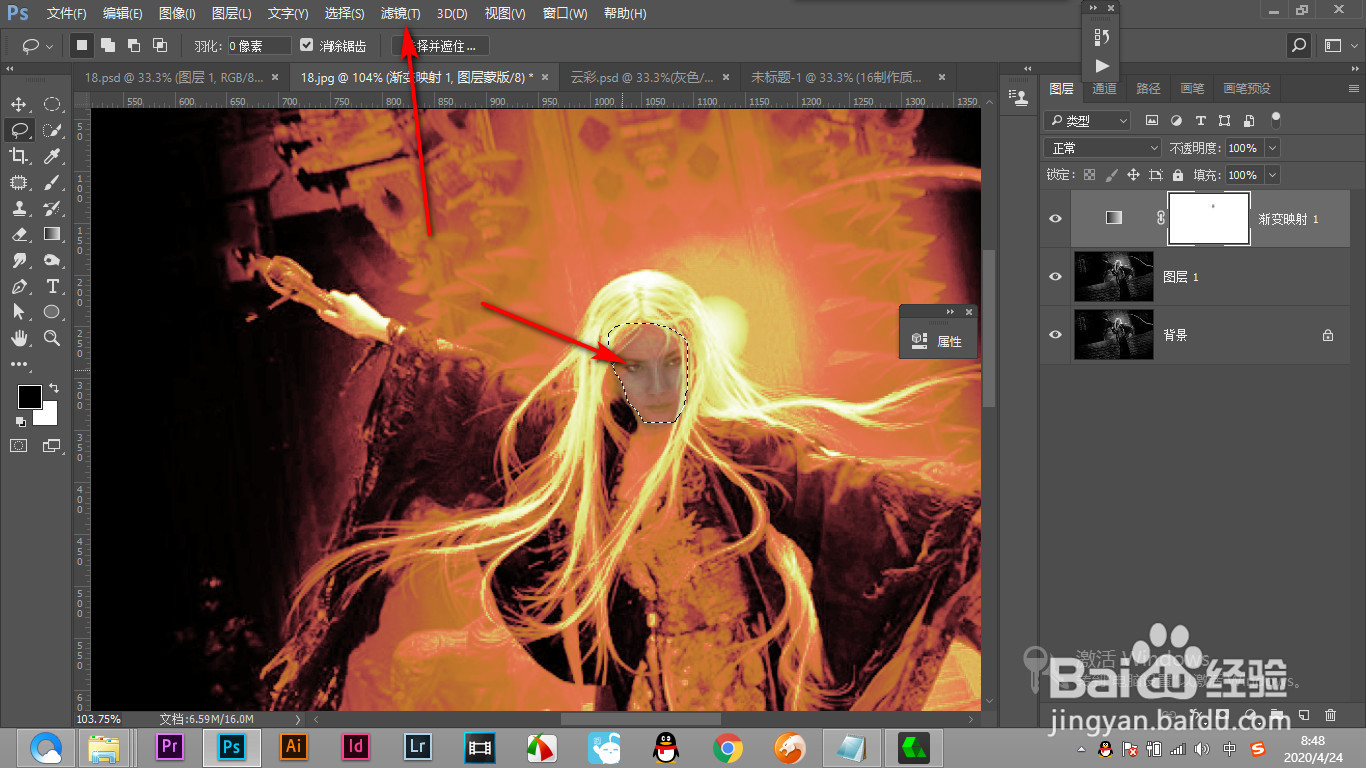
6、这个时候发现色块不均匀,使用套索工具,将人物面部建立选区,点击滤镜。


PS添加渐变调整图层人物面部色块不均匀怎么办

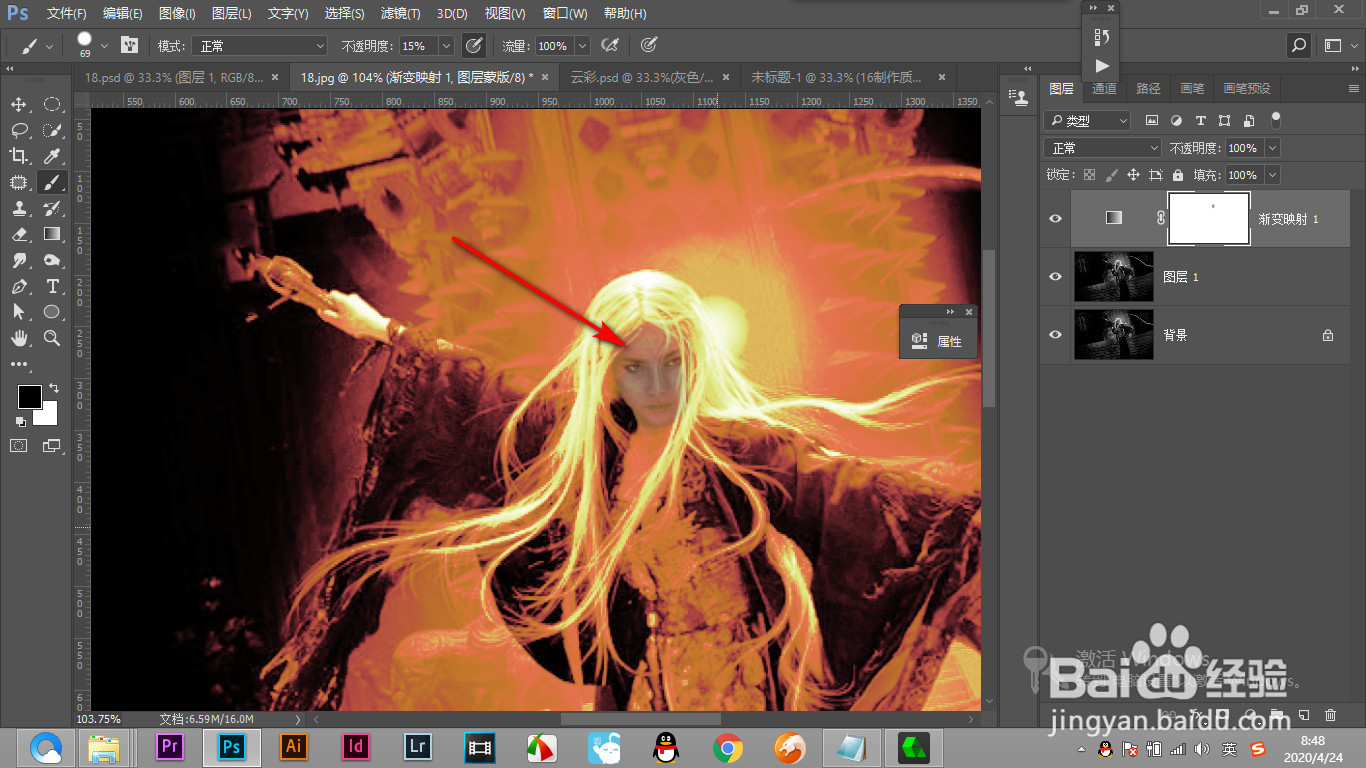
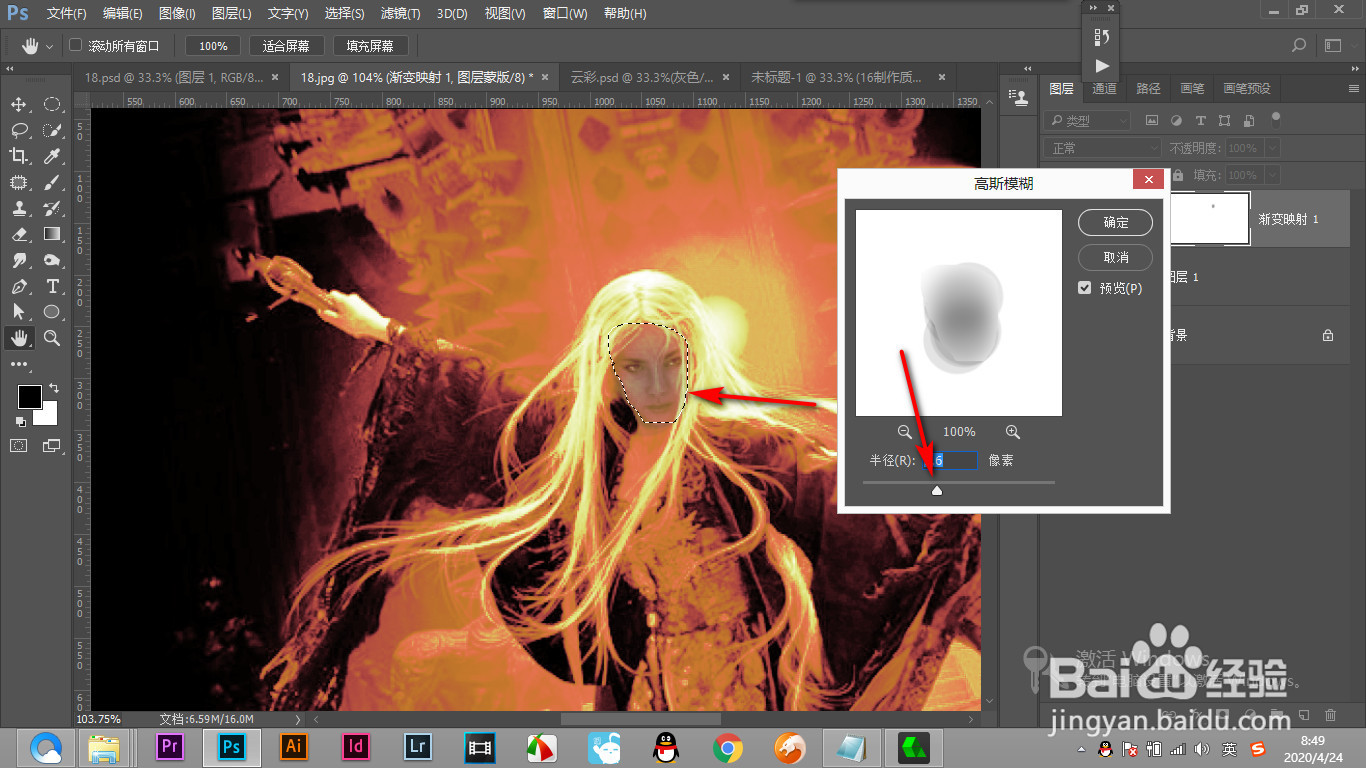
7、选择高斯模糊,调整半径,点击确定。


PS添加渐变调整图层人物面部色块不均匀怎么办

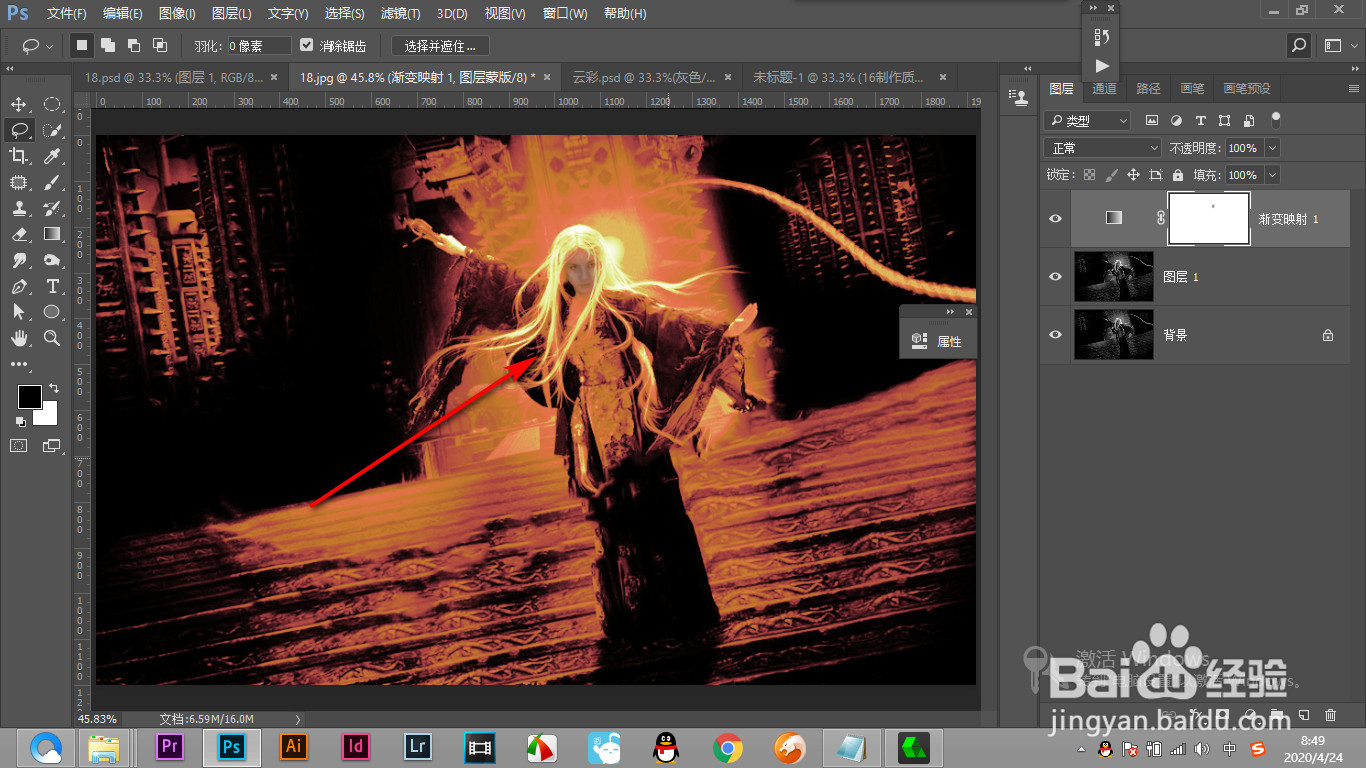
8、这个时候色素颜色不均匀的情况就会变得好一些了。


PS添加渐变调整图层人物面部色块不均匀怎么办

1、1.我们下面要给打开的黑白图片添加颜色。


2.新建一个渐变映射的调整图层,点击色标。
3.添加上一些颜色的渐变,可以将整个画面增加颜色。
4.这个时候发现人物面部是看不清的。
5.点击蒙版,使用画笔工具,前景色设置为黑色,将人物的面部涂抹出来。
6.这个时候发现色块不均匀,使用套索工具,将人物面部建立选区,点击滤镜。
7.选择高斯模糊,调整半径,点击确定。
8.这个时候色素颜色不均匀的情况就会变得好一些了。
  • ps怎么让图片动起来
  • PS怎样制作黑色的染色玻璃图像
  • PS怎么导入GIF动态图
  • Photoshop如何制作车灯效果?
  • PS如何把图片放到手机里?放到手机框里?
  • 热门搜索
    我的世界怎么去地狱 脸上长了色斑怎么办 延缓写入失败怎么修复 白萝卜怎么吃 脂肪粒怎么去掉 皮带打孔器怎么用 佳能760d怎么样 鼻子干怎么办 灯笼怎么做手工制作 掉头发怎么治疗