1、我们打开一张要编辑的图片,按下CTRL+J复制一层;
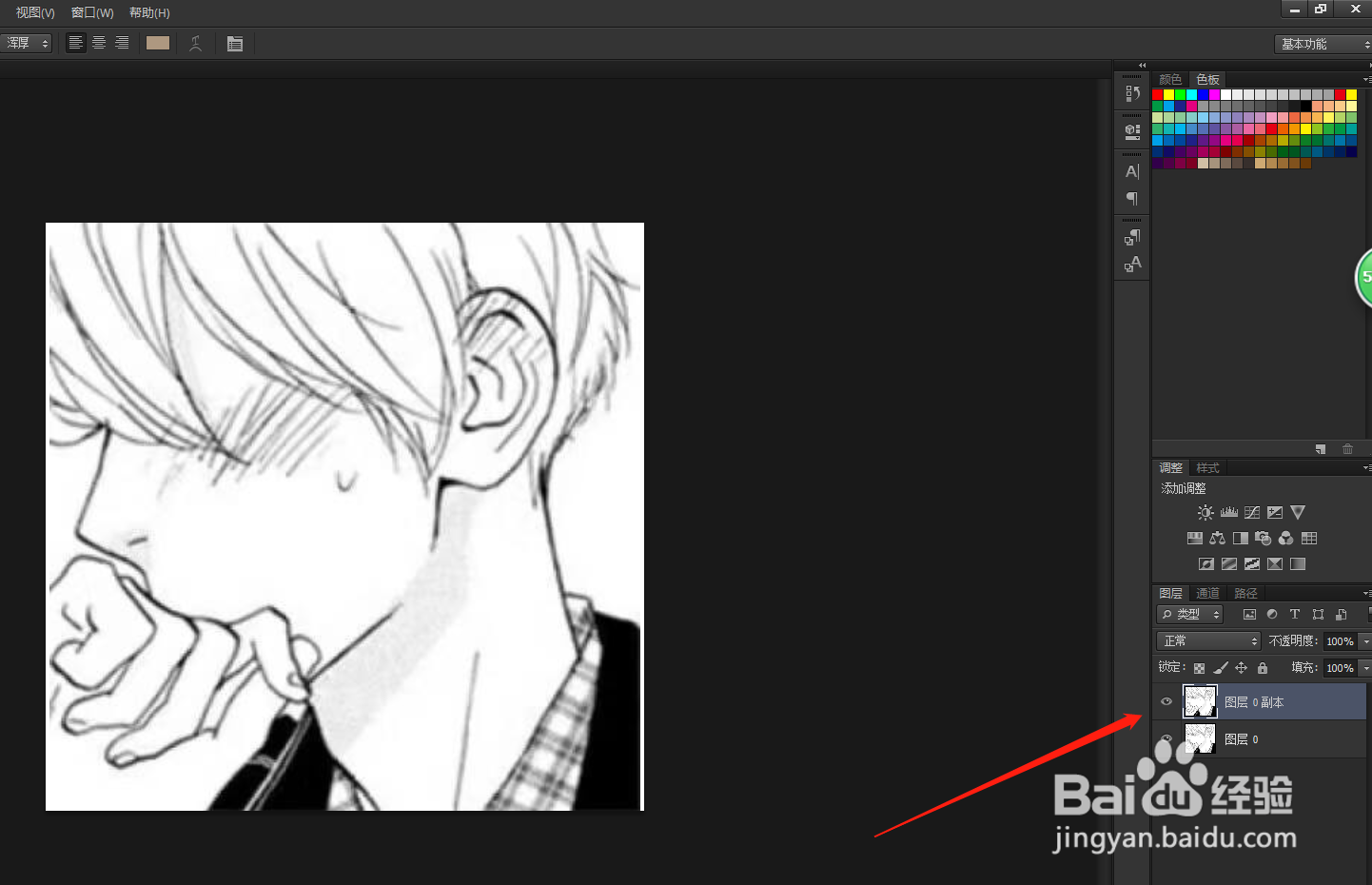
2、点击图层上方的混合选项;

3、在弹出列表选项中,我们点击找到“强光”;
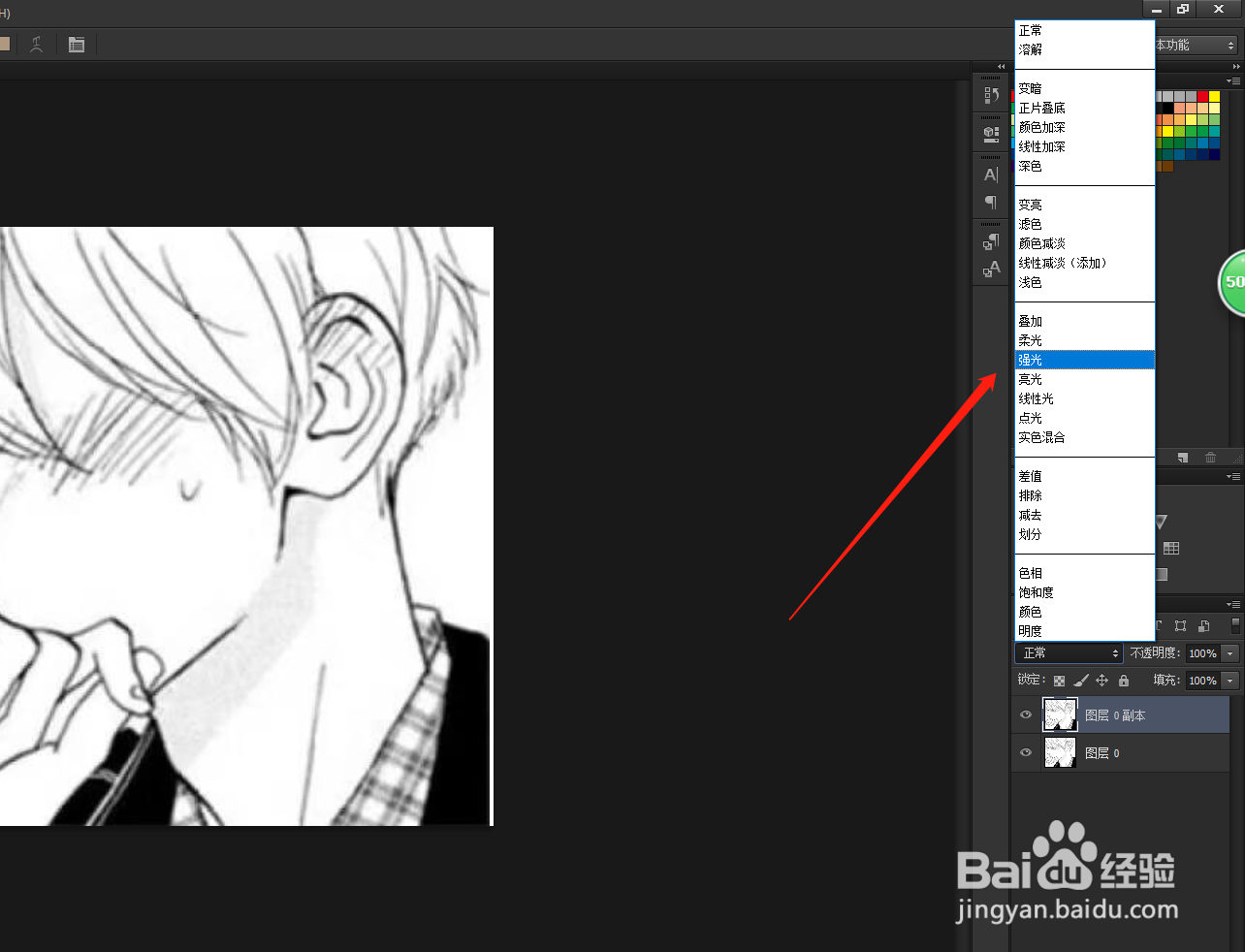
4、接着我们点击菜单栏的滤镜——其他——高反差保留;

5、弹出窗口,我们调整半径值,直至图片变得清晰;
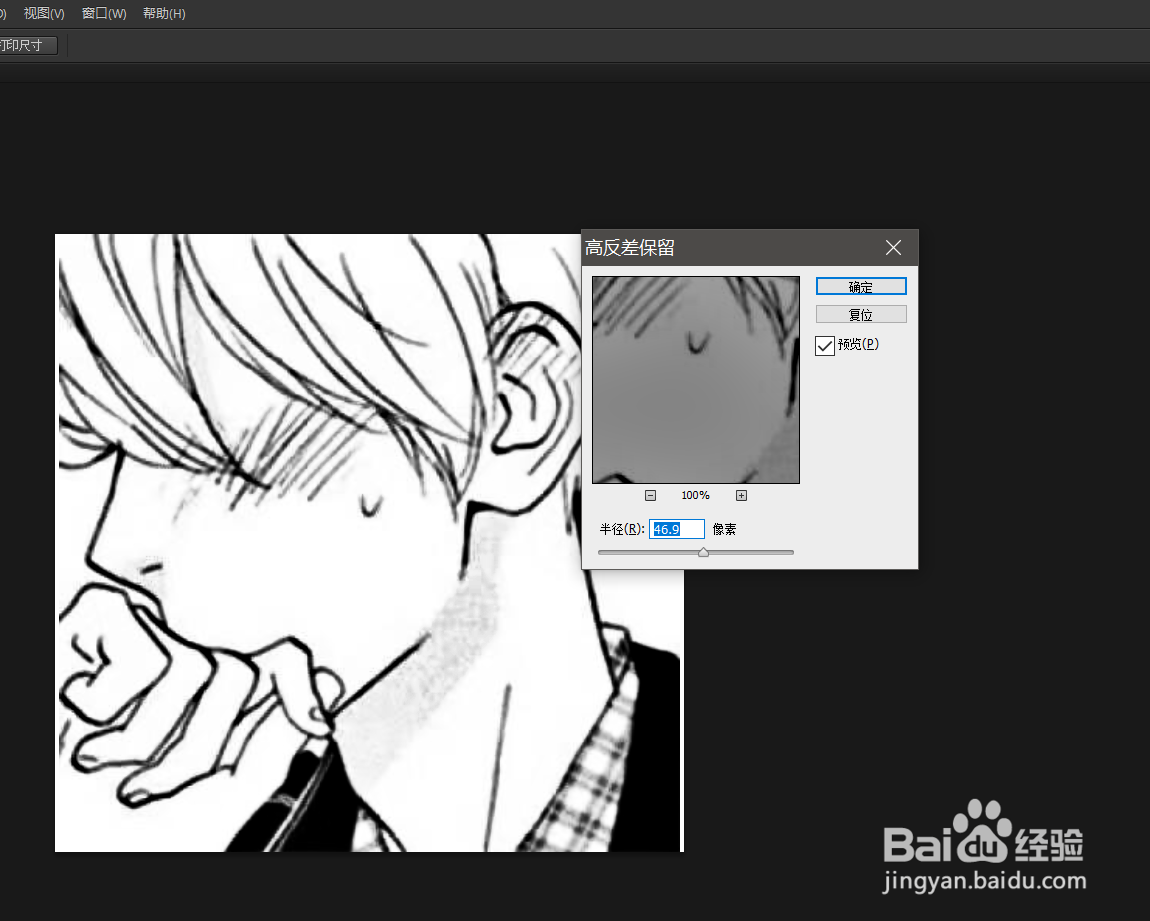
6、点击确定后,我们就能看到图片变得清晰多了。

时间:2026-04-23 05:40:50
1、我们打开一张要编辑的图片,按下CTRL+J复制一层;
2、点击图层上方的混合选项;
3、在弹出列表选项中,我们点击找到“强光”;
4、接着我们点击菜单栏的滤镜——其他——高反差保留;
5、弹出窗口,我们调整半径值,直至图片变得清晰;
6、点击确定后,我们就能看到图片变得清晰多了。
