1、首先我们打开PS,然后将不清晰的图片载入进来。
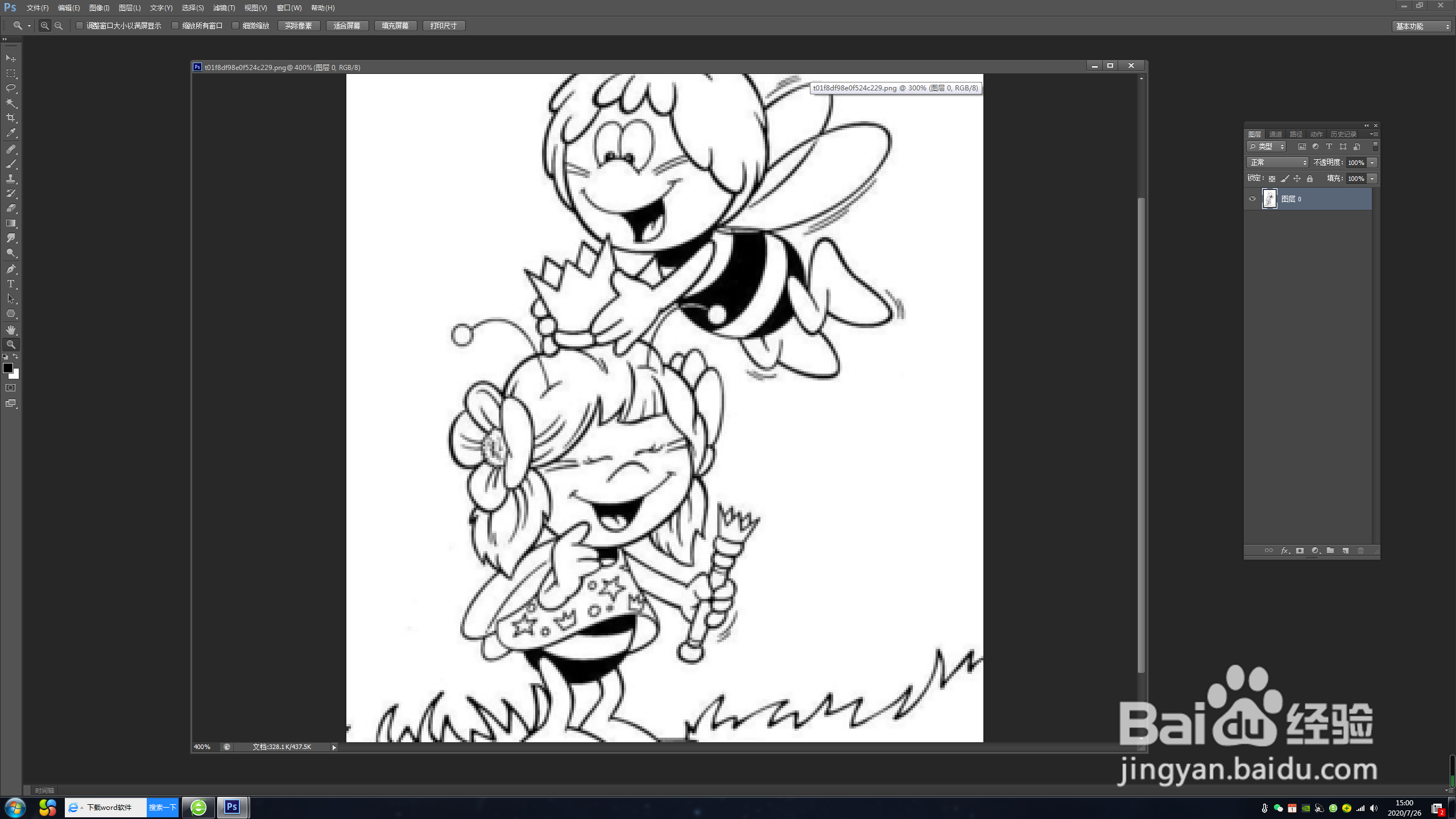
2、在菜单栏中选择图像—图像大小

3、打开图像大小设置栏中将原本图像大小放大10倍,设置好确定。

4、你会发现图片中的马赛克消失了,不过图像边缘依然很模糊
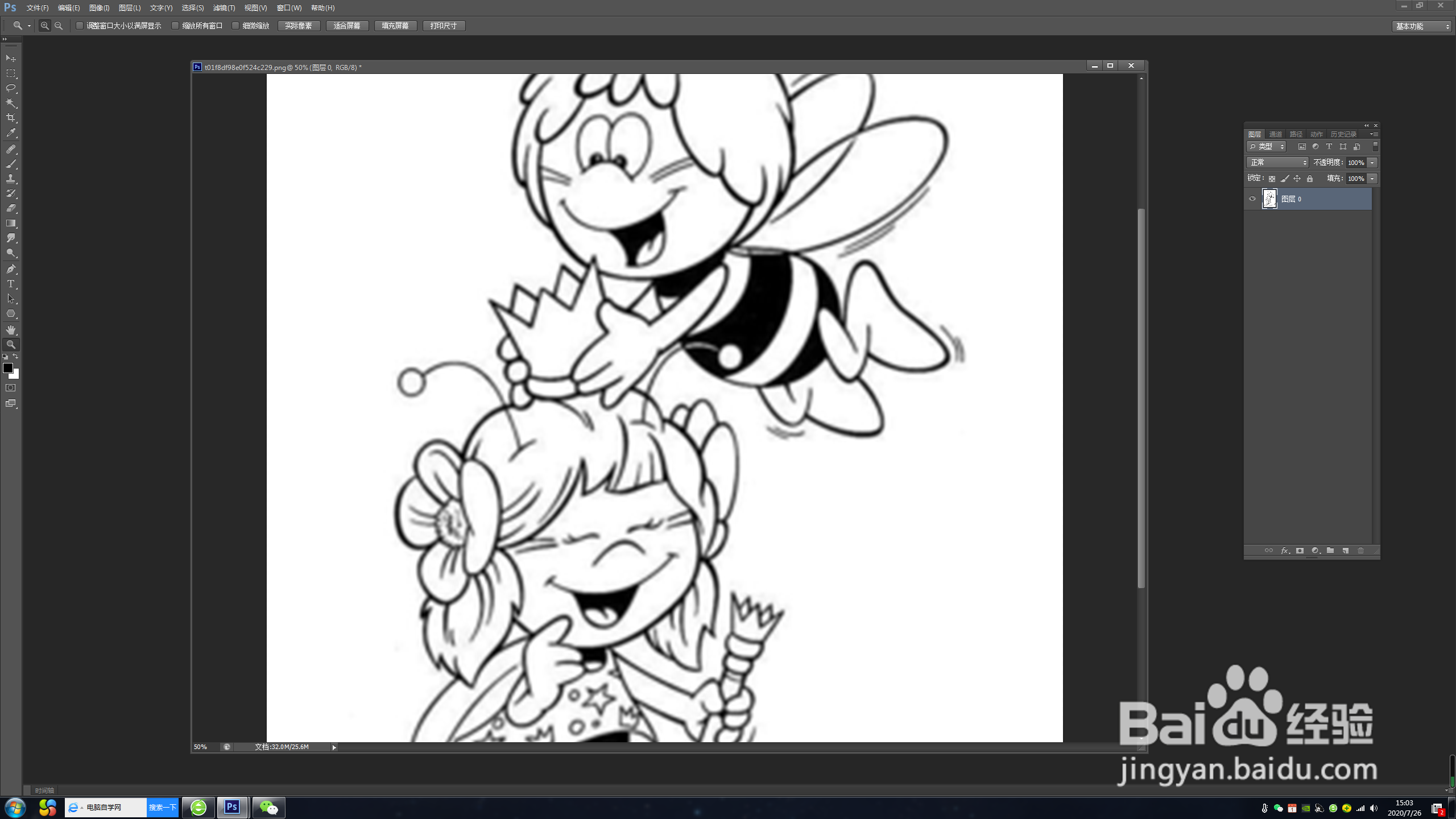
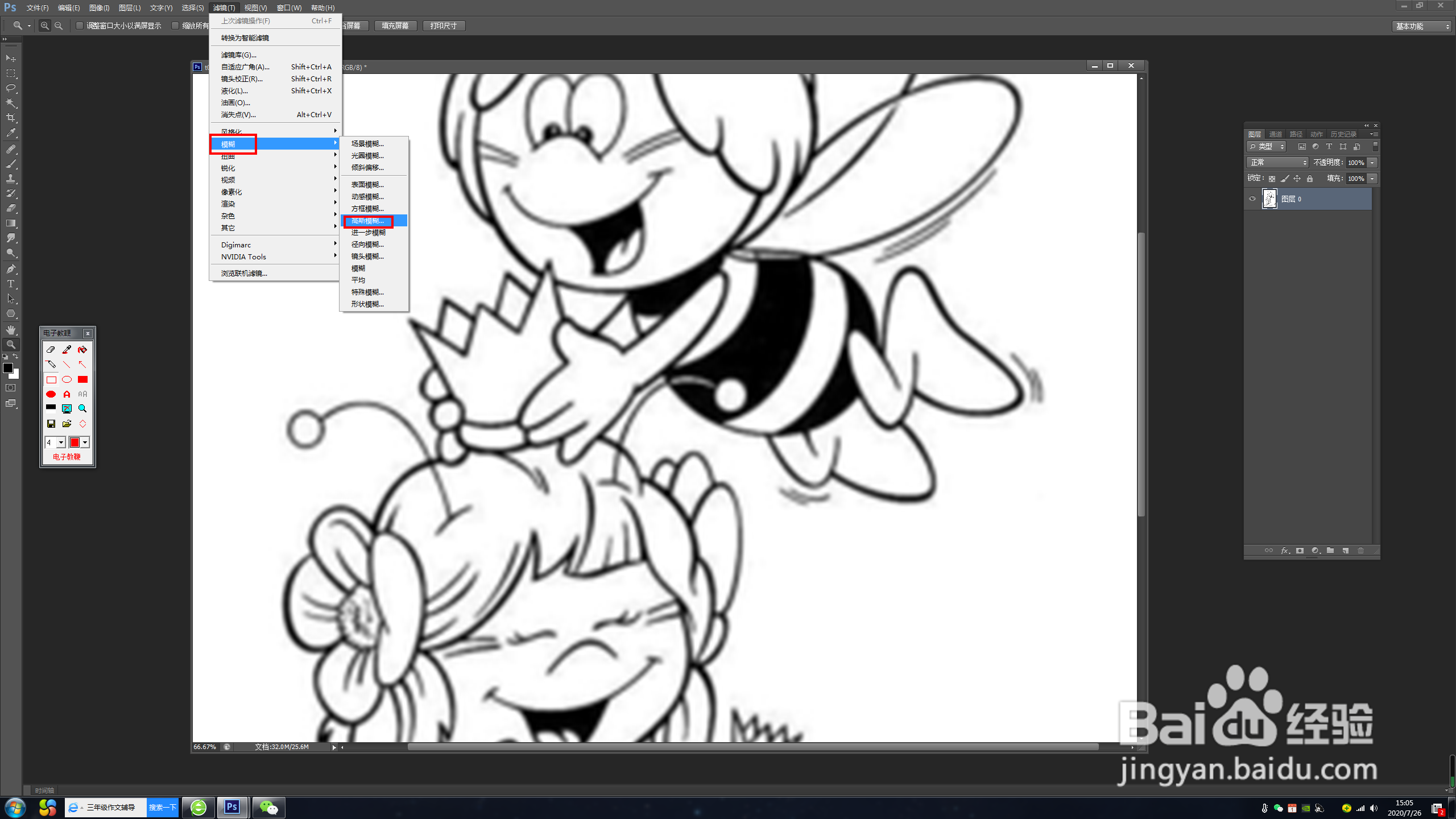
5、再打开菜单栏中滤镜—模糊——高斯模糊
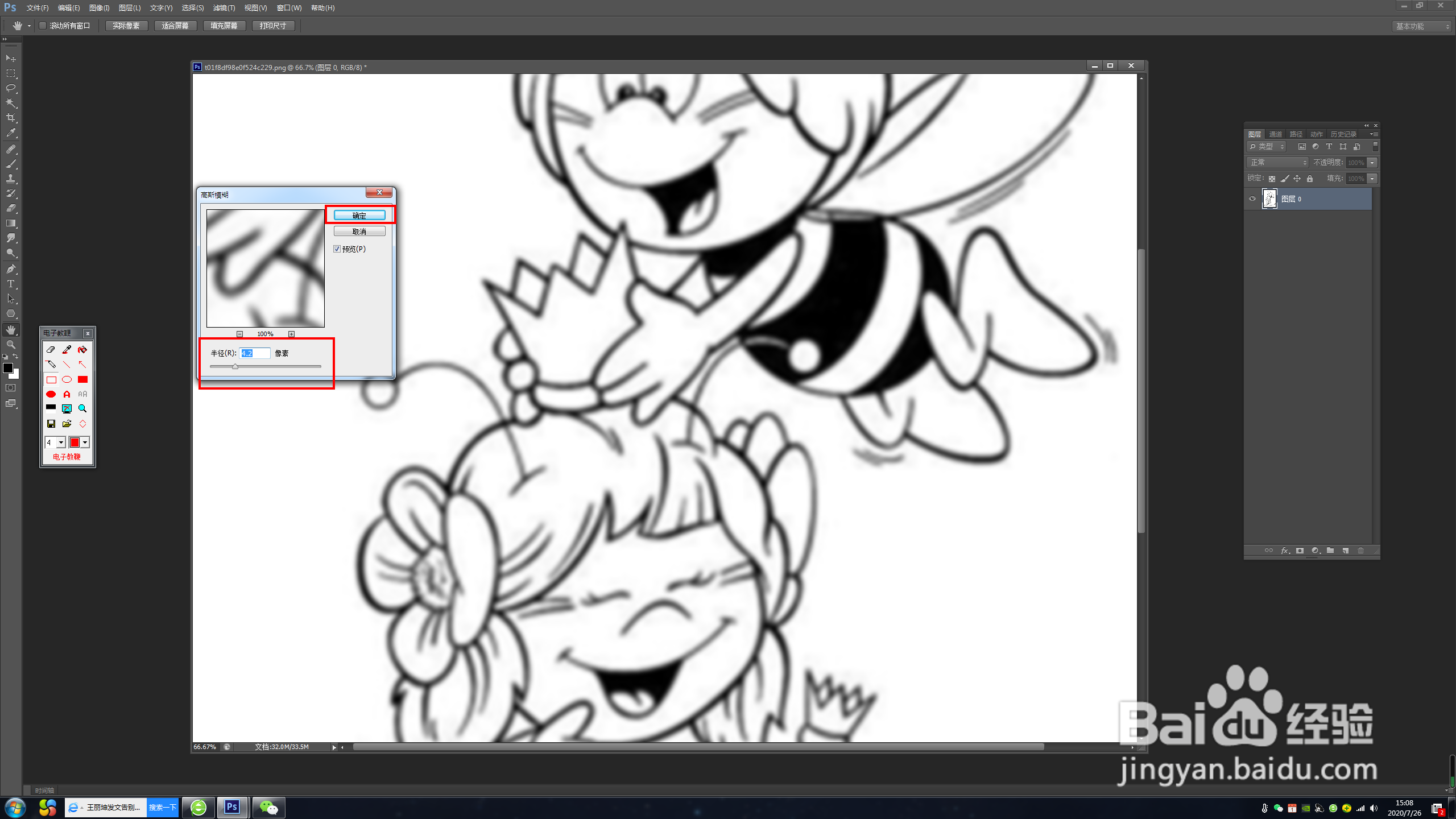
6、在高斯模糊菜单栏将半径滑竿拉到边缘平滑为止。然后确定
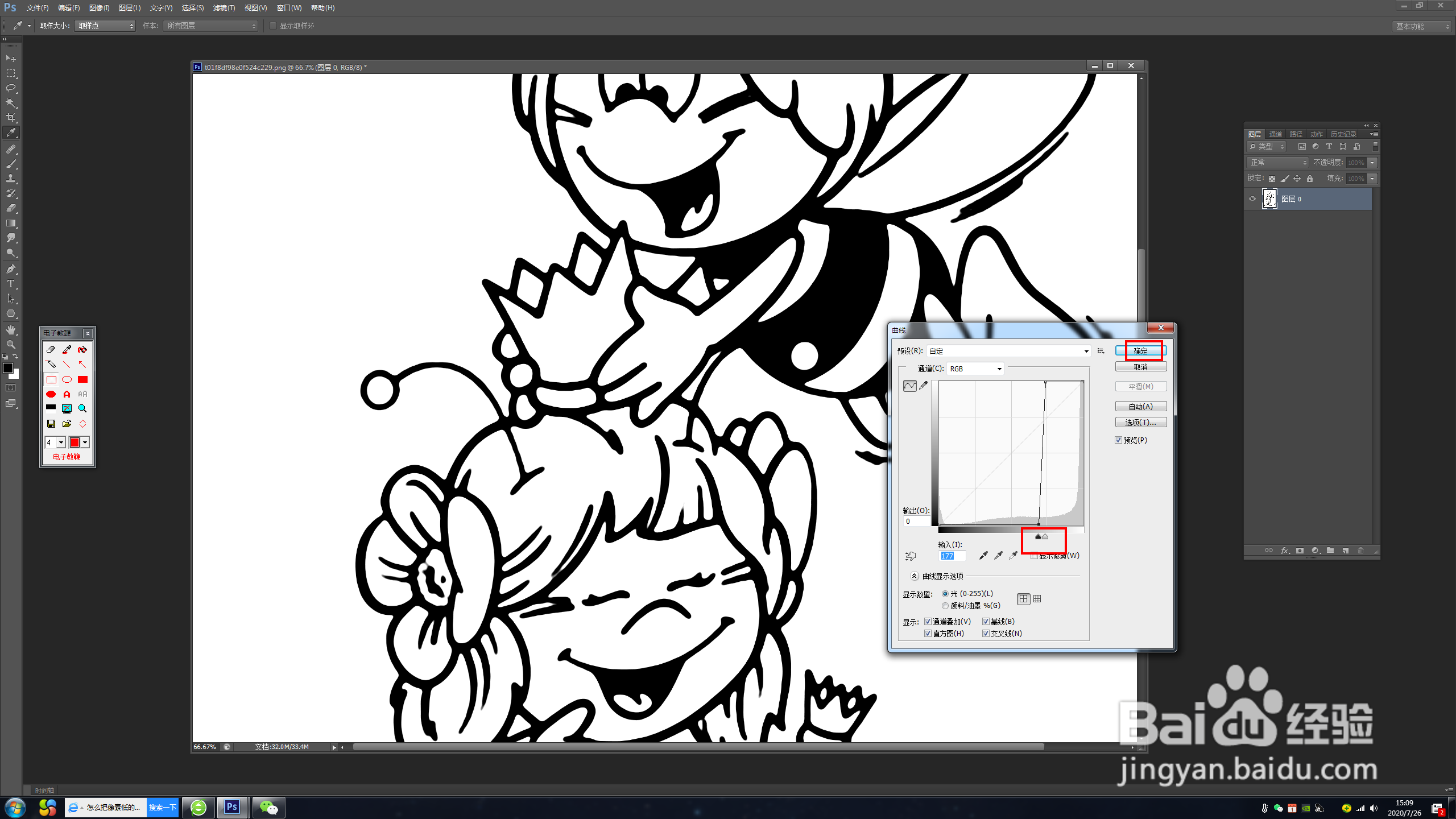
7、然后打开图像—调整—曲线,调整滑块如图所示,这样图片就变清晰啦!

时间:2026-02-16 01:55:19
1、首先我们打开PS,然后将不清晰的图片载入进来。
2、在菜单栏中选择图像—图像大小
3、打开图像大小设置栏中将原本图像大小放大10倍,设置好确定。
4、你会发现图片中的马赛克消失了,不过图像边缘依然很模糊
5、再打开菜单栏中滤镜—模糊——高斯模糊
6、在高斯模糊菜单栏将半径滑竿拉到边缘平滑为止。然后确定
7、然后打开图像—调整—曲线,调整滑块如图所示,这样图片就变清晰啦!
