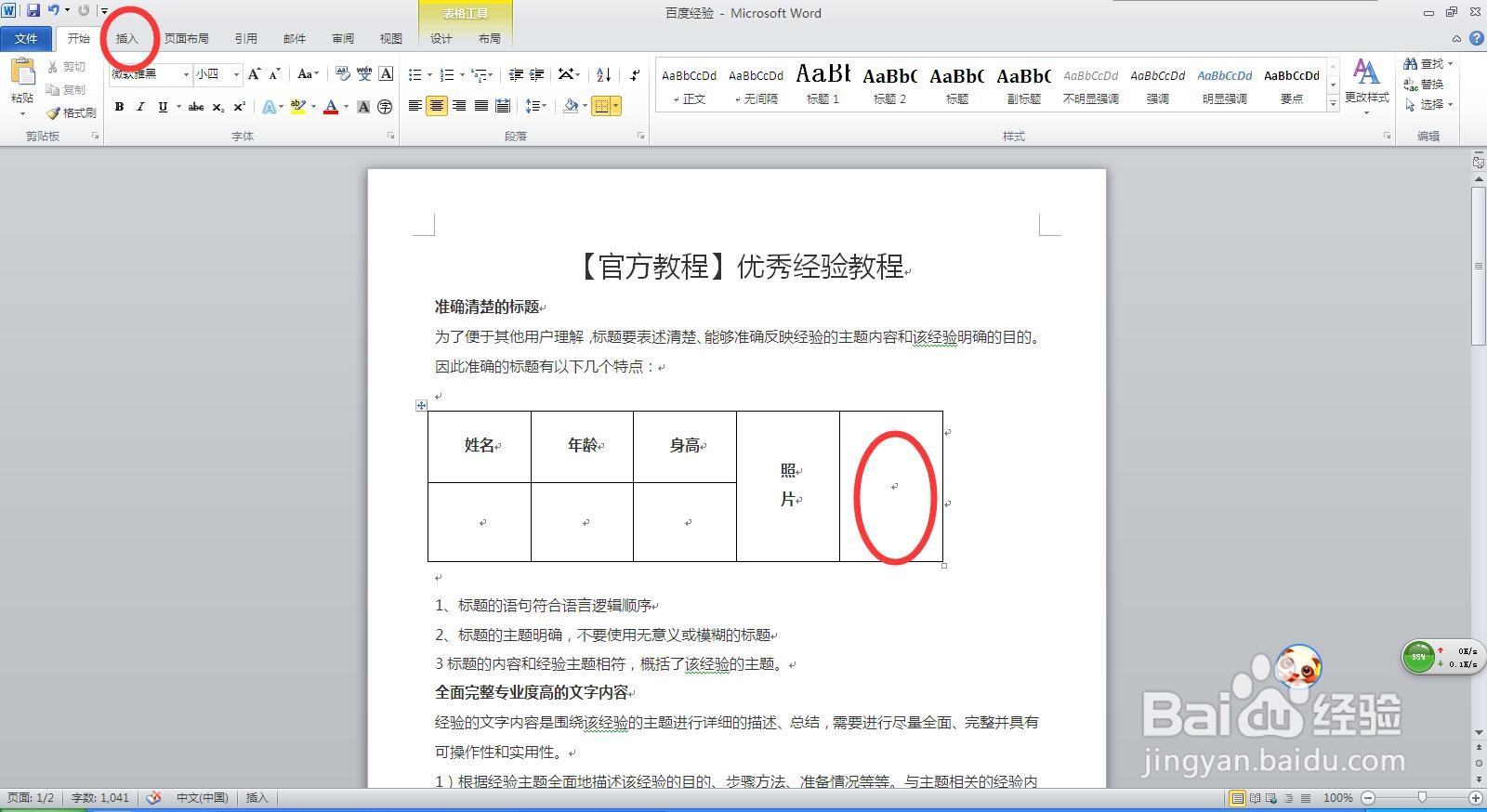
1、首先将光标放在需要插入照片的位置,然后切换到“插入”选项卡。
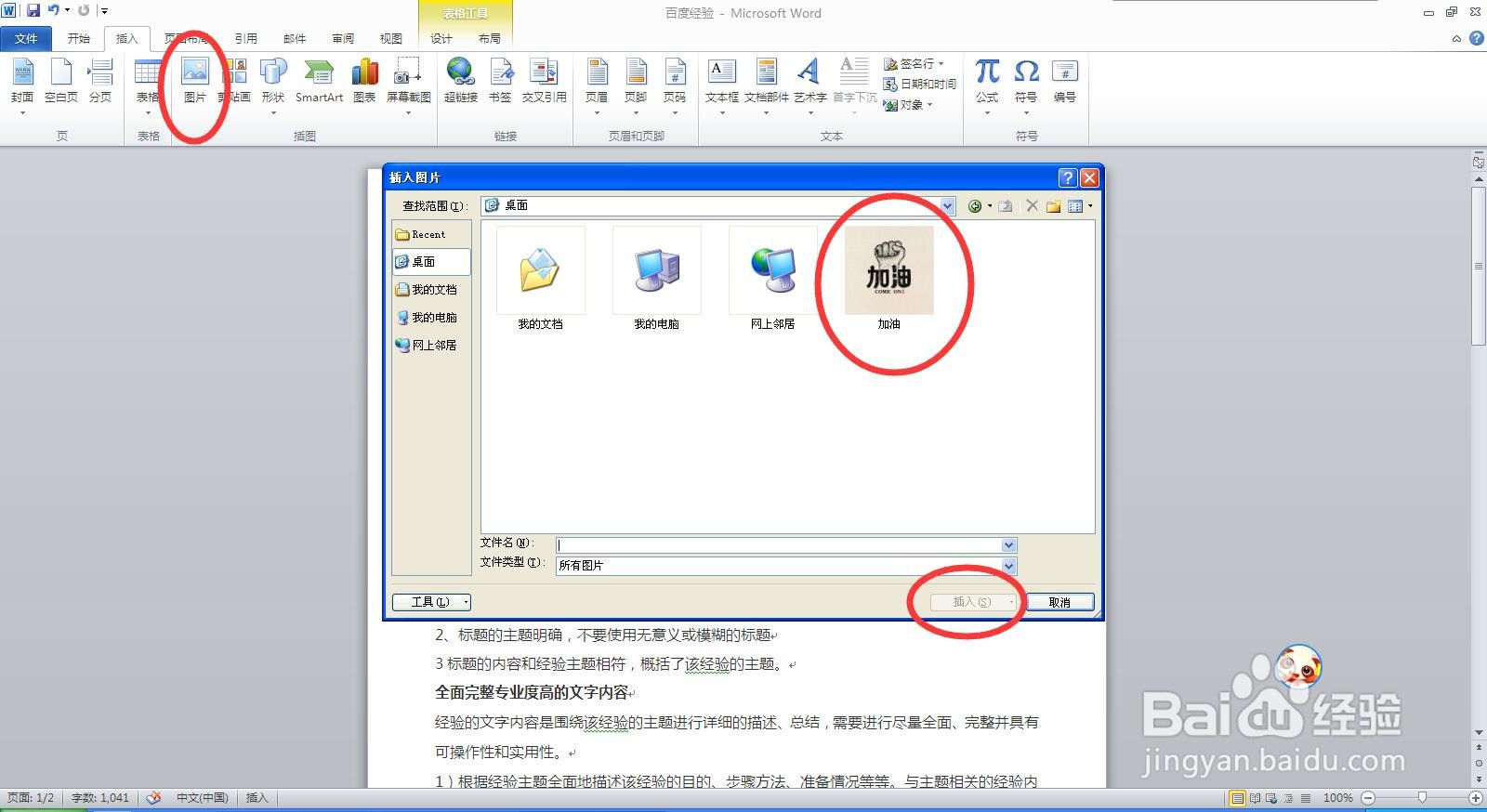
2、在插入选项卡中点击“图片”进行照片的插入。打开对话框中,在特定位置找到需要插入的照片,选中照片,然后点击下方的“插入”、
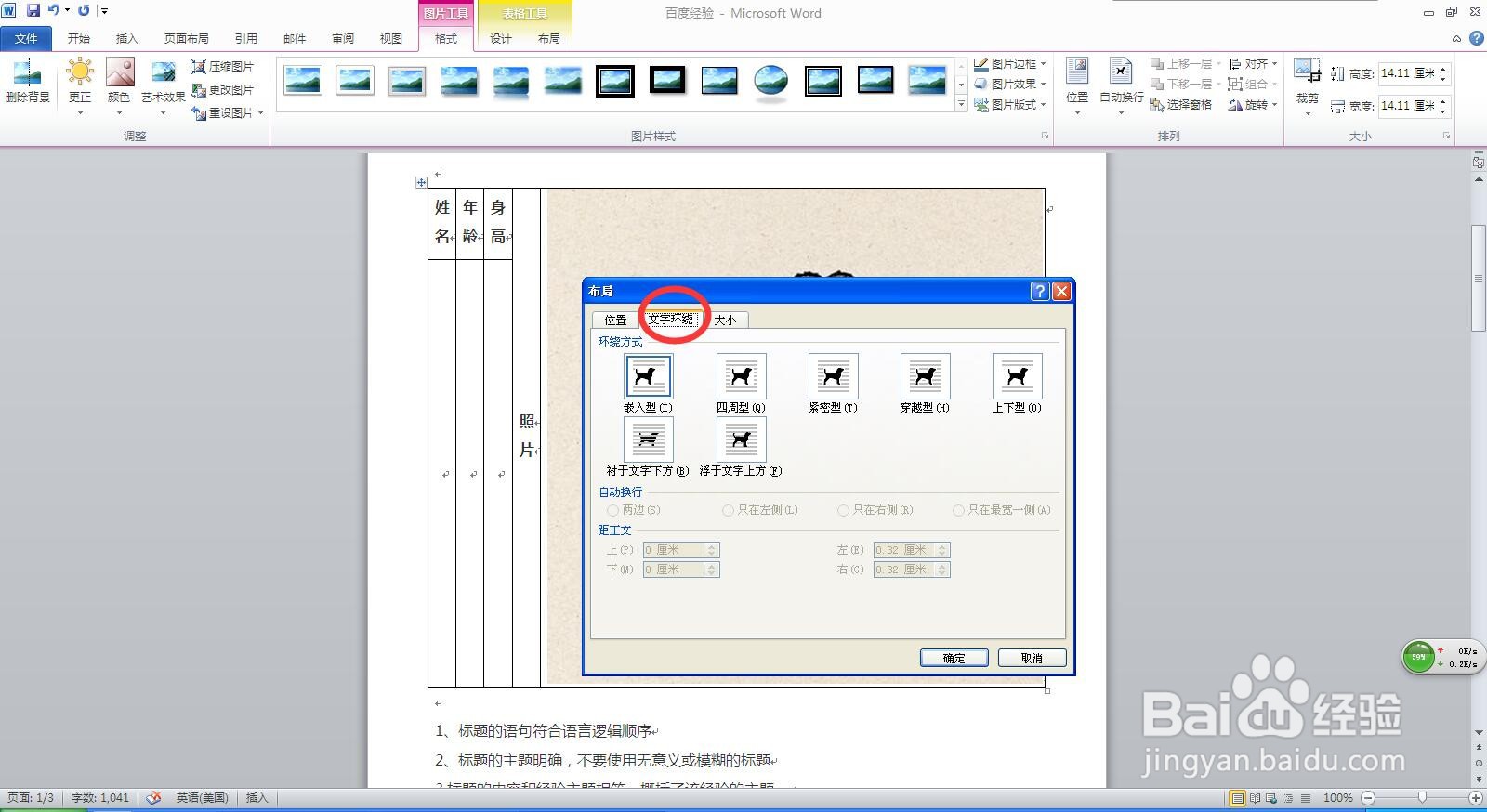
3、可以看到照片已将插入,但大小和格式都不符合要求。鼠标放在照片上任一位置,鼠标右键,在弹出的快捷菜单中,点击“大小和位置”。

4、在弹出的对话框中,页面切换到“文字环绕”页面,在此选择合适的位置。在此以“浮于文字上方”为例。选择好后确定即可。
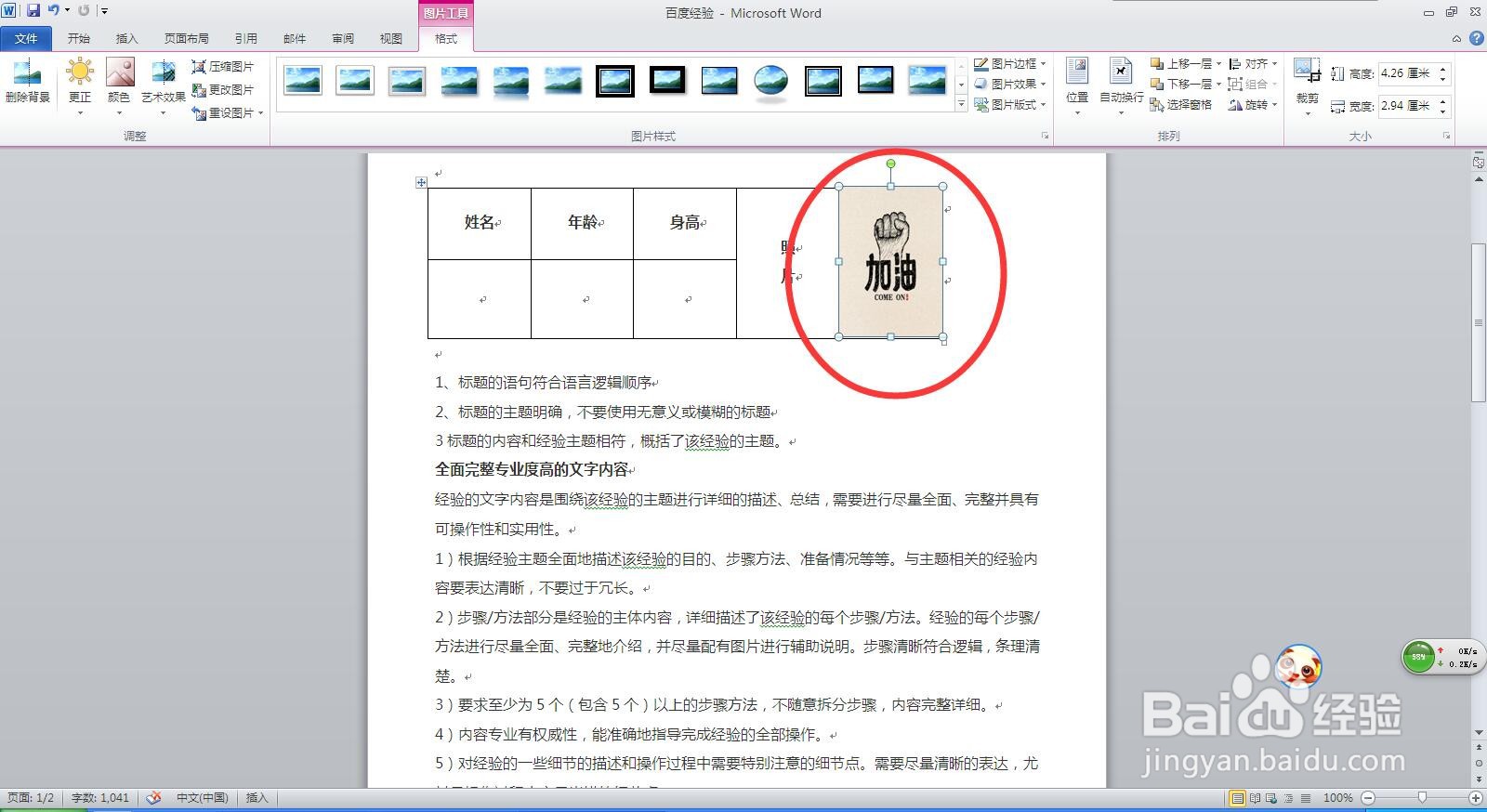
5、然后通过鼠标拖动的方式调整照片大小到合适尺寸即可。
时间:2026-04-22 17:13:22
1、首先将光标放在需要插入照片的位置,然后切换到“插入”选项卡。
2、在插入选项卡中点击“图片”进行照片的插入。打开对话框中,在特定位置找到需要插入的照片,选中照片,然后点击下方的“插入”、
3、可以看到照片已将插入,但大小和格式都不符合要求。鼠标放在照片上任一位置,鼠标右键,在弹出的快捷菜单中,点击“大小和位置”。
4、在弹出的对话框中,页面切换到“文字环绕”页面,在此选择合适的位置。在此以“浮于文字上方”为例。选择好后确定即可。
5、然后通过鼠标拖动的方式调整照片大小到合适尺寸即可。
