怎么将一个盘分成两个盘 win7

 时间:2026-04-22 02:32:48

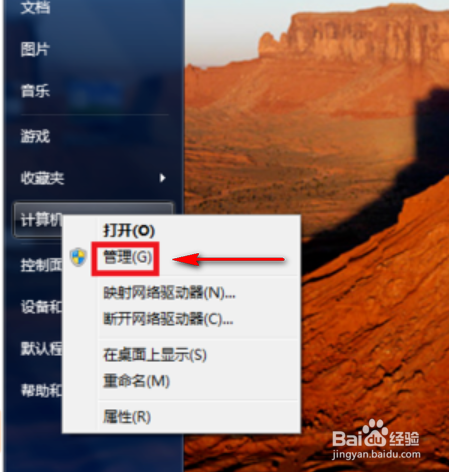
1、1.右击“计算机”选择“管理”

怎么将一个盘分成两个盘 win7

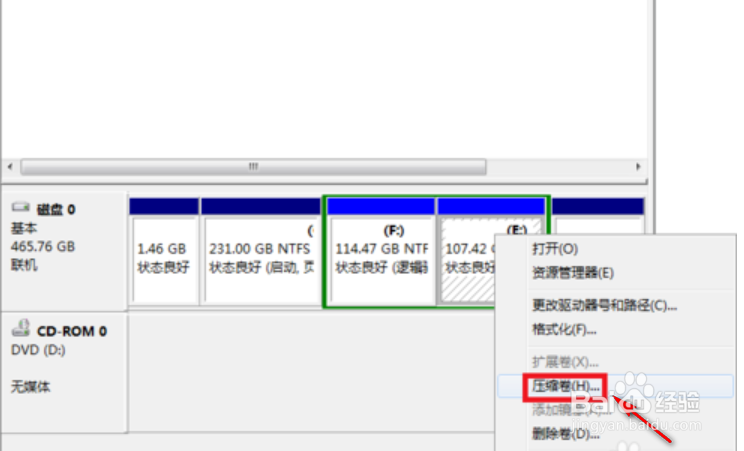
2、2.打开管理之后点击“磁盘管理器”,在想要新建磁盘的分区上右击,点击“压缩卷”
怎么将一个盘分成两个盘 win7

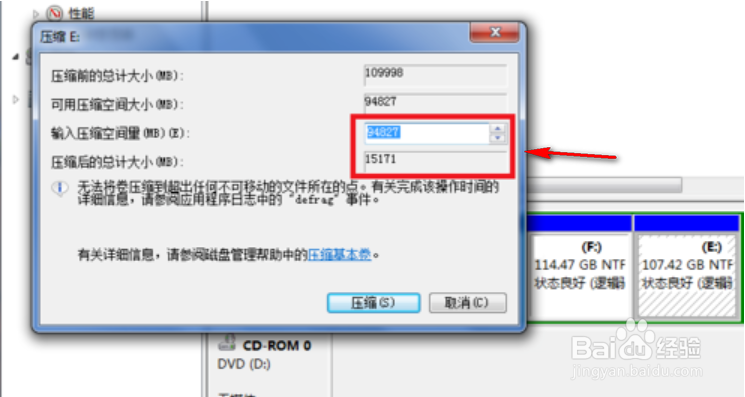
3、3.在“输入压缩空间量”后面输入需要新建磁盘的大小,输入的单位为MB(1024MB=1G),输入之后点击“压缩”
怎么将一个盘分成两个盘 win7

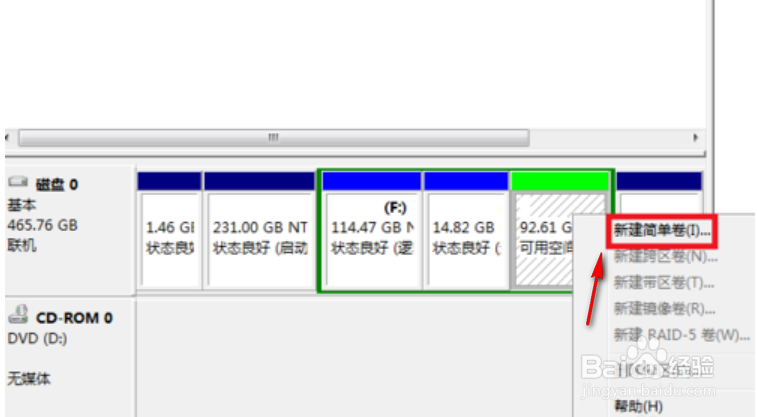
4、4.之后会看到压缩之后多出一个绿色的空间,右击绿色的空间,选择“新建简单卷”
怎么将一个盘分成两个盘 win7

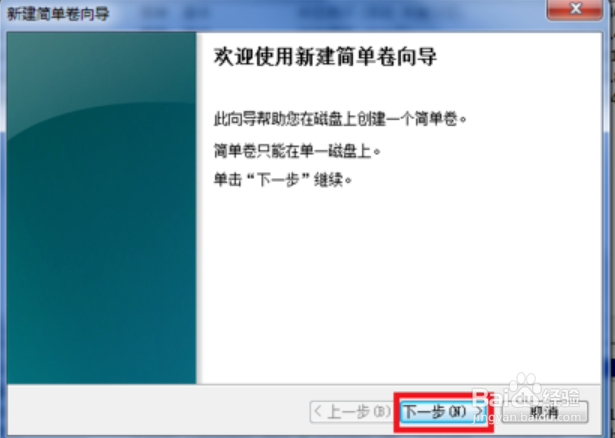
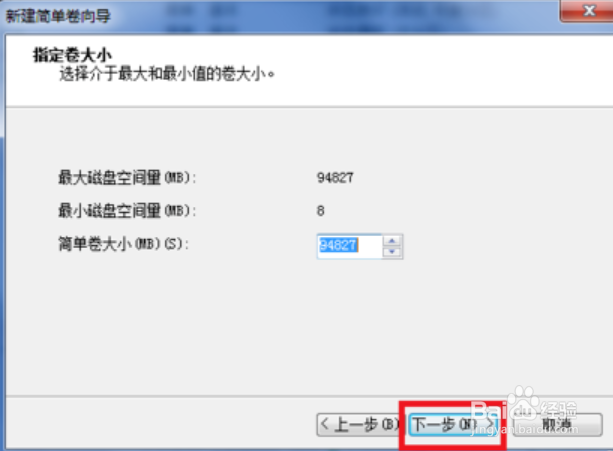
5、5.点击下一步--》点击下一步

怎么将一个盘分成两个盘 win7

怎么将一个盘分成两个盘 win7

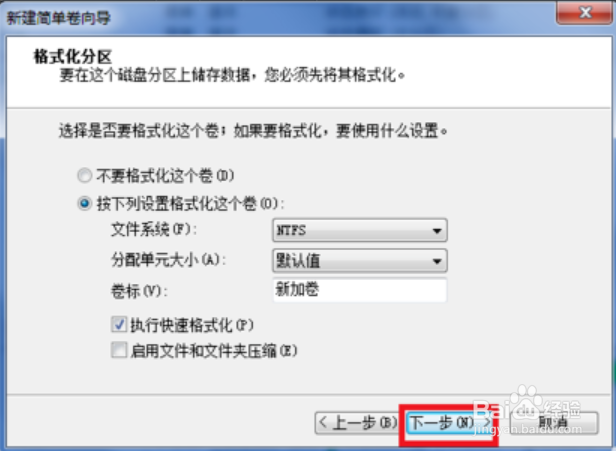
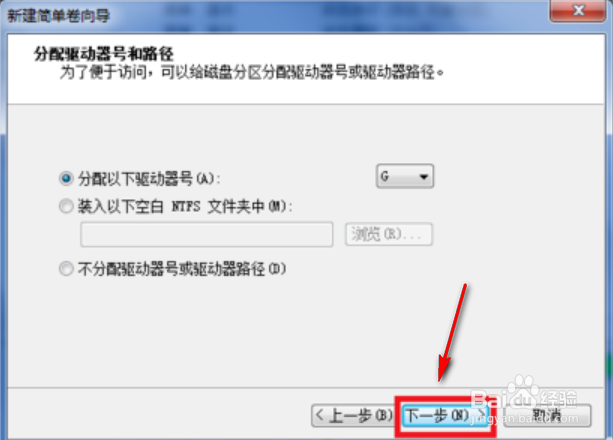
6、6.点击下一步,这一步就会根据之前分配的盘符自动选择盘符,也可手动选择盘符,如果之前已经将盘符分配了C,D,E,F,那么新分配的盘符可能就是G或H,以此类推,也可手动选择自己喜欢的盘符,比如:I,J,K等
怎么将一个盘分成两个盘 win7

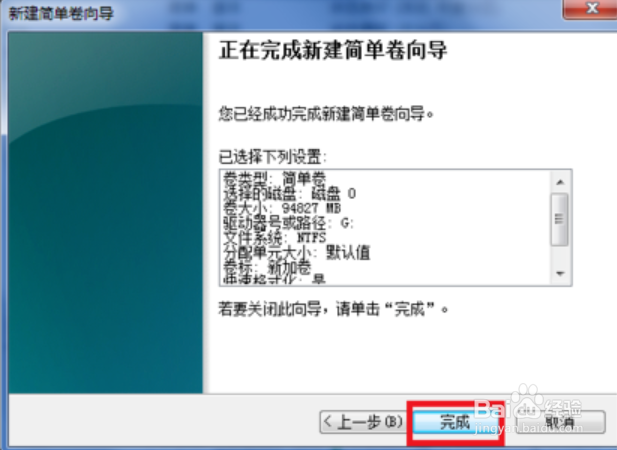
7、7.点击下一步--》完成

怎么将一个盘分成两个盘 win7

怎么将一个盘分成两个盘 win7

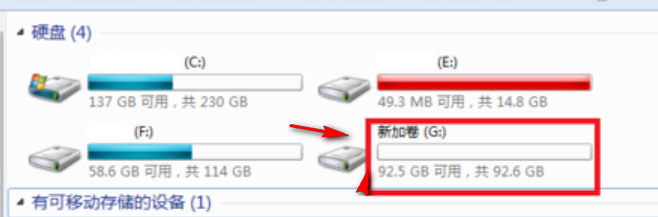
8、8.打开计算机可以看到已经新建好的磁盘分区

怎么将一个盘分成两个盘 win7

  • win10控制面板在哪里
  • 如何取消计算机管理员密码
  • Win10怎么加速关机速度
  • win10控制面板在哪里
  • 电脑win10系统关闭动画效果的方法
  • 热门搜索
    胆红素高怎么办 烤面包机怎么用 怎么刮痧 刀鱼怎么做好吃 word怎么删除表格 多愁善感怎么办 热水器泄压阀怎么调节 腰椎痛是怎么回事 比熊犬怎么训练 怀孕呕吐怎么缓解