1、作为演示这里打开一个word 2003文档。

2、然后点击工具栏上方的页面布局。

3、然后在分隔符中选择:下一页。

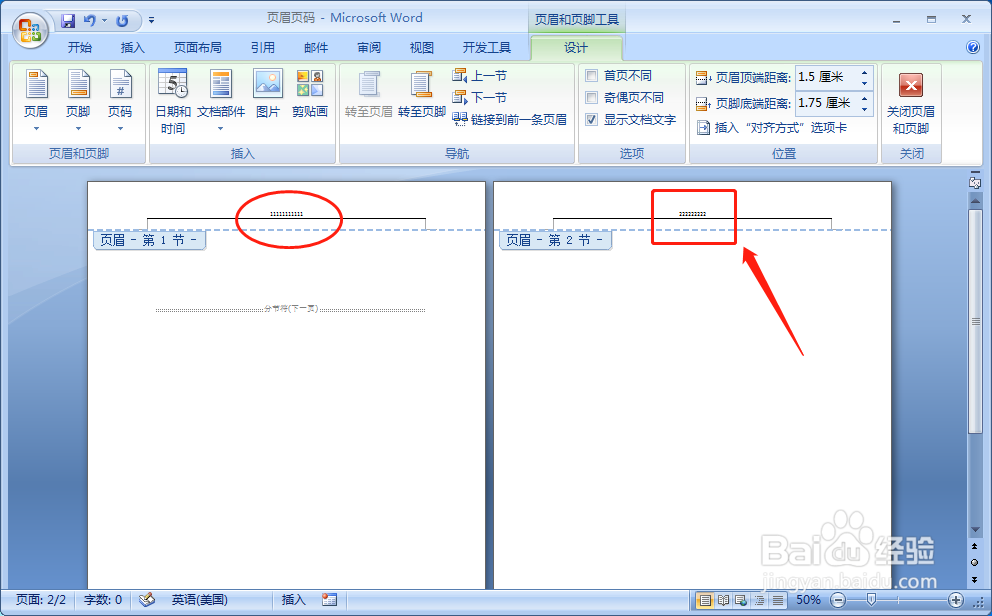
4、继续点击选择编辑页眉。

5、第一次编辑页眉的效果为不同页的页眉内容一致。

6、这里需要在第二个页眉上面点击取消选择:链接到前一条页眉。

7、接下来就可以编辑不同的页眉内容了。
8、页脚的编辑方法与页眉编辑类似。

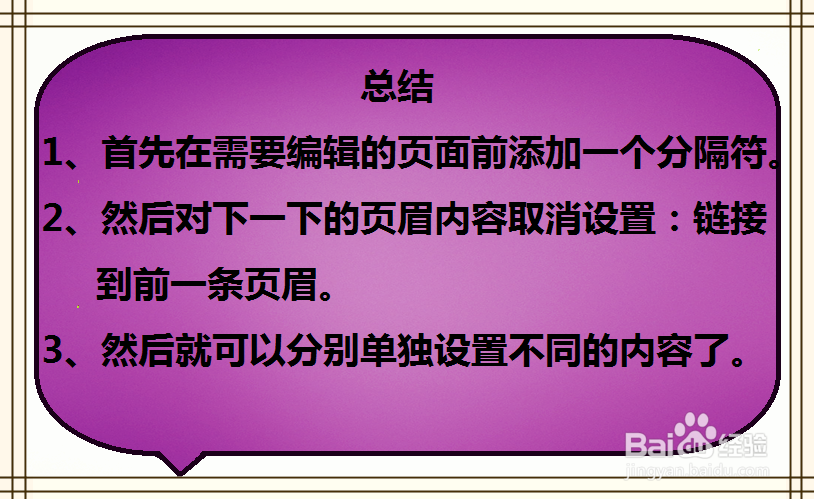
1、1、首先在需要编辑的页面前添加一个分隔符。
2、然后对下一下的页眉内容取消设置:链接到前一条页眉。
3、然后就可以分别单独设置不同的内容了。
时间:2026-04-22 19:30:48
1、作为演示这里打开一个word 2003文档。
2、然后点击工具栏上方的页面布局。
3、然后在分隔符中选择:下一页。
4、继续点击选择编辑页眉。
5、第一次编辑页眉的效果为不同页的页眉内容一致。
6、这里需要在第二个页眉上面点击取消选择:链接到前一条页眉。
7、接下来就可以编辑不同的页眉内容了。
8、页脚的编辑方法与页眉编辑类似。
1、1、首先在需要编辑的页面前添加一个分隔符。
2、然后对下一下的页眉内容取消设置:链接到前一条页眉。
3、然后就可以分别单独设置不同的内容了。
