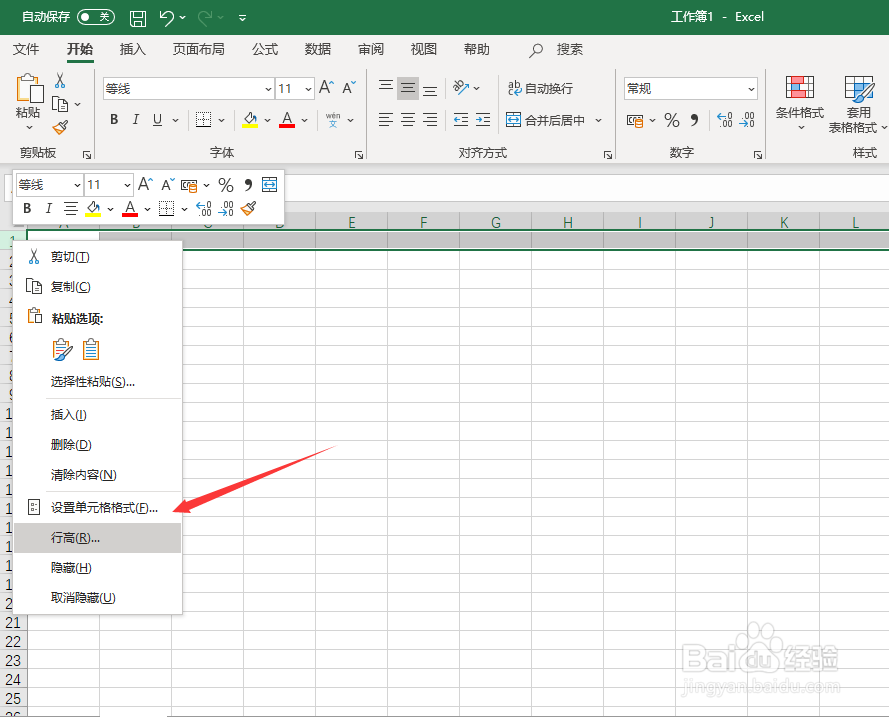
excel右键找不到行高怎么办

 时间:2026-04-24 04:45:02

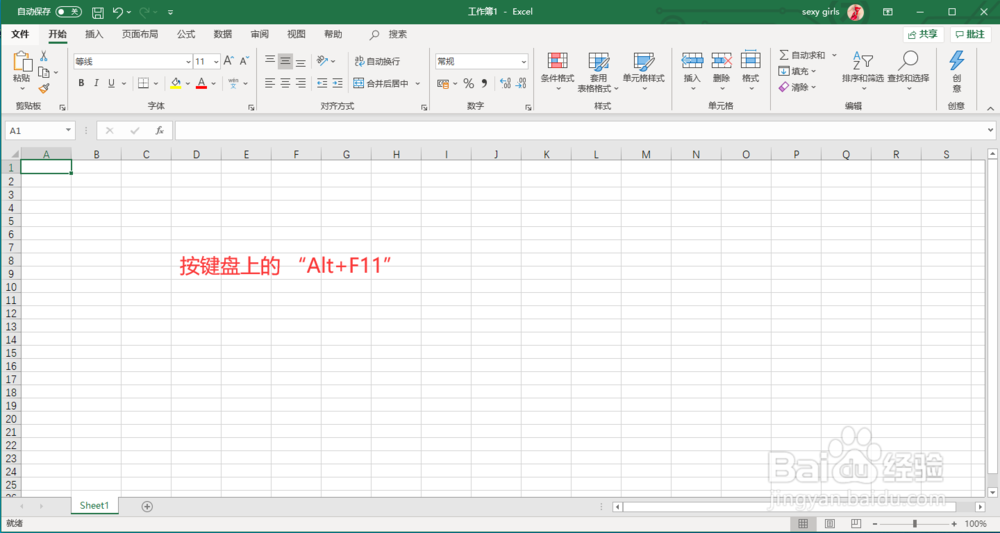
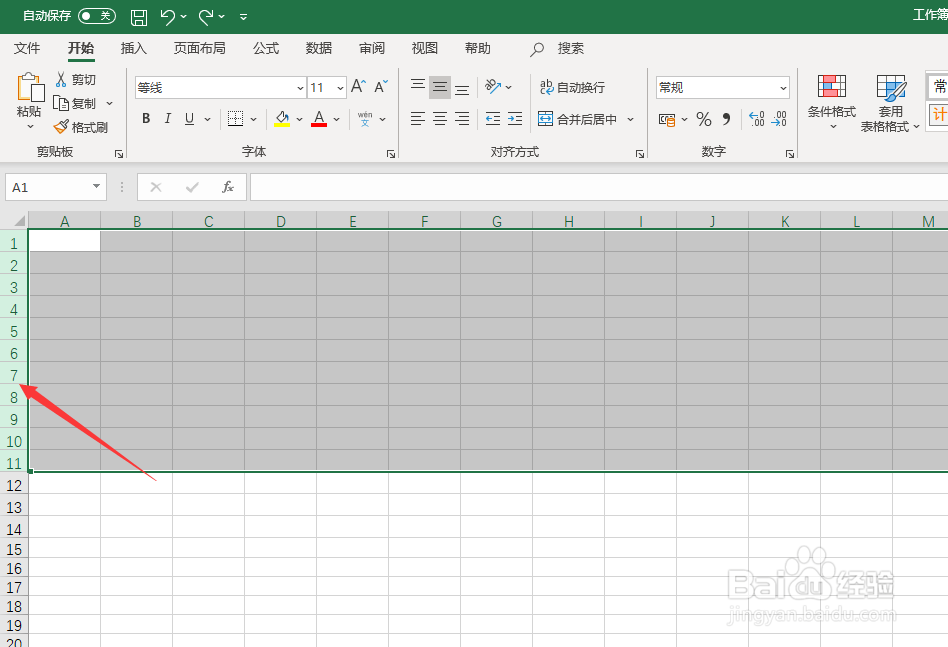
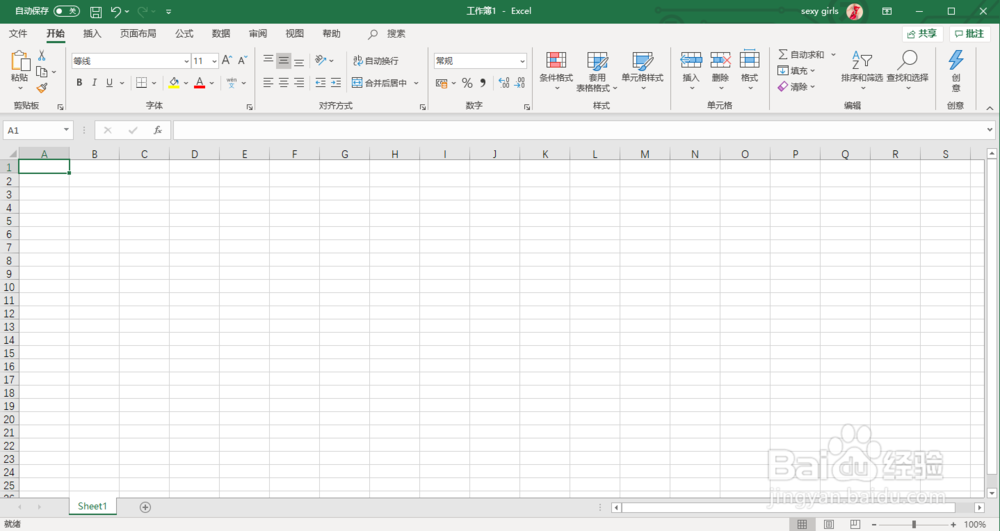
1、打开excel软件,如图所示:

excel右键找不到行高怎么办

2、进入excel软件后,按键盘上的“Alt+F11“,如图所示:

excel右键找不到行高怎么办

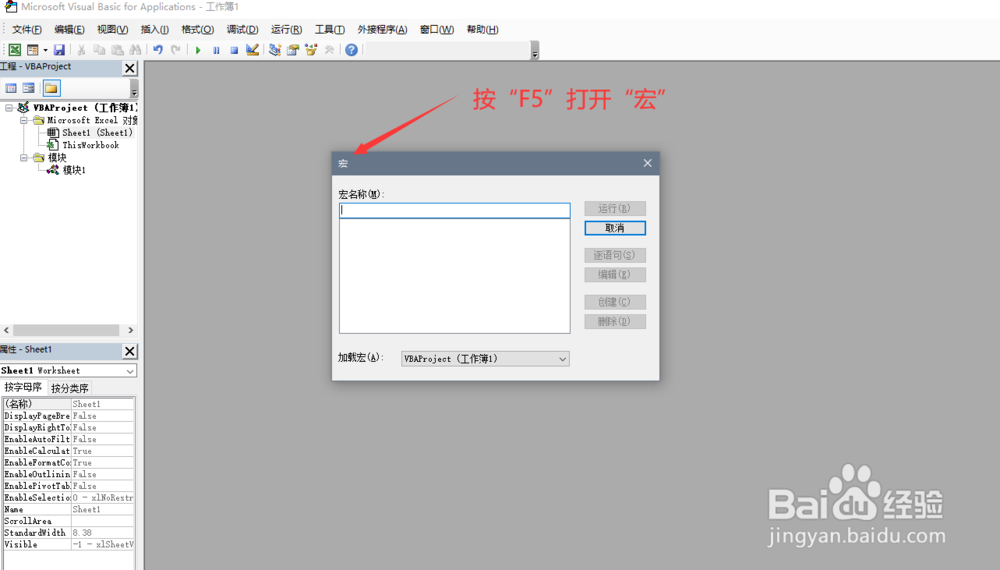
3、在打开的界面中,按键盘上的”F5“,如图所示:

excel右键找不到行高怎么办

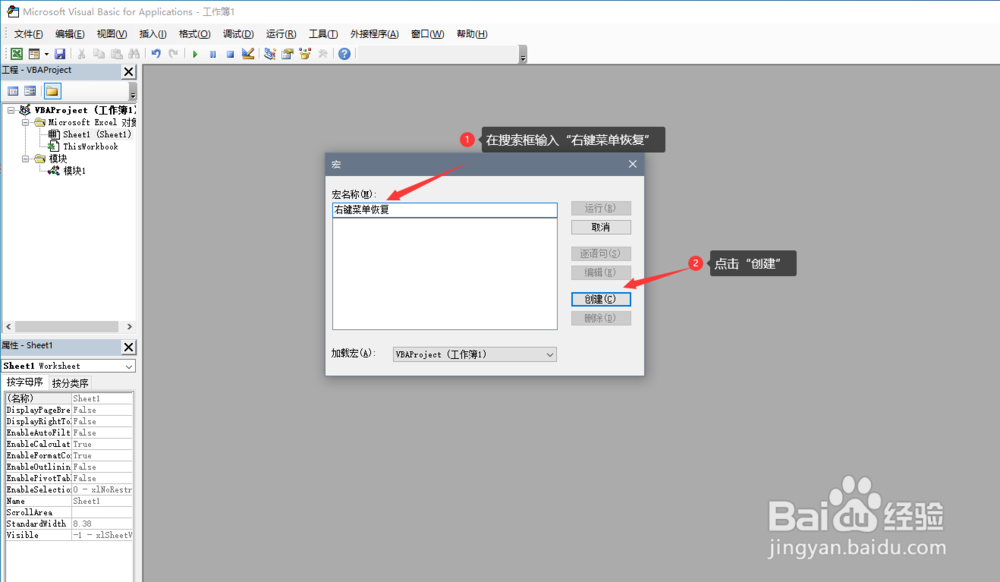
4、在输入框中输入”恢复右键菜单“后,点击”创建“,如图所示:

excel右键找不到行高怎么办

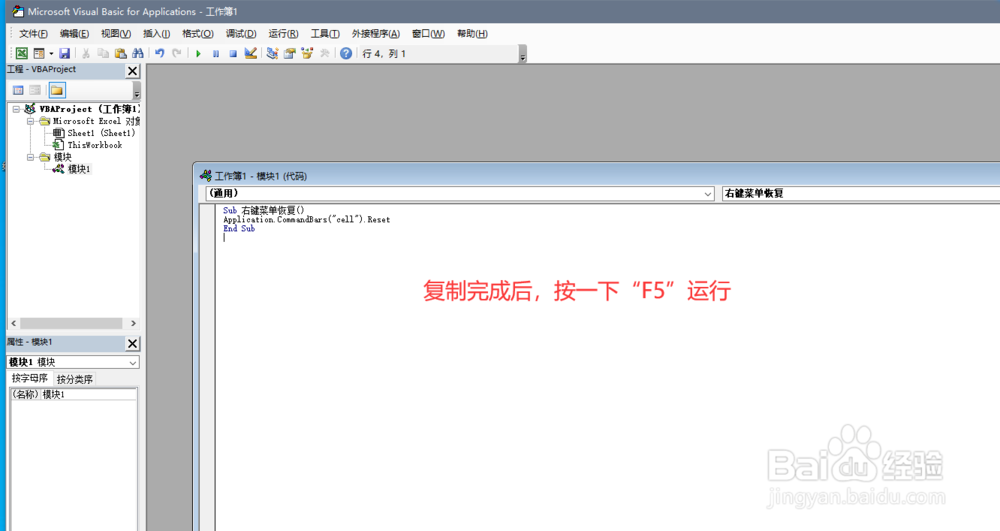
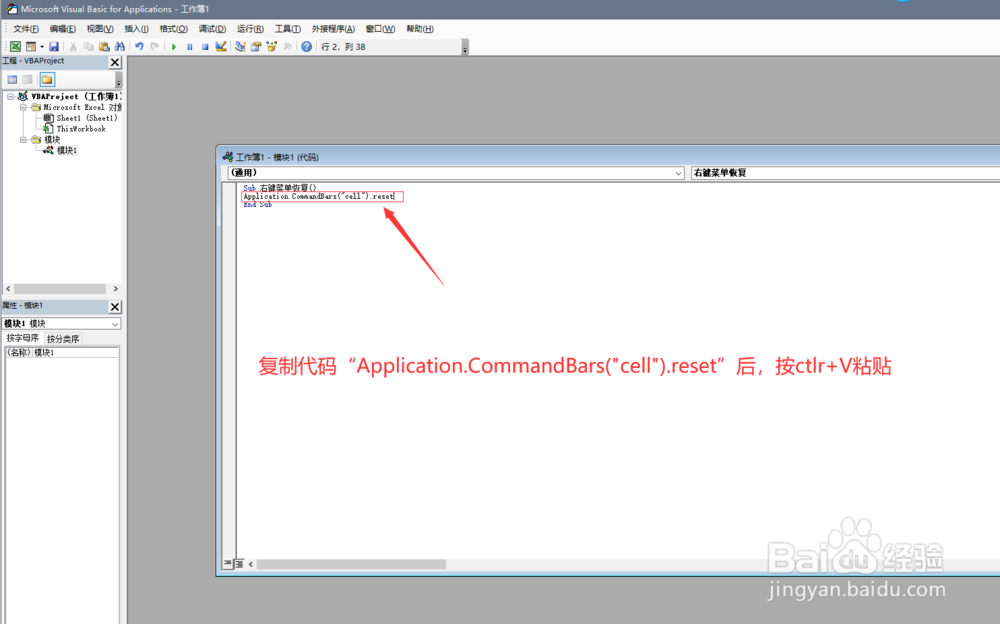
5、复制以下代码:

Application.CommandBars("cell").reset

粘贴到下图中的位置,如图所示:
excel右键找不到行高怎么办

6、粘贴完成后,按键盘上的”F5“运行一下,如图所示:

excel右键找不到行高怎么办

7、运行完成后,关闭窗口,回到excel软件中,行高就会恢复,如图所示:

excel右键找不到行高怎么办

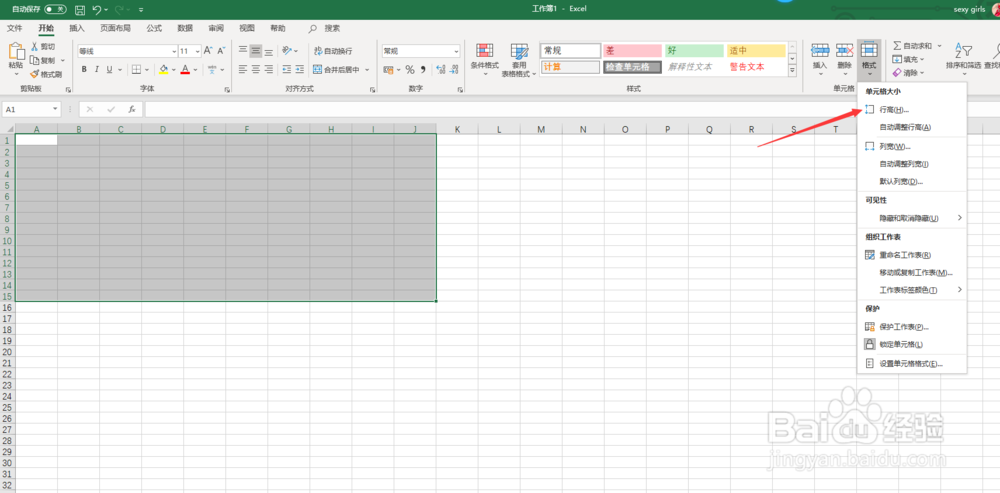
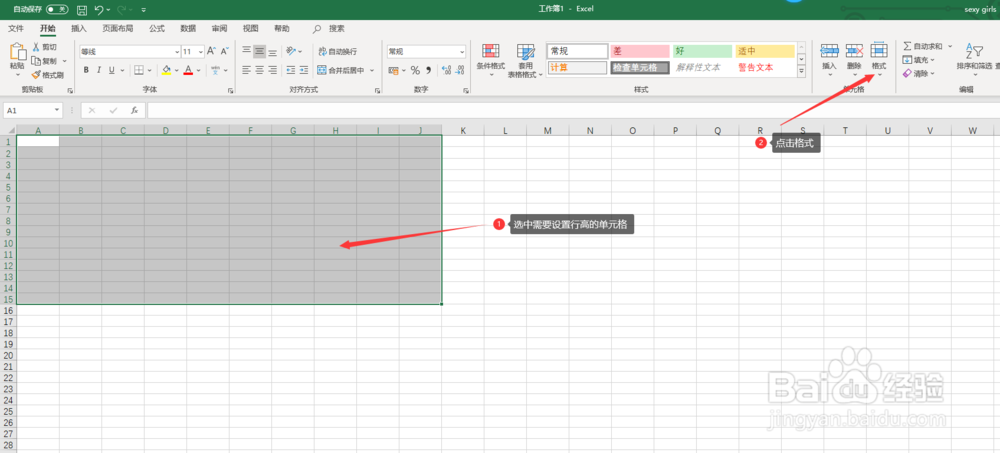
1、在excel表格中,选中需要设置行高的单元格,点击右上方菜单栏中的“格式",如图所示:
excel右键找不到行高怎么办

2、在展开的菜单中,点击“行高”,如图所示:

excel右键找不到行高怎么办

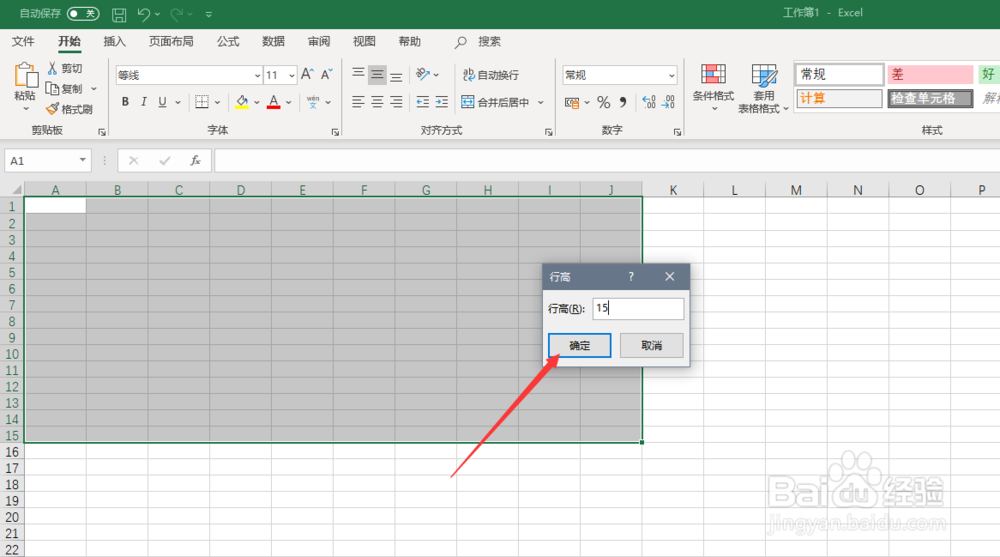
3、输入行高数值,点击“确定”即可改变行高,如图所示:

excel右键找不到行高怎么办

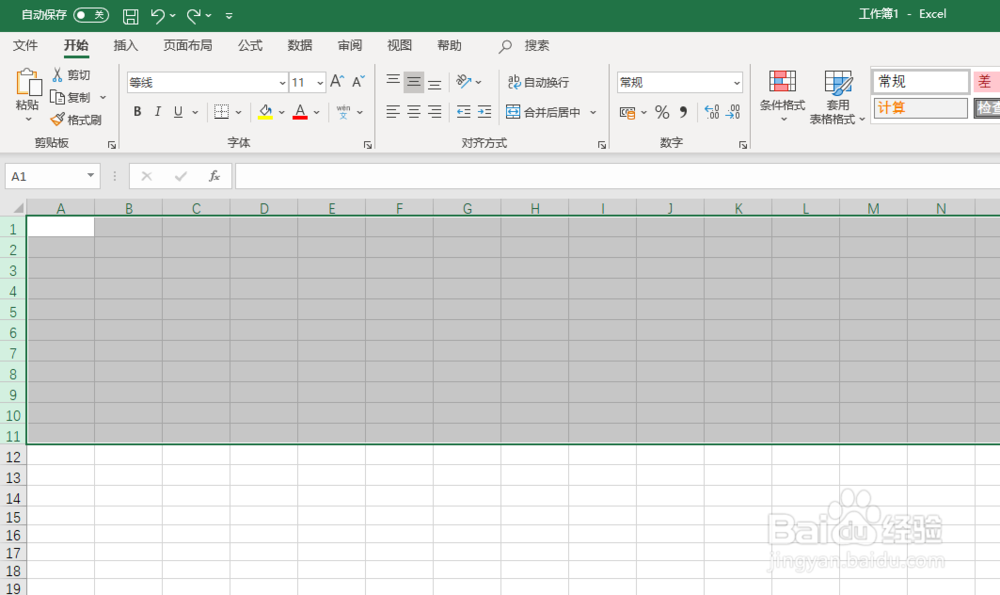
1、在excel表格中,将需要设置行高的单元格全部选中,如图所示:

excel右键找不到行高怎么办

2、移动鼠标指针到两个数字中间的线上,如图所示:

excel右键找不到行高怎么办

3、当指针变成“上下有箭头的十字形图标后”,按住鼠标左键上下拖动,可以改变行高,如图所示:

excel右键找不到行高怎么办

  • excel怎么调整所有行高和列宽
  • 怎样一次性统一行高
  • 表格怎么调整页面布局
  • Excel中如何快速调整列宽行高
  • 如何一键调整行高列宽表格大小
  • 热门搜索
    泽的含义是什么意思 处女座和什么座最配 4月29日是什么星座 什么地笑 七夕节是什么节日 欲擒故纵是什么意思 小肚子大是什么原因 学时是什么意思 上市公司是什么意思 狈是什么动物