1、先准备员工档案表及工作证模板


2、打开员工名片工作表——开发工具——插入——滚动条(窗体控件)

3、任意单元格绘制图片——右击——设置控制条件

4、根据需求设置最小值——最大值——单元格链接(任意选取表格内单元格)——确定

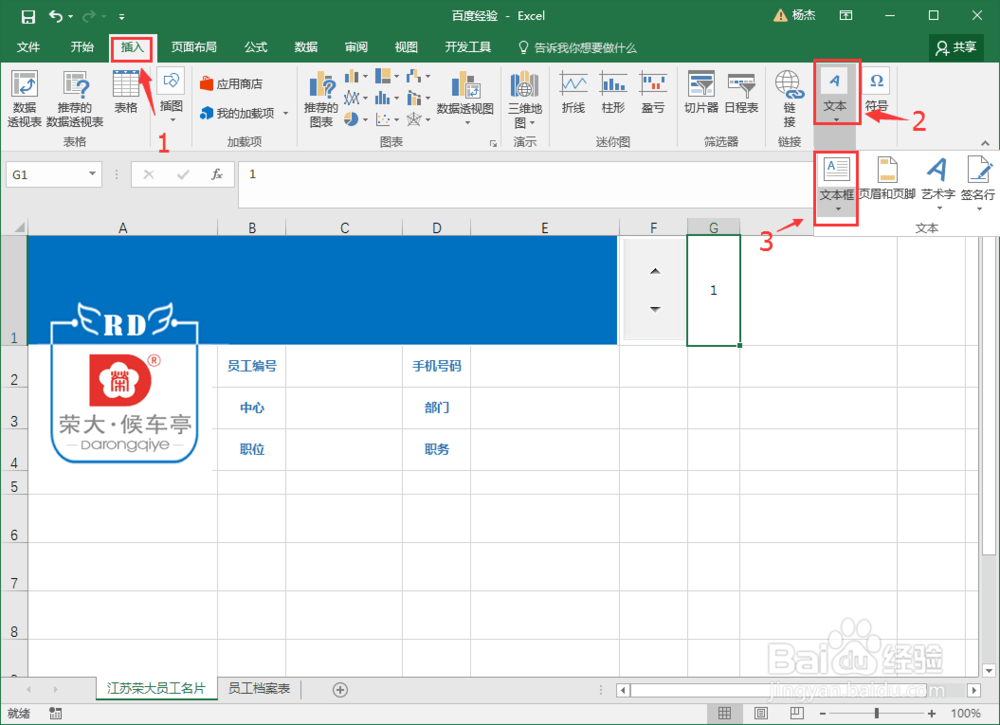
5、插入——文本——文本框
6、在姓名(所需)位置绘制文本框
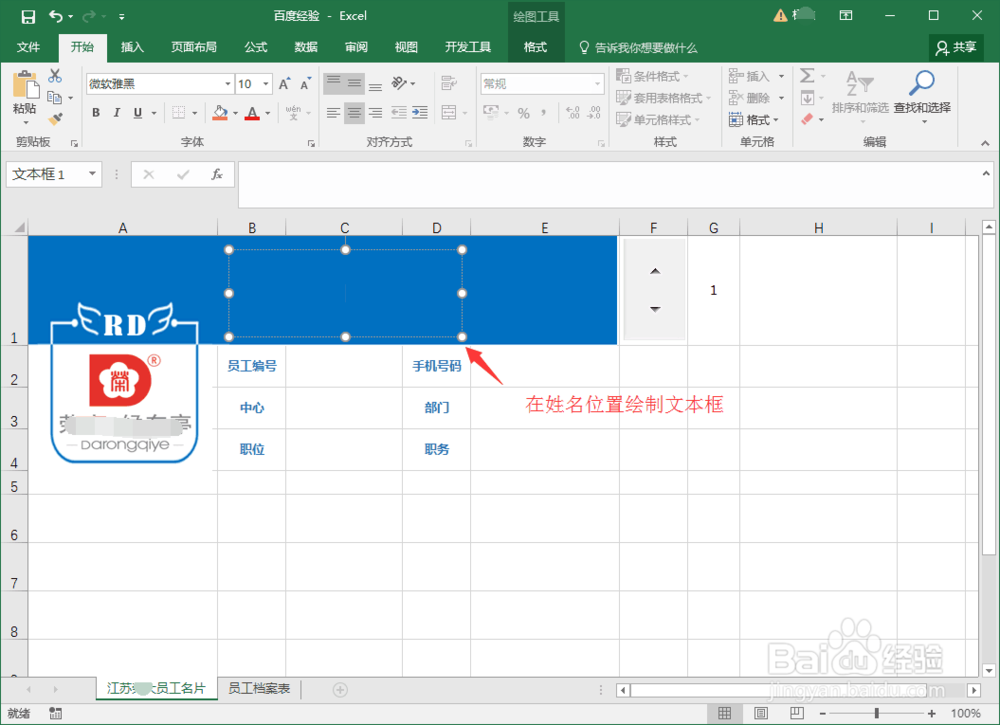
7、点击文本框——编辑栏输入=任意单元格(例如:H1)

8、H1单元格内输入提取姓名函数: =VLOOKUP(G1,

9、选取员工档案表——完成上步骤函数公式: =VLOOKUP(G1,员工档案表!A:H,7,0)

10、逐个填充名片内容,方法一致以员工编号举例:输入函数,=VLOOKUP(G1,

11、员工编号在从左到右第 6 个位置,完整函数为: =VLOOKUP(G1,员工档案表!A:H,6,0)
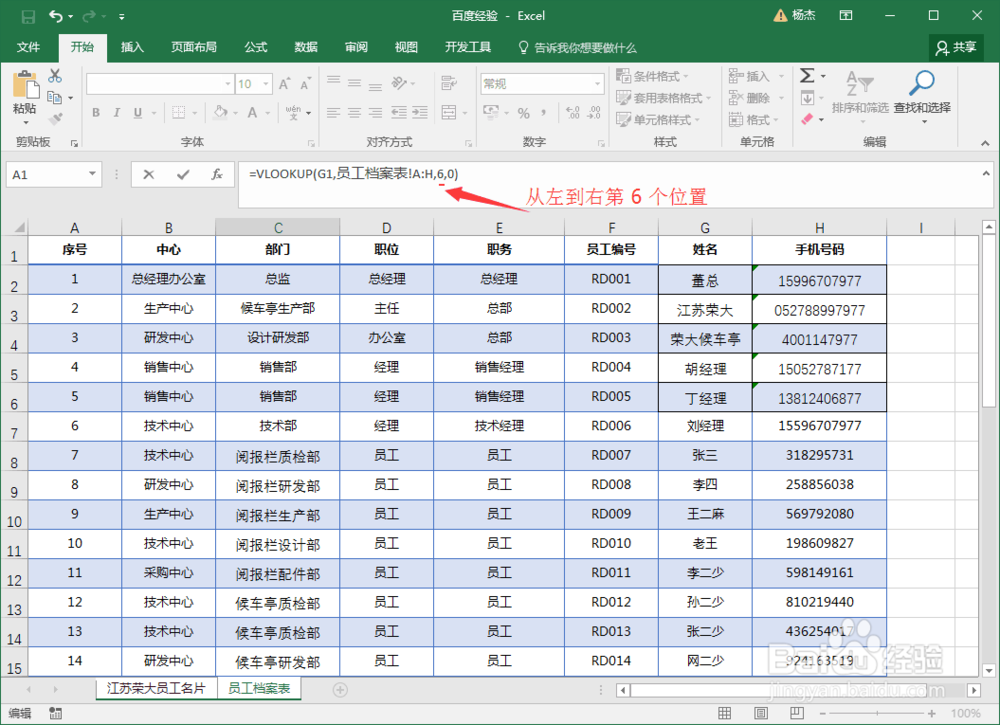
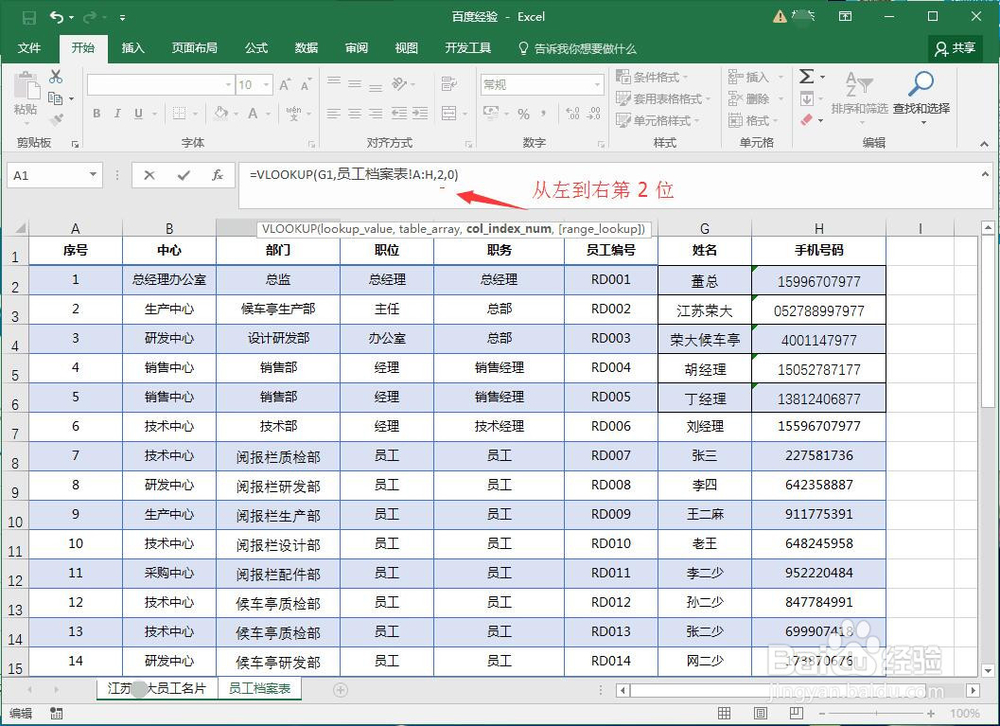
12、其他内容整体函数不变,只需改动相应位置即可。例如中心是第 2 个位置,将 6 改为 2 即可:=VLOOKUP(G1,员工档案表!A:H,2,0)
13、选中姓名文本框调整格式——开始(格式)——调整字体大小颜色

14、点击 滚动条(窗体控件) 测试

