教你用photosh修复老照片快速去划痕!

 时间:2026-02-15 15:38:54

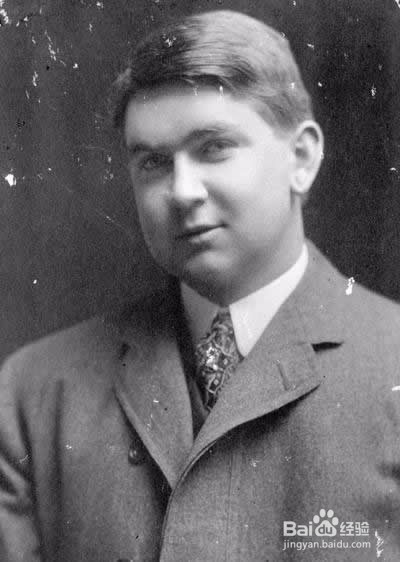
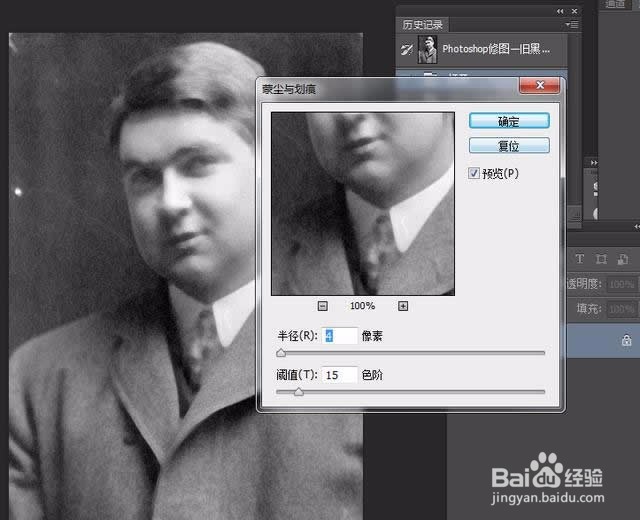
1、打开原图,“滤镜”菜单—杂色—蒙尘与划痕,参数值设置如图
教你用photosh修复老照片快速去划痕!

教你用photosh修复老照片快速去划痕!

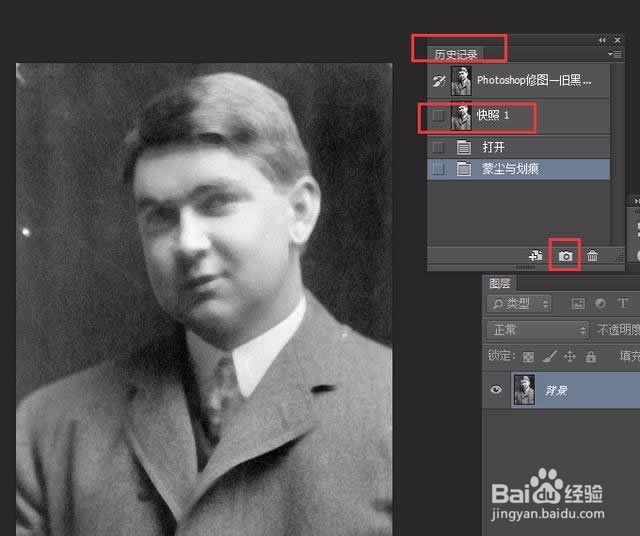
2、窗口”菜单,打开历史记录面板,点击“创建新快照”

教你用photosh修复老照片快速去划痕!

教你用photosh修复老照片快速去划痕!

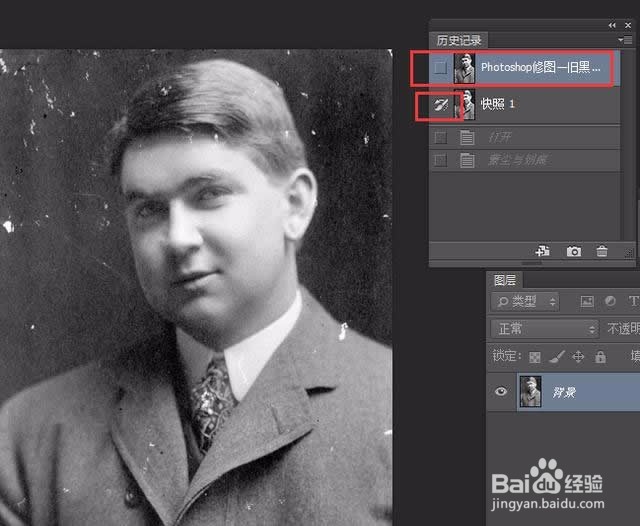
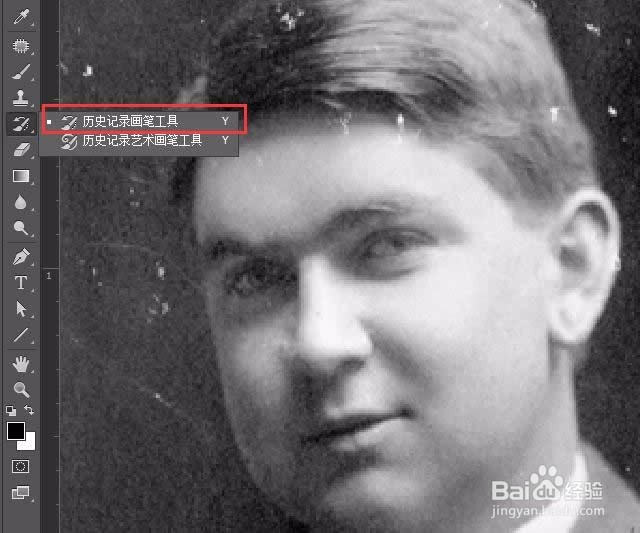
3、选择“历史记录画笔Y”,不透明度为100%,硬度100%,直径适当调整,然后在需要修复的区域,鼠标单击(还原需要修复区域的蒙尘和划痕效果)
教你用photosh修复老照片快速去划痕!

教你用photosh修复老照片快速去划痕!

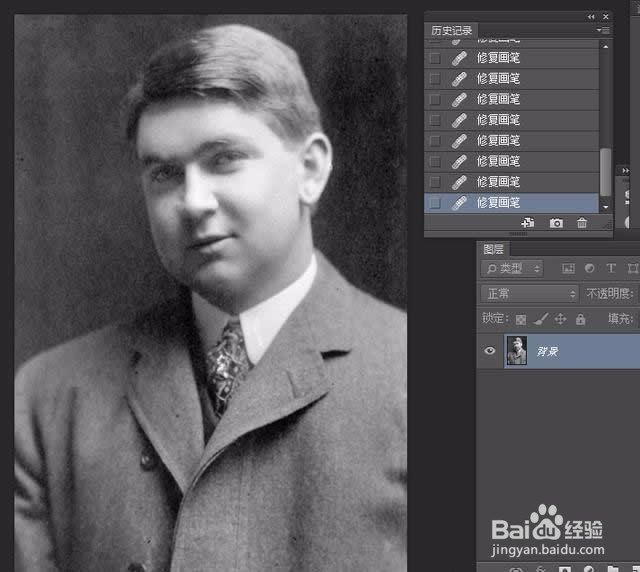
4、部分严重区域,不容易修复的,用修复画笔工具进行修复(适当调整直径大小和硬度,按住Alt键进行取样)
教你用photosh修复老照片快速去划痕!

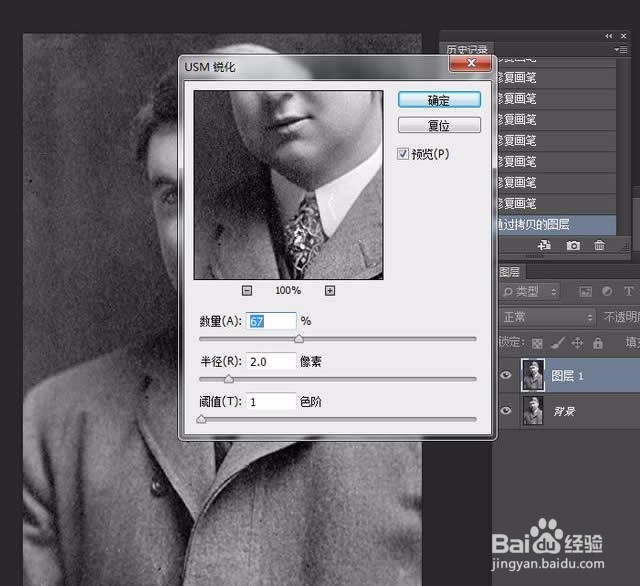
5、拷贝一个副本(Ctrl+J),“滤镜”菜单—锐化—USM锐化,参数值设置如图
教你用photosh修复老照片快速去划痕!

6、将图层1的混合模式设置为“强光”,不透明度适当降低,此时,修复效果已经非常完美了。
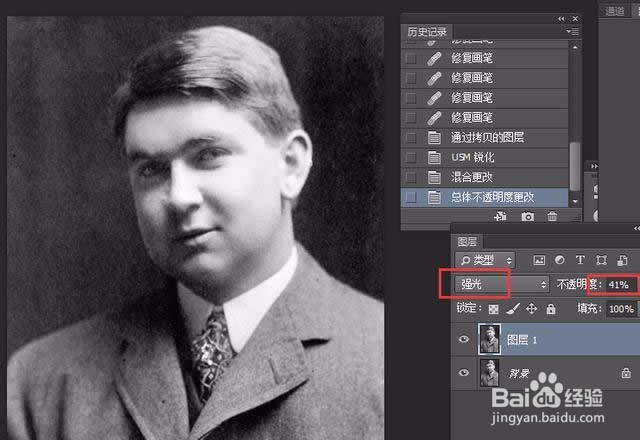
教你用photosh修复老照片快速去划痕!

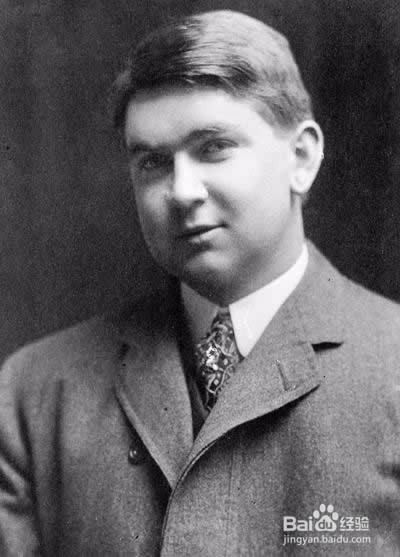
7、看看最后效果,保存导出就可以了

教你用photosh修复老照片快速去划痕!

  • ps如何制作创意字
  • 老婆生气了怎么办
  • 钢笔抠图的步骤和细节
  • PS CS6常见的问题及解决方法(三)
  • Photoshop制作红色艳丽的漂亮彩带?
  • 热门搜索
    手机怎么控制电脑 怎么复制粘贴 面条怎么做好吃家常做法大全 穿越火线怎么调烟雾头 辣椒油怎么做 信用卡怎么转账 江苏高考总分480怎么算的 卡萨帝冰箱怎么样 平方怎么打出来 小学生用英语怎么说