使用Excel时,如何批量求出表格各列总和

 时间:2026-02-12 03:18:39

1、首先打开方方格子

使用Excel时,如何批量求出表格各列总和

2、点击方方格子工具栏中的“统计求和”一栏

使用Excel时,如何批量求出表格各列总和

3、选择我们所需功能“本表格各列总和”

使用Excel时,如何批量求出表格各列总和

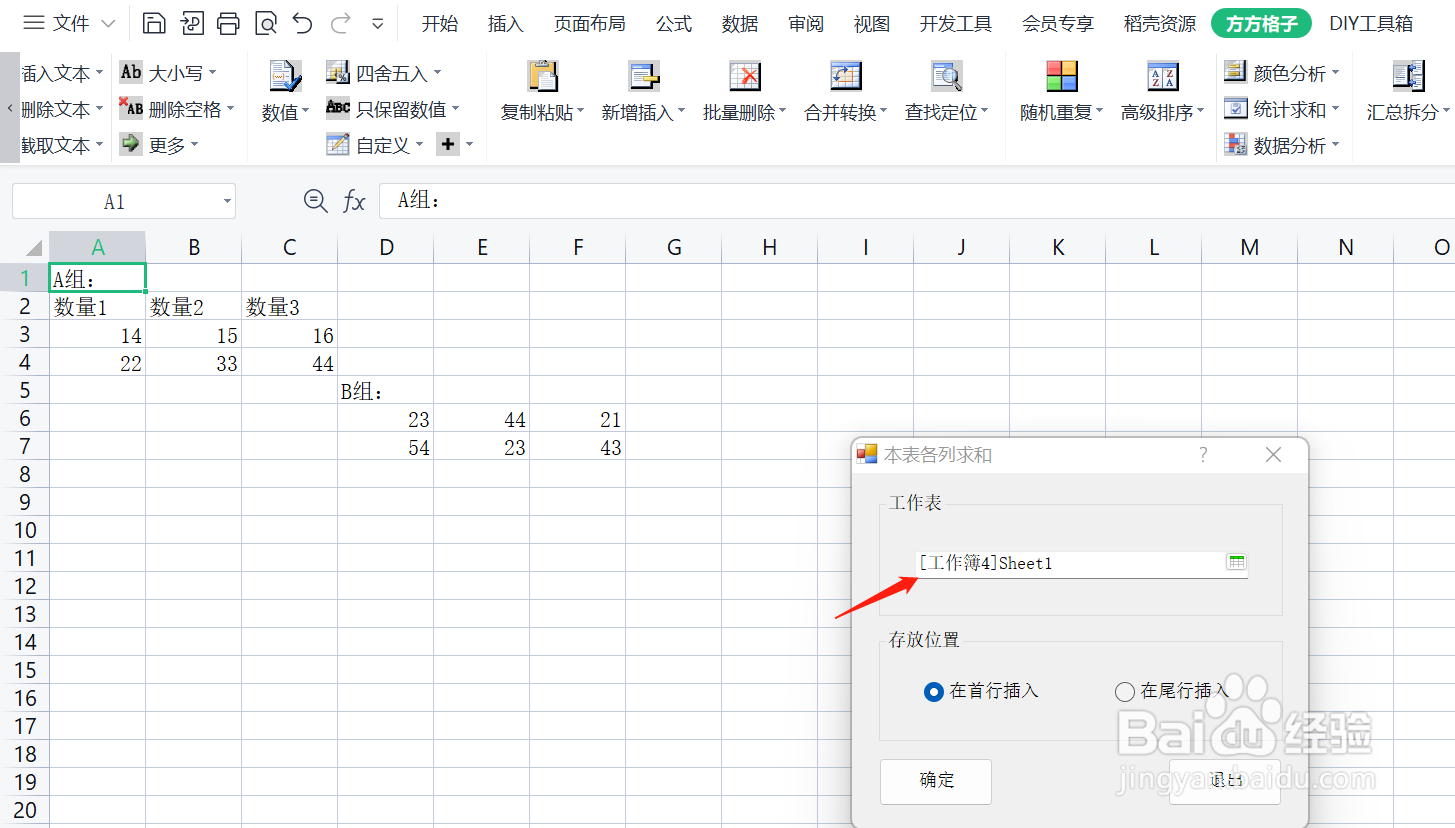
4、选择要求的表格

使用Excel时,如何批量求出表格各列总和

5、再选择结果存放位置

使用Excel时,如何批量求出表格各列总和

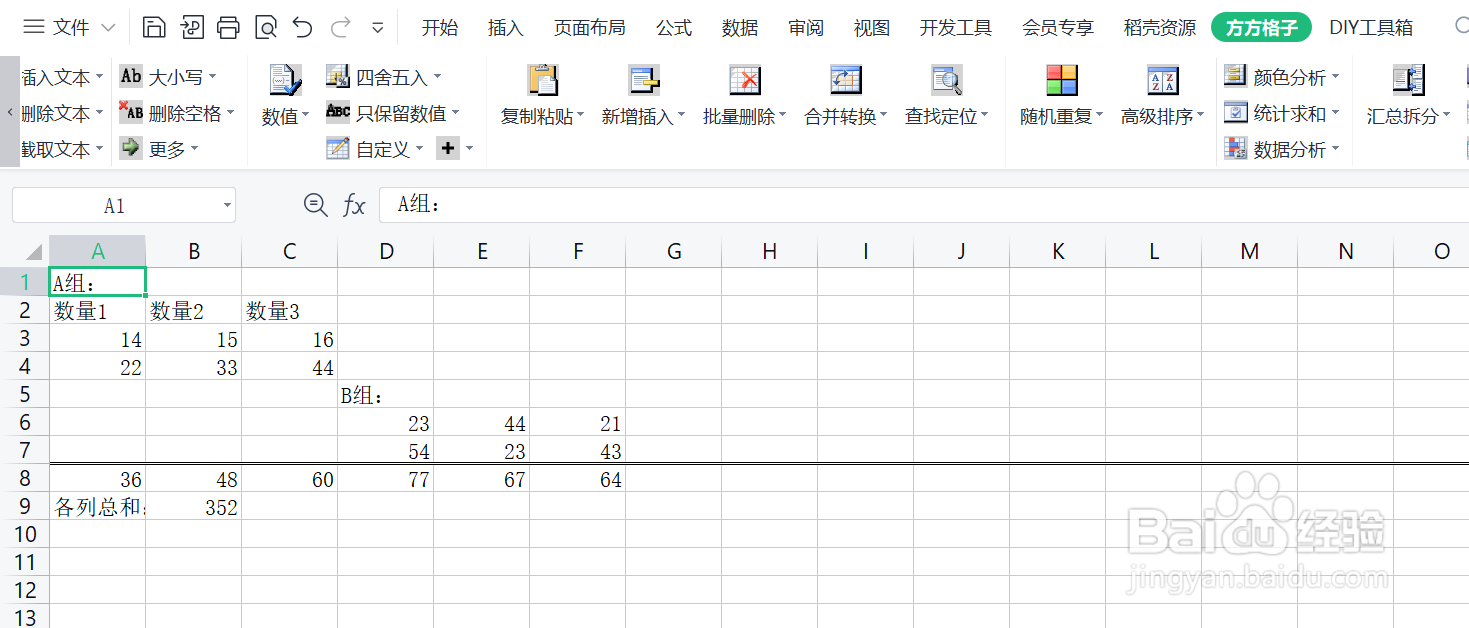
6、这样表格各列的总和就一次性计算出来啦

使用Excel时,如何批量求出表格各列总和

  • 如何用Excel进行各列求和
  • Excel如何进行批量求和
  • Excel表格里如何快速多行求和?
  • Excel表格如何批量自动求和
  • excel如何快速计算出各列数据之和
  • 热门搜索
    汽车轮胎知识 防疫知识 弯弯曲曲地什么 红薯的功效与作用减肥 老鹳草的功效与作用 音响什么牌子好 党参的功效与作用 信托公司是做什么的 1212什么意思 卫生知识