图解PPT 2010中动画刷的使用方法

 时间:2026-02-14 11:03:26

1、找到本地的Microsoft PowerPoint 2010软件,如下图所示:

图解PPT 2010中动画刷的使用方法

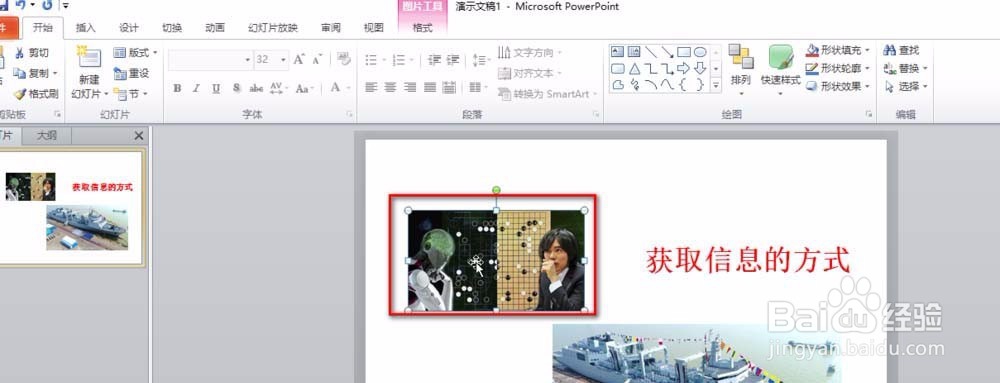
2、打开ppt,在ppt中插入一张幻灯片,并加上一些内容,如下图所示:

图解PPT 2010中动画刷的使用方法

3、然后选中一张图片,如下图所示:

图解PPT 2010中动画刷的使用方法

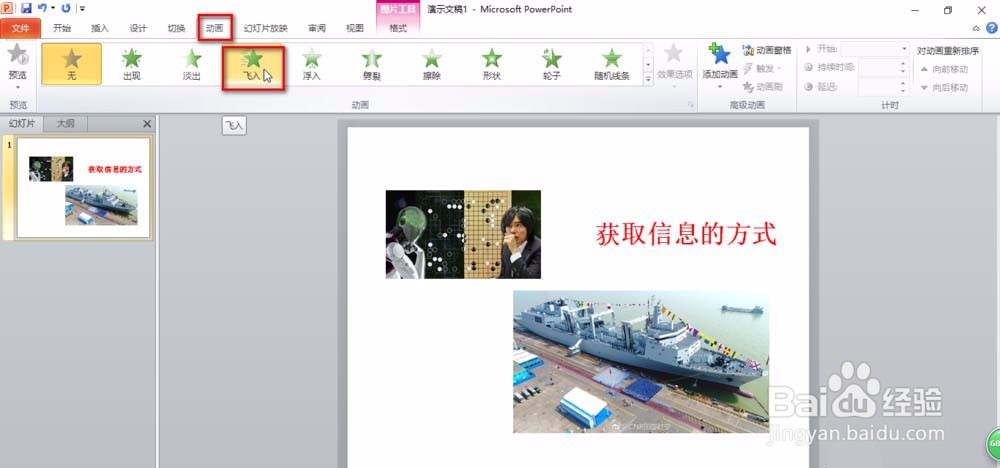
4、为这张图片加入一个“飞入”的动画。在顶部菜单栏中找到“动画”-》“飞入”即可,如下图所示:
图解PPT 2010中动画刷的使用方法

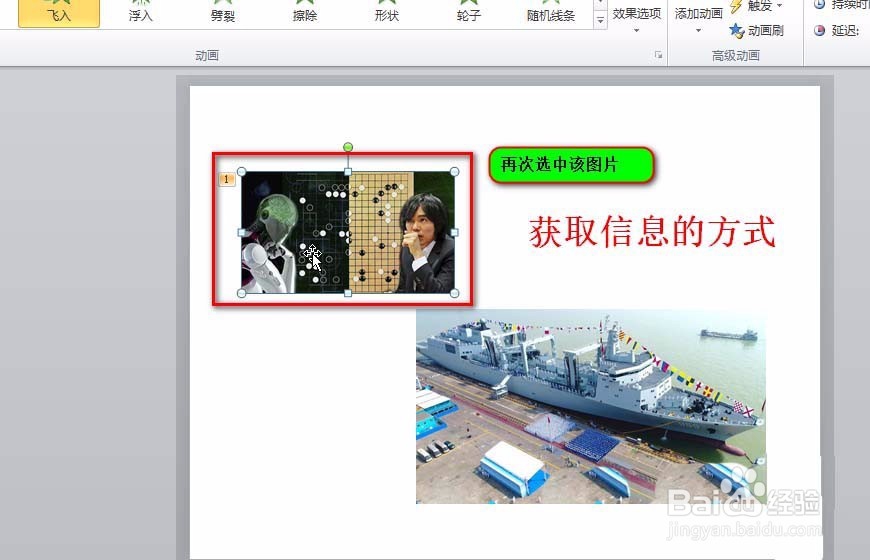
5、为这张图片设置好动画之后,我们再次选中该图片,如下图所示:

图解PPT 2010中动画刷的使用方法

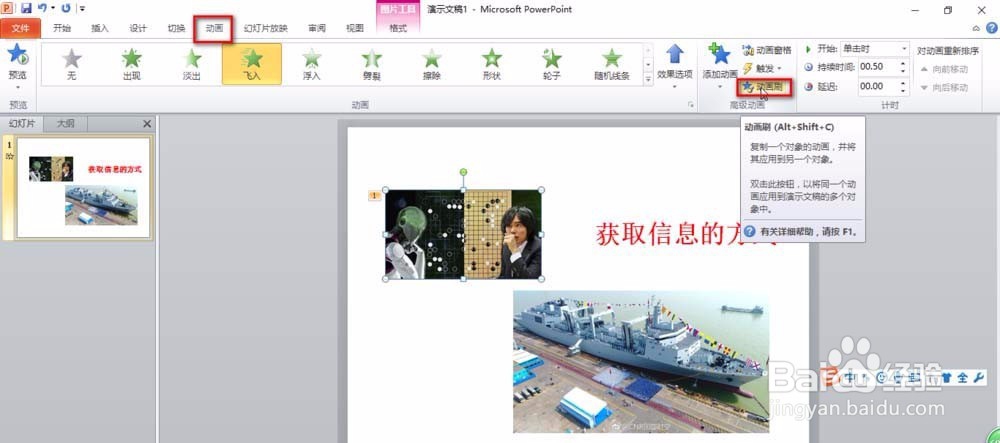
6、选中之后,在菜单“动画”下的二级菜单中找到“动画刷”的工具,如下图所示:
图解PPT 2010中动画刷的使用方法

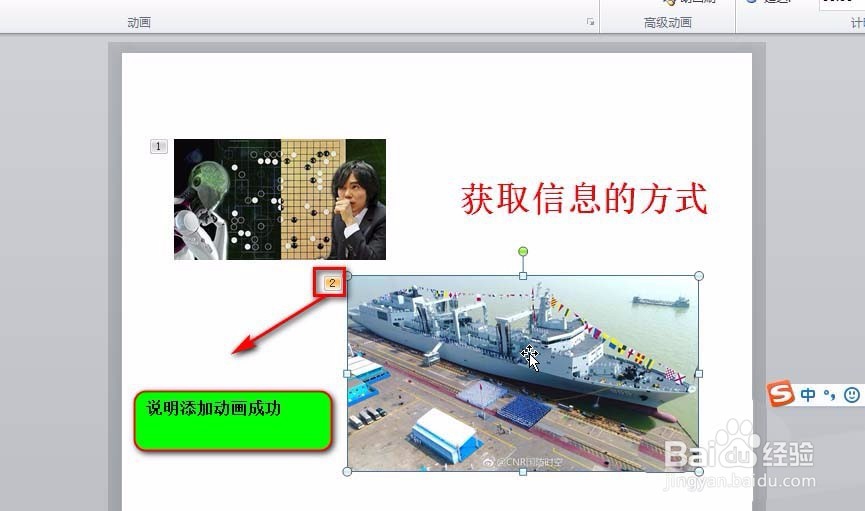
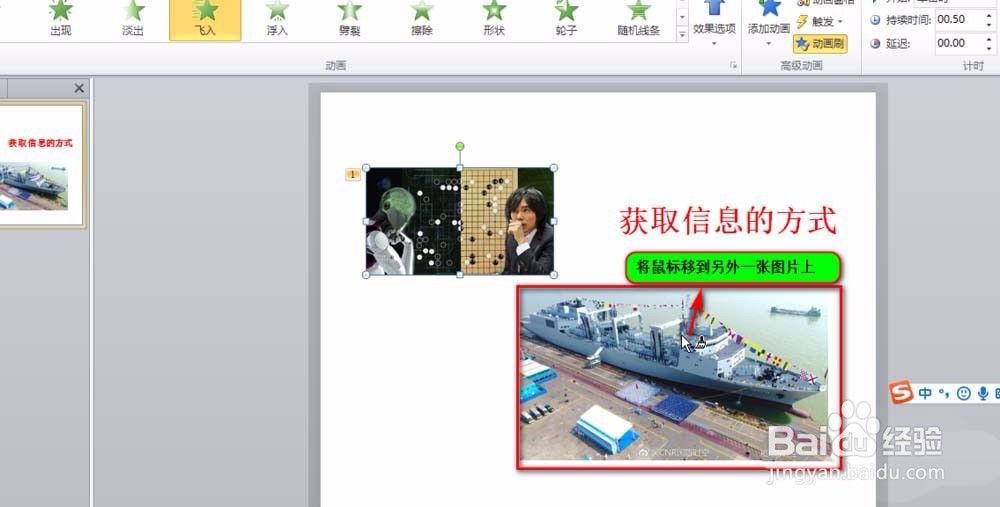
7、点击它,然后我们发现鼠标的旁边出现了一个刷子的形状,这时候将我们的鼠标移到需要添加动画的图片上,单击即可实现动画的快速添加,如下图所示:
图解PPT 2010中动画刷的使用方法

图解PPT 2010中动画刷的使用方法

  • ppt中给梯形添加白色大理石纹理和阴影
  • word2016中怎样设置纸张大小和页边距?
  • EXCEL怎么用SmartArt建立流程中的齿轮
  • PPT(PowerPoint2021)艺术字体怎么插入
  • 英语学习:简单句中的省略
  • 热门搜索
    昭怎么读 红烧鸭子的做法大全 zip怎么读 龙虾怎么洗简单又干净 郭沁为什么坐在椅子上 血压偏高怎么调理 手指头脱皮是怎么回事 检讨书怎么写 我的世界附魔书怎么做 怎么查高考分数