wps如何扩大打印区域,wps怎样增加打印面积

 时间:2026-02-12 03:58:17

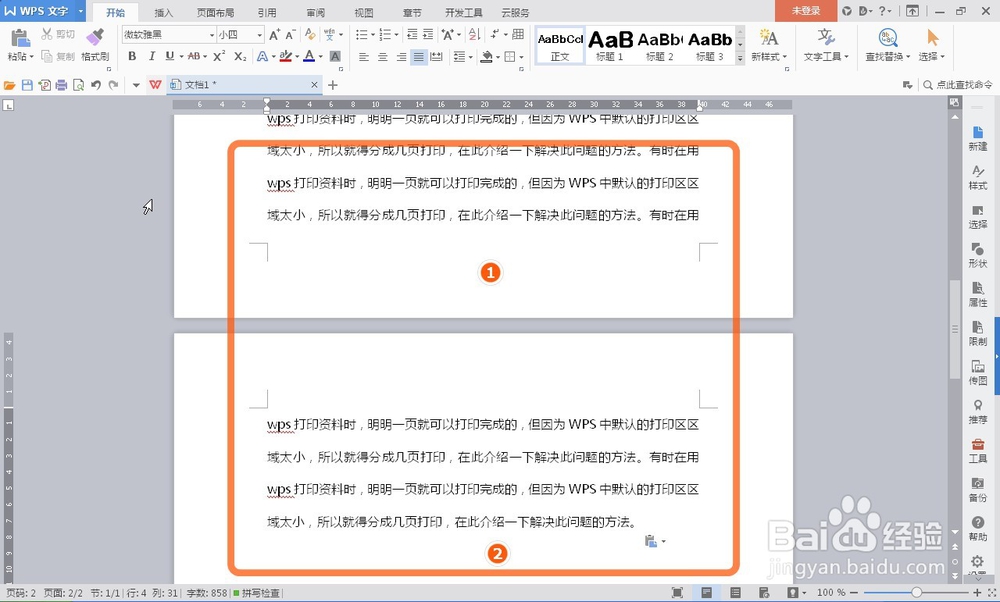
1、如下图中,这篇文档,如果把打印面积调大些,那么应该可以在一张纸上就能全部打印完成,就没必要用两张纸去打印了。
wps如何扩大打印区域,wps怎样增加打印面积

2、先点击WPS文字—文件,再点击打印预览,如下图按1、2、3指示去点击

wps如何扩大打印区域,wps怎样增加打印面积

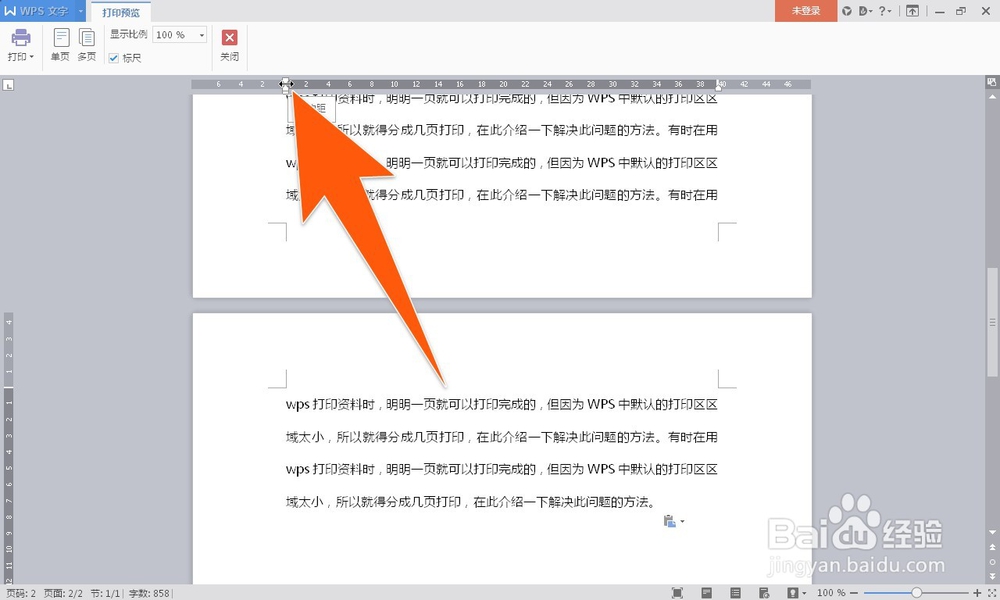
3、进入打印预览后,将鼠标移到上方滑动块的中间不要动,一会儿,鼠标就会变成带有左右箭头的图标,如下图
wps如何扩大打印区域,wps怎样增加打印面积

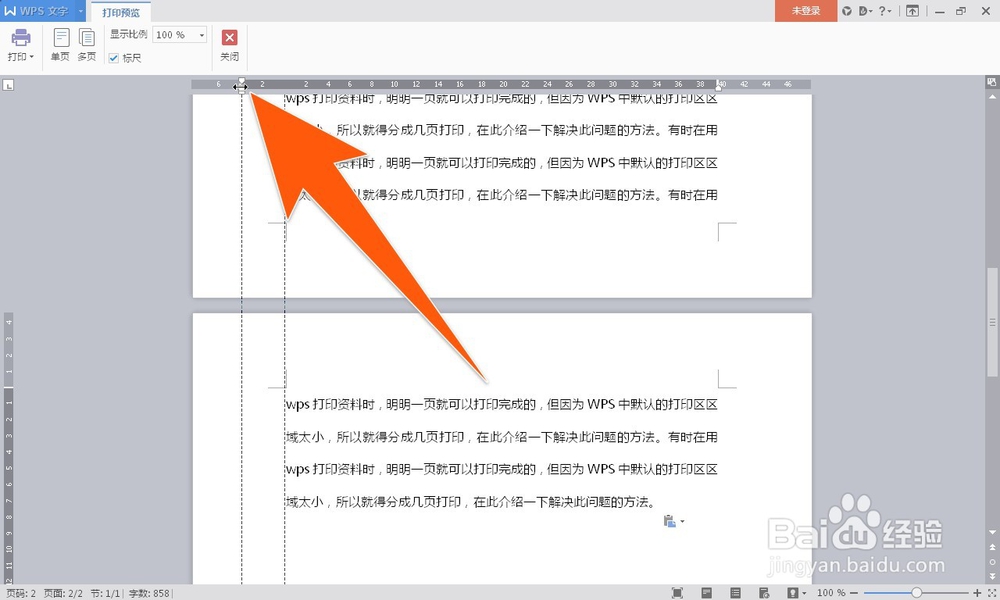
4、这时,按住鼠标向左拉动,这时整篇文档可打印的区域就会随之扩大,再用同样的方法,把文档右边的打印面积也增大些,如下图所示
wps如何扩大打印区域,wps怎样增加打印面积

wps如何扩大打印区域,wps怎样增加打印面积

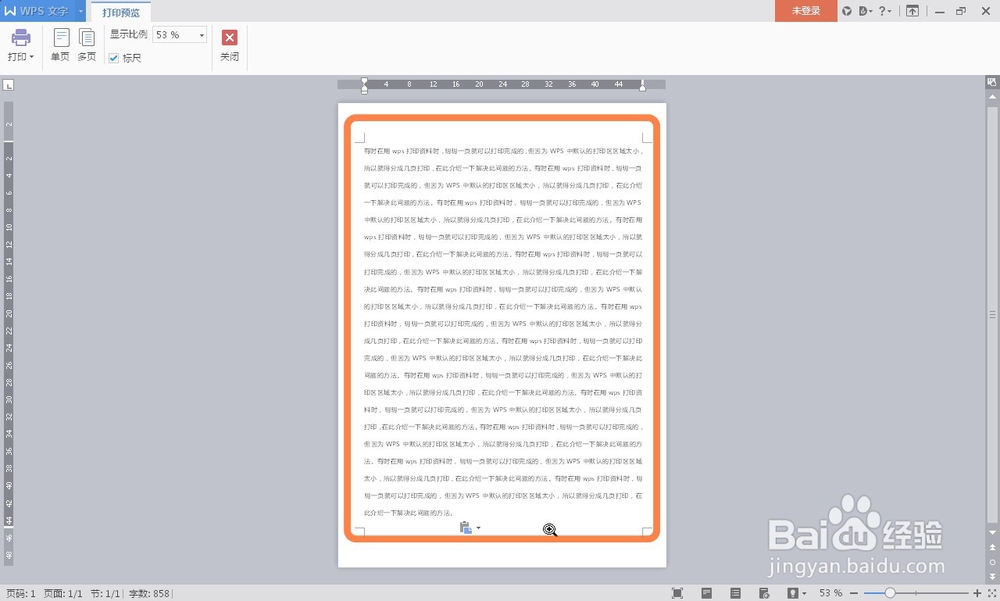
5、这时,原本要两张纸才能打印完成的内容,现在一张纸就全部可以打印出来了,在下图中可以看到。
wps如何扩大打印区域,wps怎样增加打印面积

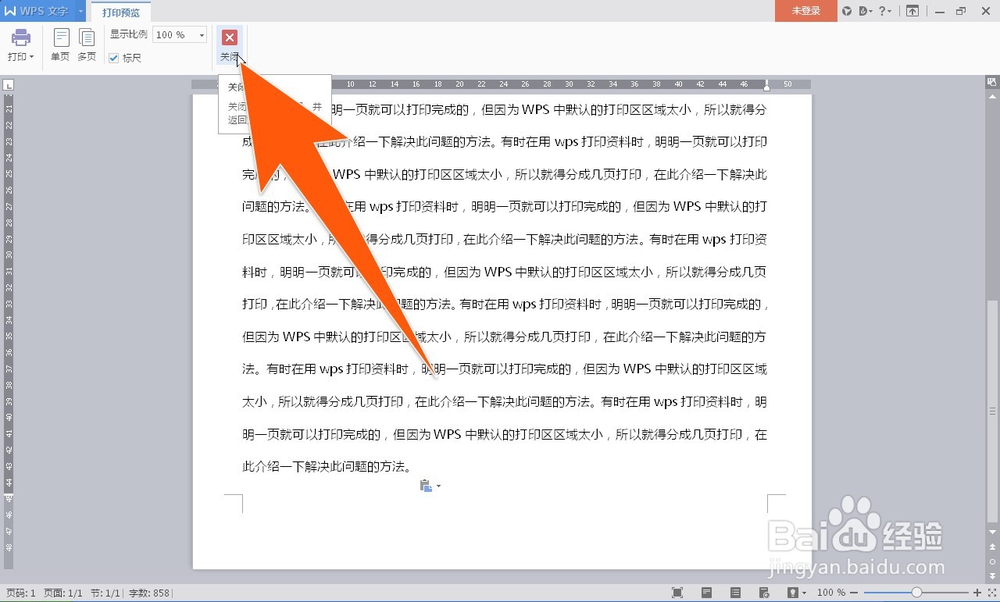
6、如果某些文档字数内容更多,扩大了左右的打印范围还不行的话,那么还可以按上面的方法,把上下的打印面积也增大,增大上下的打印面积,是调左侧的滑块。扩大打印面积完成后,点击上方的关闭,就可以退出预览去开始打印了。

wps如何扩大打印区域,wps怎样增加打印面积

wps如何扩大打印区域,wps怎样增加打印面积

  • WPS表格打印如何把内容填满整张纸?
  • WPS表格技巧之Excel打印怎么铺满A4纸
  • 如何调整wps表格打印页边距
  • wps打印预览时边框线缺少
  • wps打印的表格怎么铺满一张a4
  • 热门搜索
    怎么修改文件格式 君威怎么样 拭怎么组词 雷达图怎么做 蕨麻怎么吃 左眼一直跳是怎么回事 待机时间怎么设置 手机中病毒怎么办 工作展望怎么写 教育类别怎么填