1、右键“此电脑”,打开“计算机管理”

2、点击左下角的“磁盘管理”

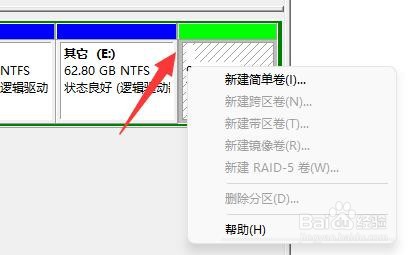
3、右键该位置,点击“新建简单卷”
4、选择简单卷大小,点击“下一页”

5、再选择驱动器号,点击“下一页”

6、最后保持默认设置,点击“下一页”完成磁盘新建就可以在新硬盘里放东西了。

时间:2026-04-21 20:11:24
1、右键“此电脑”,打开“计算机管理”
2、点击左下角的“磁盘管理”
3、右键该位置,点击“新建简单卷”
4、选择简单卷大小,点击“下一页”
5、再选择驱动器号,点击“下一页”
6、最后保持默认设置,点击“下一页”完成磁盘新建就可以在新硬盘里放东西了。
