1、打开文件。

2、在命令行中输入“F”,按【Enter】键确认,如下图所示

3、在命令行中输入“R”,选择“半径”选项,按【Enter】键确认,如下图所示

4、在命令行中输入半径值:60,按【Enter】键确认,如下图所示

5、在命令行中输入“T”,选择“修剪”选项,按【Enter】键确认,如下图所示

6、在命令行中输入“N”,选择“不修剪”选项,按【Enter】键确认,如下图所示

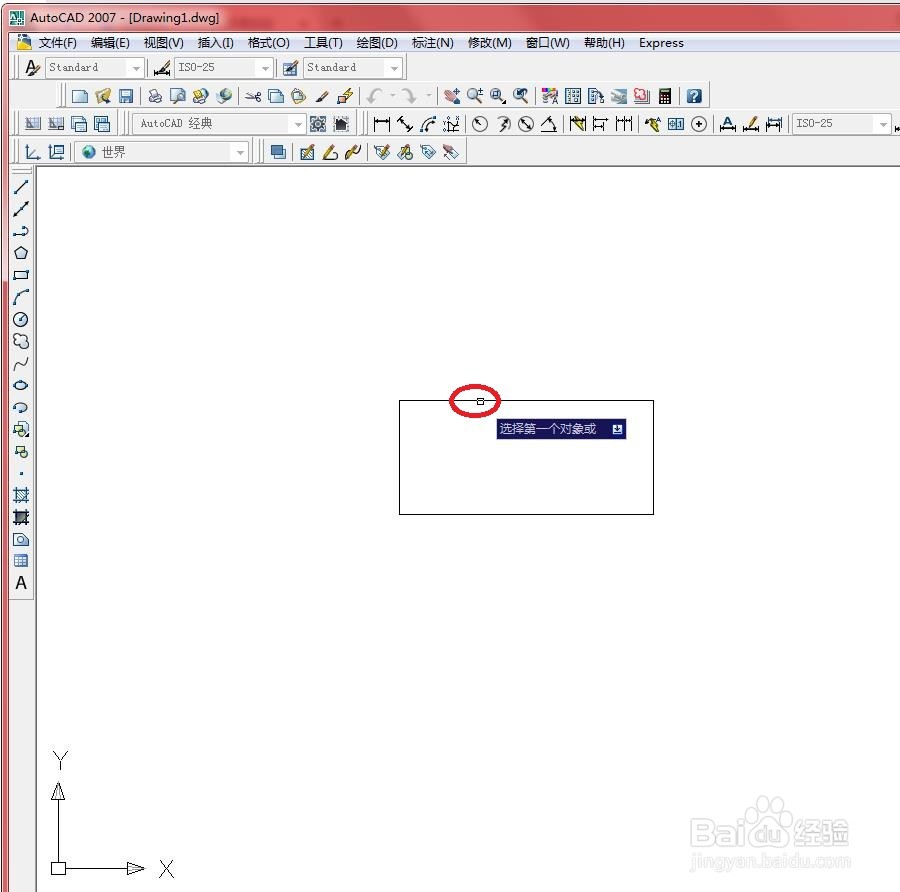
7、在绘图区域中选择第一个对象,如下图所示
8、在绘图区域中选择第二个对象,如下图所示

9、结果如下图所示。

时间:2026-04-25 09:19:35
1、打开文件。
2、在命令行中输入“F”,按【Enter】键确认,如下图所示
3、在命令行中输入“R”,选择“半径”选项,按【Enter】键确认,如下图所示
4、在命令行中输入半径值:60,按【Enter】键确认,如下图所示
5、在命令行中输入“T”,选择“修剪”选项,按【Enter】键确认,如下图所示
6、在命令行中输入“N”,选择“不修剪”选项,按【Enter】键确认,如下图所示
7、在绘图区域中选择第一个对象,如下图所示
8、在绘图区域中选择第二个对象,如下图所示
9、结果如下图所示。
