1、导入图片
打开PS,导入商品图片。

2、选中主体
使用快速选择工具选中商品主体。

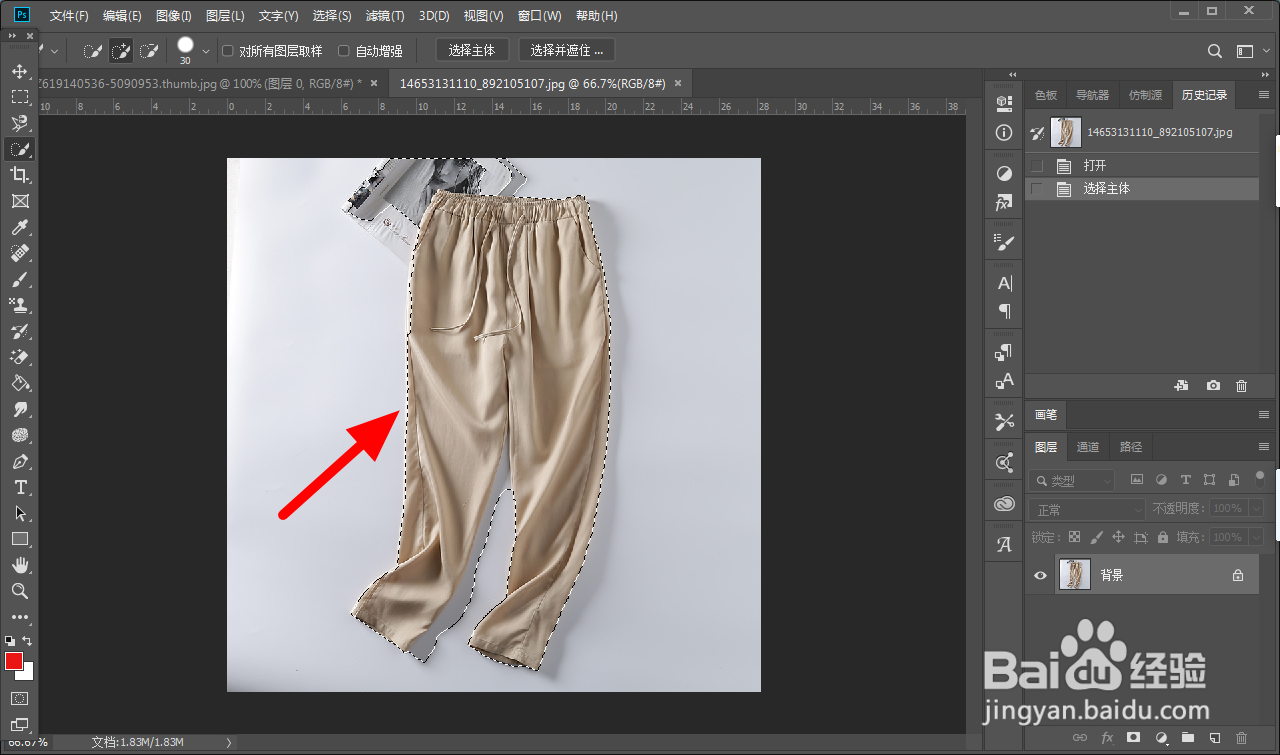
3、调节细节
设置快速选择工具大小,对边缘细节处理。

4、点击选择并遮住
在属性栏,点击选择并遮住。

5、调节平滑度
在选择并遮住中调节平滑度,点击确定。


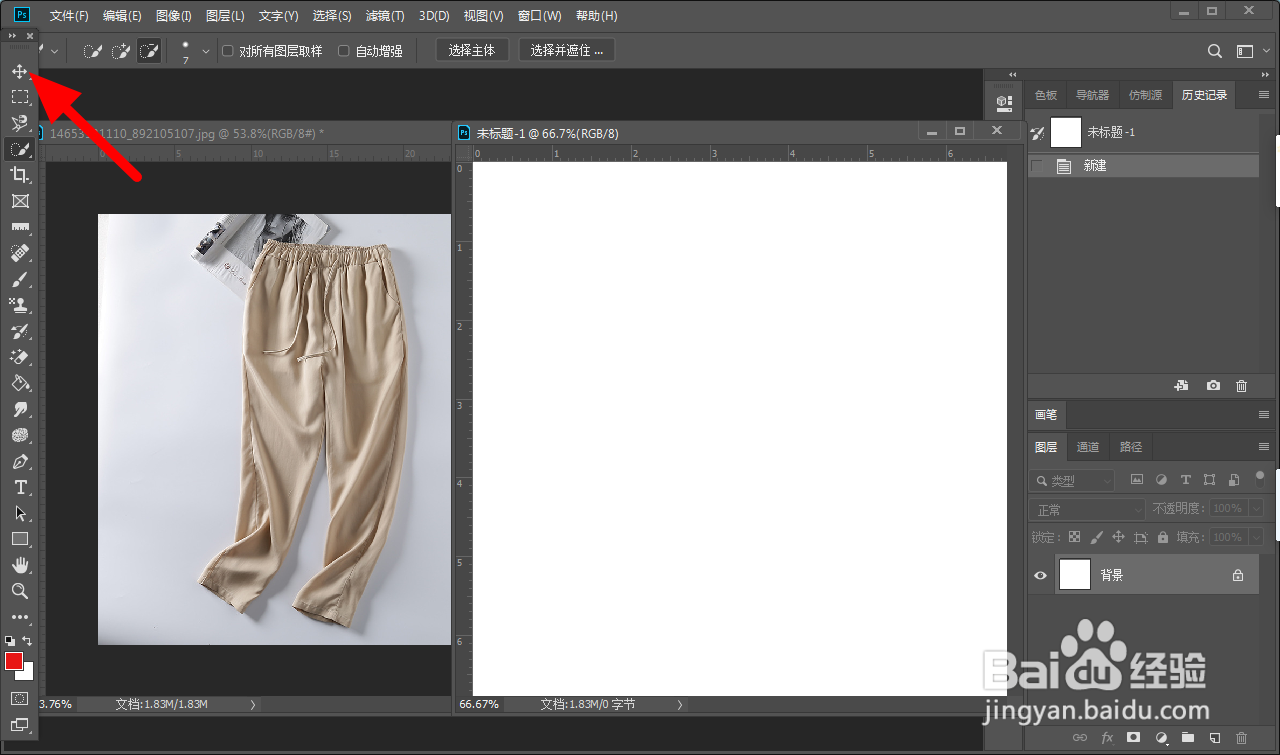
6、执行命令创建图层
执行文件-新建命令,创建800×800的空白图层。


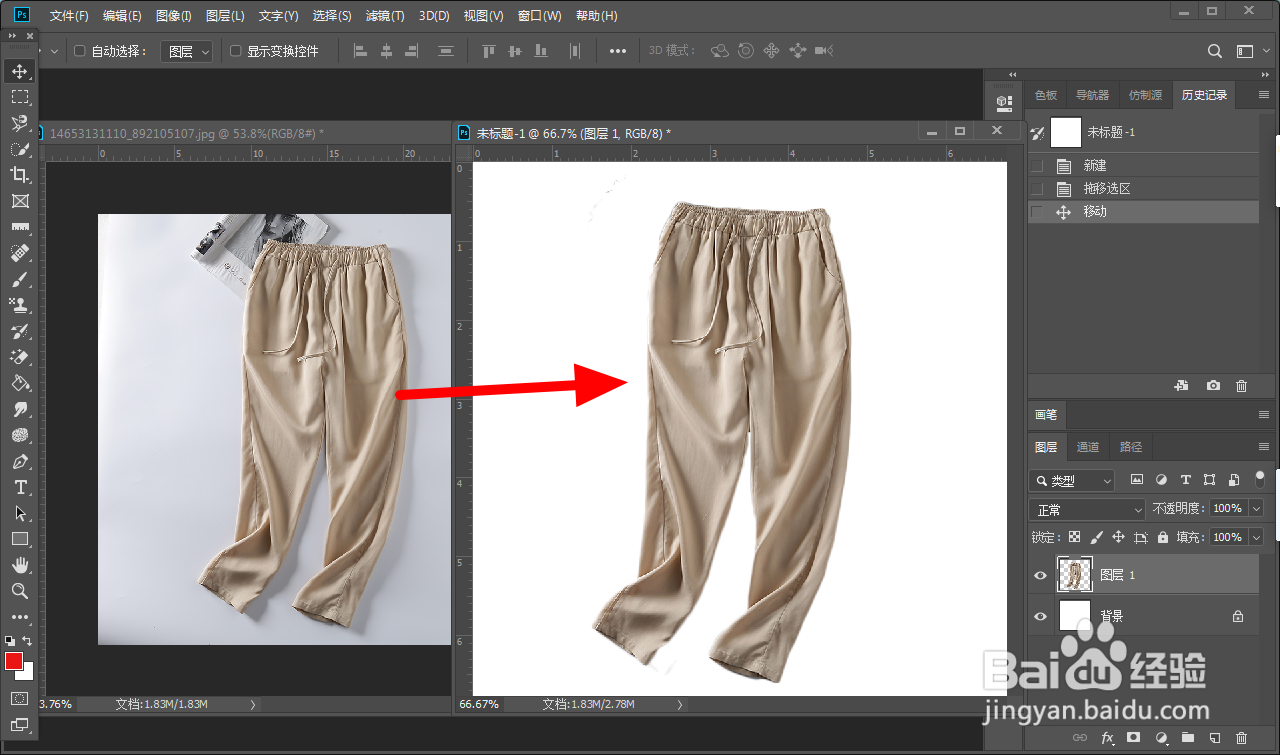
7、拖动主体到图层
使用移动工具,拖动主体到图层,调节大小位置。
8、执行命令
执行文件-存储为命令。

9、点击保存
点击保存,商品白底图就制作成功。

时间:2026-04-26 17:39:02
1、导入图片
打开PS,导入商品图片。
2、选中主体
使用快速选择工具选中商品主体。
3、调节细节
设置快速选择工具大小,对边缘细节处理。
4、点击选择并遮住
在属性栏,点击选择并遮住。
5、调节平滑度
在选择并遮住中调节平滑度,点击确定。
6、执行命令创建图层
执行文件-新建命令,创建800×800的空白图层。
7、拖动主体到图层
使用移动工具,拖动主体到图层,调节大小位置。
8、执行命令
执行文件-存储为命令。
9、点击保存
点击保存,商品白底图就制作成功。
