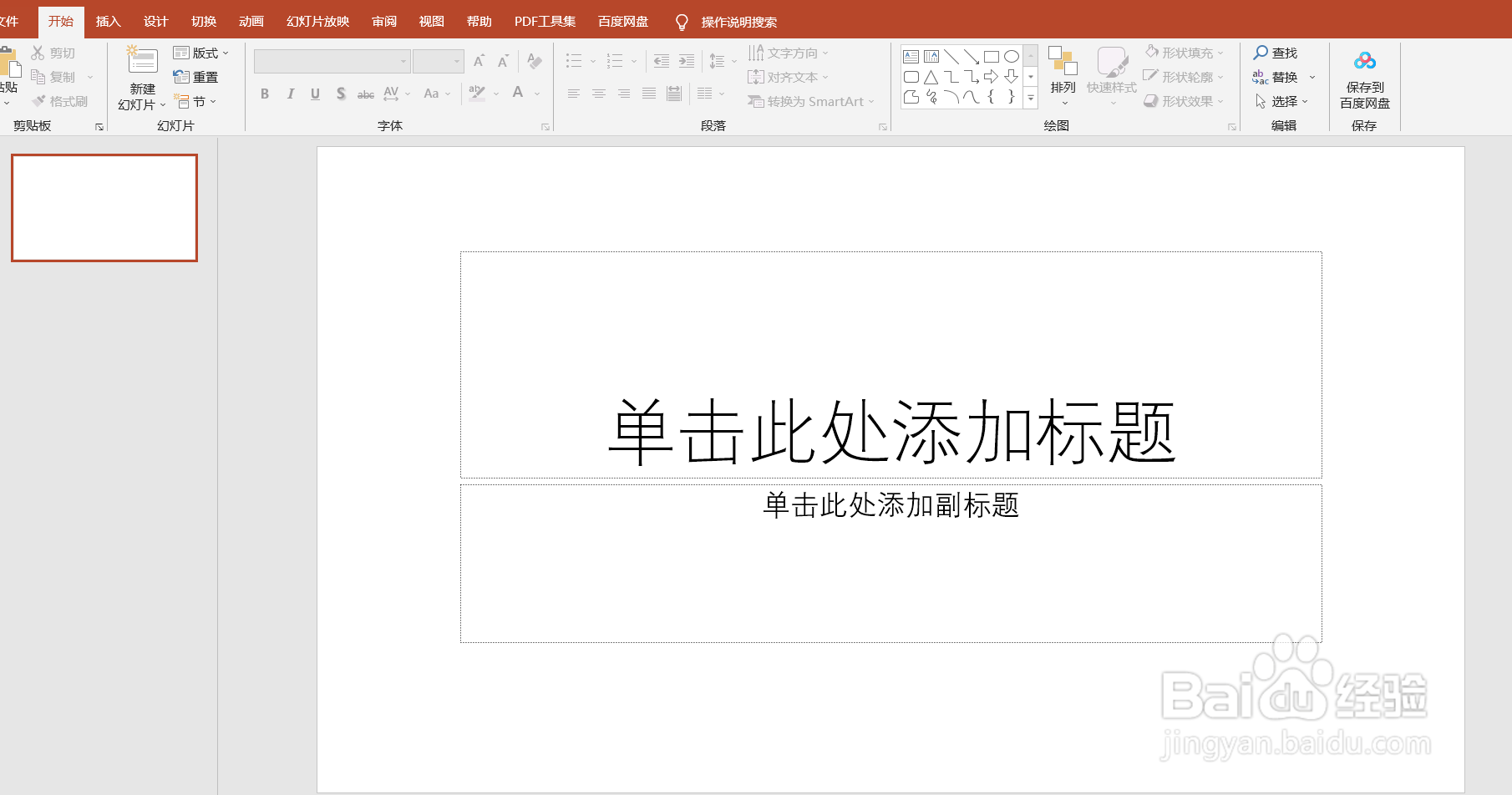
1、如图我们打开PPT软件新建幻灯片。
2、如图我们“插入”并下拉“形状”。

3、如图我们插入两个形状便于下面的演示并且依次全选上。

4、如图我们在功能区选择“格式”并下拉 “合并形状”选择“结合”。

5、如图我们通过操作就可以结合多个形状了,值得注意的是不同颜色的形状可以根据选择的先后决定。

时间:2026-04-22 04:36:06
1、如图我们打开PPT软件新建幻灯片。
2、如图我们“插入”并下拉“形状”。
3、如图我们插入两个形状便于下面的演示并且依次全选上。
4、如图我们在功能区选择“格式”并下拉 “合并形状”选择“结合”。
5、如图我们通过操作就可以结合多个形状了,值得注意的是不同颜色的形状可以根据选择的先后决定。
