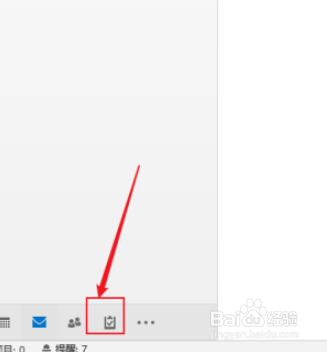
1、打开OUTLOOK,在功能面板中点击进入【任务】
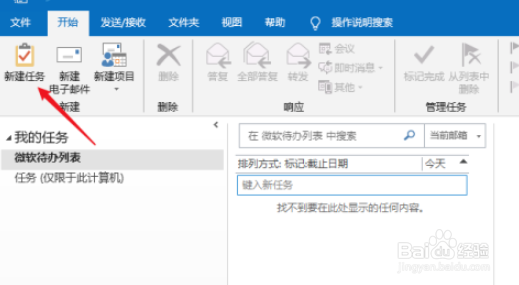
2、在菜单栏上点击【新建任务】,来创建一个新的任务。
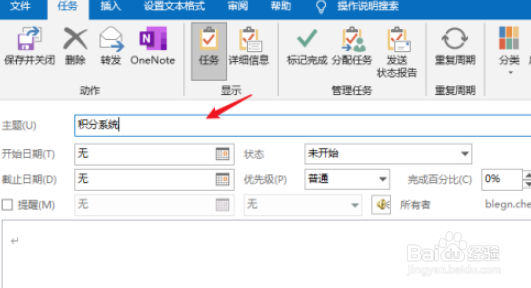
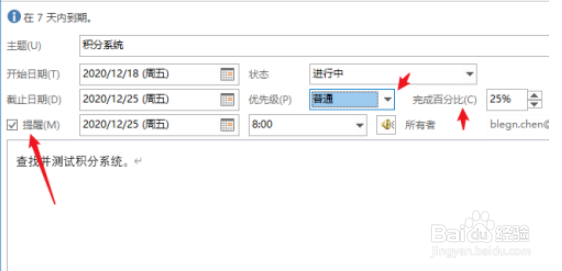
3、打开任务窗口,在主题框中输入一个便于理解的任务的标题。
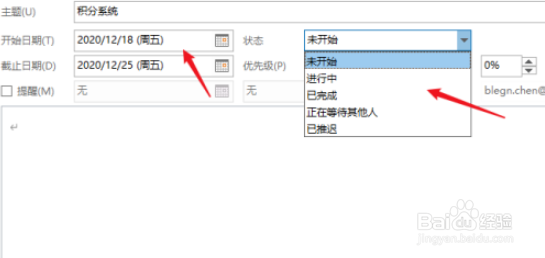
4、选择设置任务的开始日期与截止日期,在状态中修改目前的状态,如”进行中“
5、还可以设置任务的优先级、当前完成的百分比。勾选上”提醒“设置提醒的日期与时间,到时就会弹出对话框给你提醒。
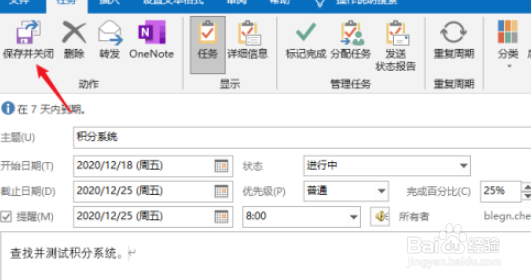
6、所有填写完成后点击【保存并关闭】
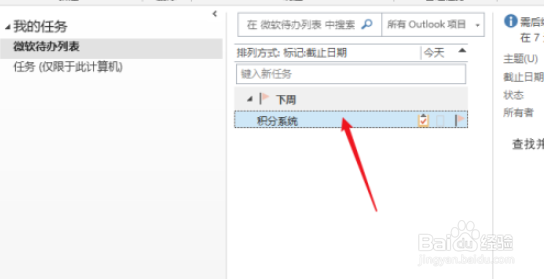
7、返回到任务界面就可以看到刚才创建的任务了,点击右边的小旗子就可以操作快速完成。
时间:2026-04-22 04:28:19
1、打开OUTLOOK,在功能面板中点击进入【任务】
2、在菜单栏上点击【新建任务】,来创建一个新的任务。
3、打开任务窗口,在主题框中输入一个便于理解的任务的标题。
4、选择设置任务的开始日期与截止日期,在状态中修改目前的状态,如”进行中“
5、还可以设置任务的优先级、当前完成的百分比。勾选上”提醒“设置提醒的日期与时间,到时就会弹出对话框给你提醒。
6、所有填写完成后点击【保存并关闭】
7、返回到任务界面就可以看到刚才创建的任务了,点击右边的小旗子就可以操作快速完成。
