1、右键点击要修改的文件,选择属性

2、点击【安全】,然后再点击【高级】按钮

3、进入高级设置中,点击【更改】

4、在选择用户和组中,再点击【高级】

5、点击【立刻查找】,之后会列出用户,选择当前账户,选中后点击确认

6、选择用户,点击确定
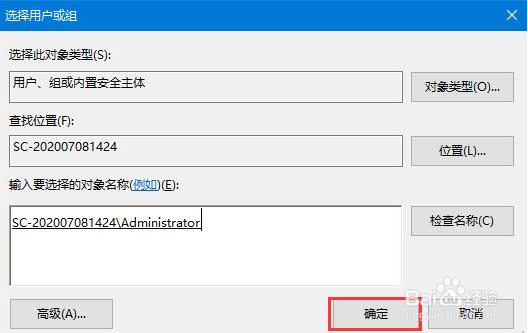
7、将所有者改好,确定保存

8、确定后回到文件属性-安全界面,选中刚刚选择的添加者,然后点击编辑

9、选中用户名,下方权限勾选完全控制。确定保存后,文件就可以修改了

时间:2026-04-24 18:44:27
1、右键点击要修改的文件,选择属性
2、点击【安全】,然后再点击【高级】按钮
3、进入高级设置中,点击【更改】
4、在选择用户和组中,再点击【高级】
5、点击【立刻查找】,之后会列出用户,选择当前账户,选中后点击确认
6、选择用户,点击确定
7、将所有者改好,确定保存
8、确定后回到文件属性-安全界面,选中刚刚选择的添加者,然后点击编辑
9、选中用户名,下方权限勾选完全控制。确定保存后,文件就可以修改了
