ps选框工具怎么用

 时间:2026-02-12 15:00:43

1、新建文件

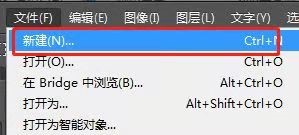
打开ps,【文件】-【新建】,设置文件的大小,点击确定。
ps选框工具怎么用

ps选框工具怎么用

2、选择矩形选框

选择【矩形选框工具】,点击右键即可显示出所有的矩形选框工具。

ps选框工具怎么用

3、绘制选框

按shift键同时拖动鼠标,在画布上绘制矩形框。

ps选框工具怎么用

4、填充颜色

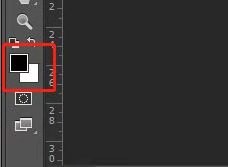
点击【设置前景色】,选择颜色,点击确定。

ps选框工具怎么用

ps选框工具怎么用

5、油漆桶填充

使用【油漆桶工具】填充矩形。

ps选框工具怎么用

ps选框工具怎么用

6、绘制椭圆选框

选择椭圆选框工具,按shift键即可绘制正圆,否则即为椭圆。

ps选框工具怎么用

ps选框工具怎么用

7、新建图层

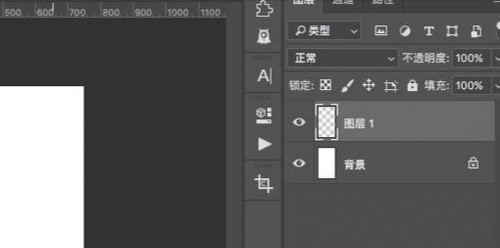
确定选区,按CTRL+SHIFT+N新建一个图层。

ps选框工具怎么用

8、选区操作

点击新创建的图层,即可对椭圆选框工具生成的选区进行其他操作。

ps选框工具怎么用

  • ps中如何创建组
  • PS中怎么确定圆的圆心
  • photoshop的柔边画笔工具在哪
  • ps如何载入选区
  • ps路径面板在哪
  • 热门搜索
    花样面点的做法大全 饺子面怎么和 广式腊肠的做法大全 随笔怎么写 怎么转笔 怎么鉴别翡翠 素媛案件真实女孩怎么样了 征文怎么写 鱼香鸡丝的家常做法 桦怎么读