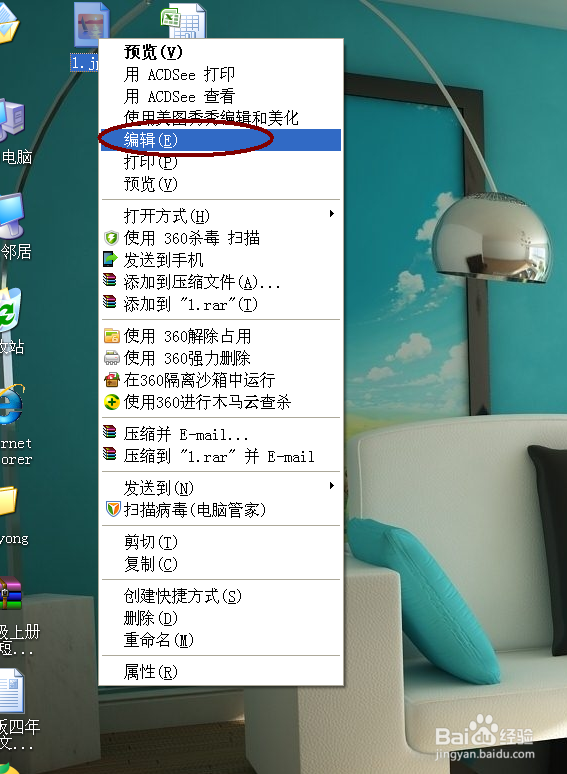
1、首先找到一张照片作为调整演示,如下两张示意图片。在照片文件上点击右键,选择“编辑”。
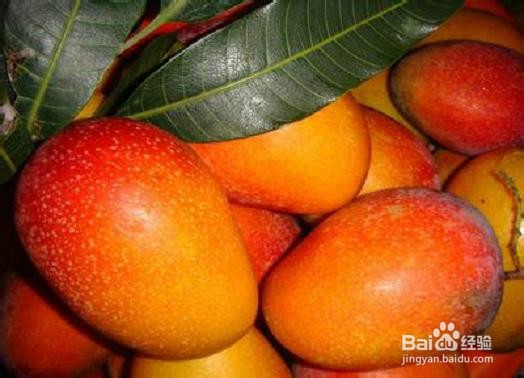
2、在打开的画图程序菜单栏中,可以看到调整图片大小之前原始的显示效果。选择“图像”--“拉伸/扭曲”。如下图。
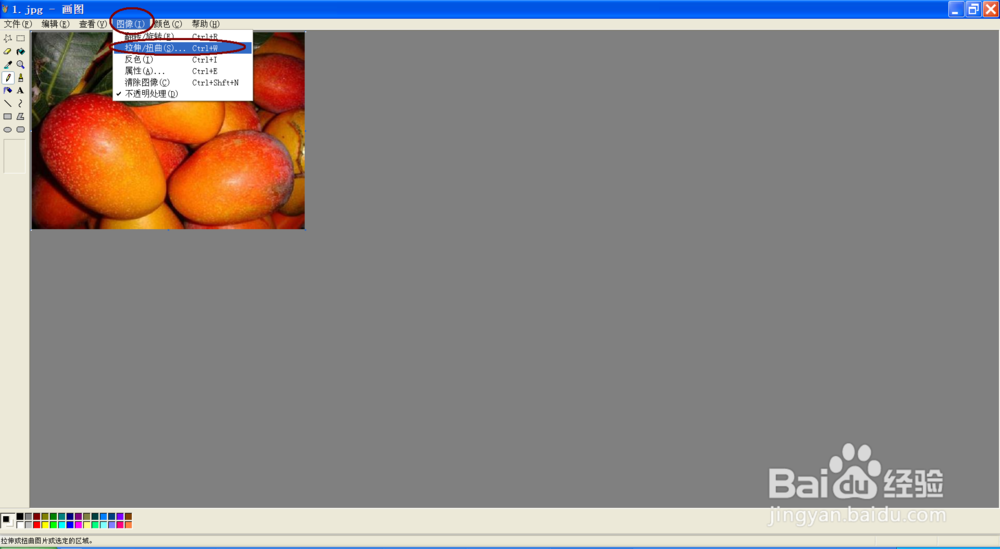
3、在弹出的“拉伸/扭曲”对话框中,可以看到有“水平”和“竖直”两种方向可以进行拉伸,从而改变图片的大小尺寸。
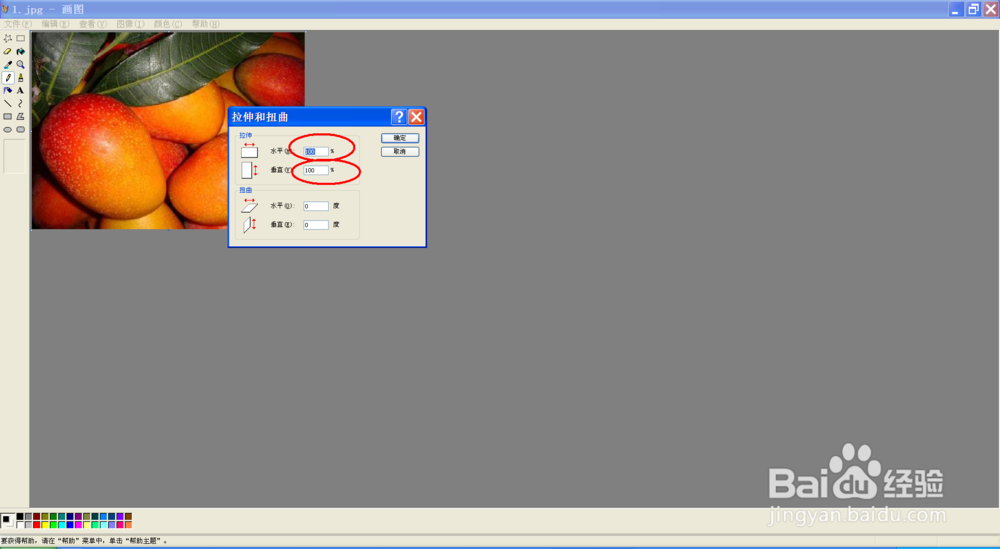
4、如下图,把“水平”大小尺寸拉伸为原来的151%,把“竖直”大小尺寸调整为原来的80%。调整完毕,按下“确定”按钮。
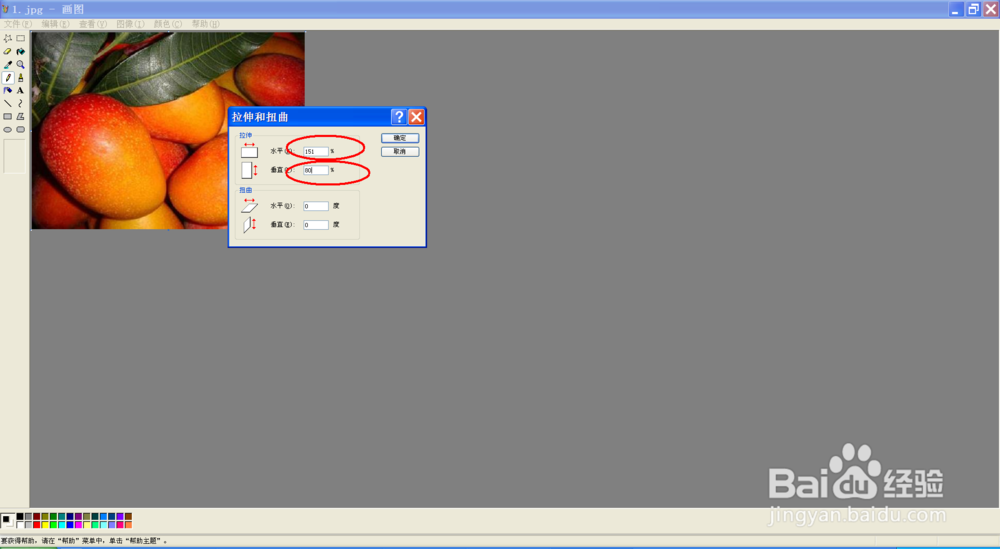
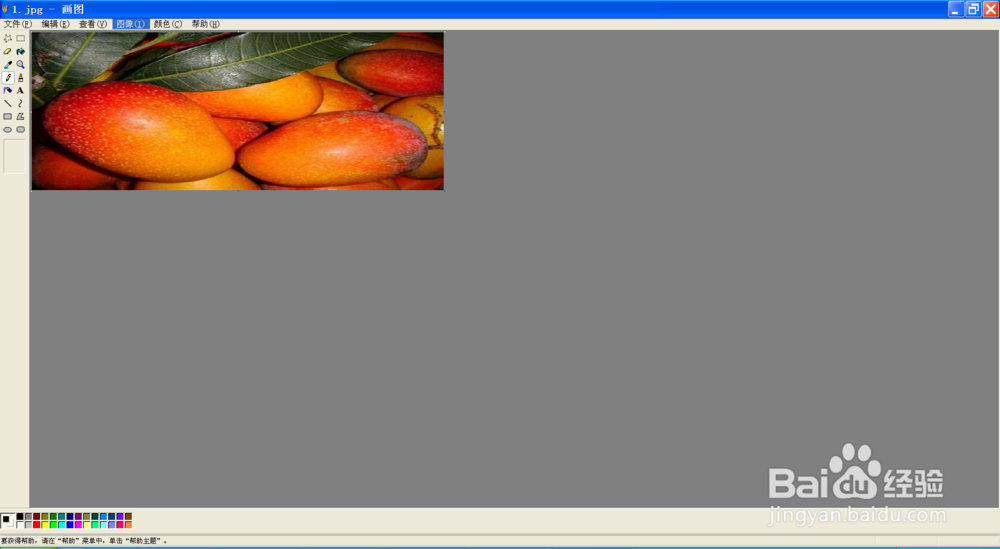
5、之后,我们就看到了调整大小尺寸后的图片效果,如下图。如果您对这个效果不满意,还可以按照其他尺寸进行调节,直到您满意为止。然后按下快捷键Ctrl+S就能保存调整修改后的新图片了。