怎样在Excel表格里插入“是否”选项?

 时间:2026-04-30 03:04:05

1、一,下拉框:

1,选中是/否数据列,选择【数据】-【数据工具】-【数据有效性】;
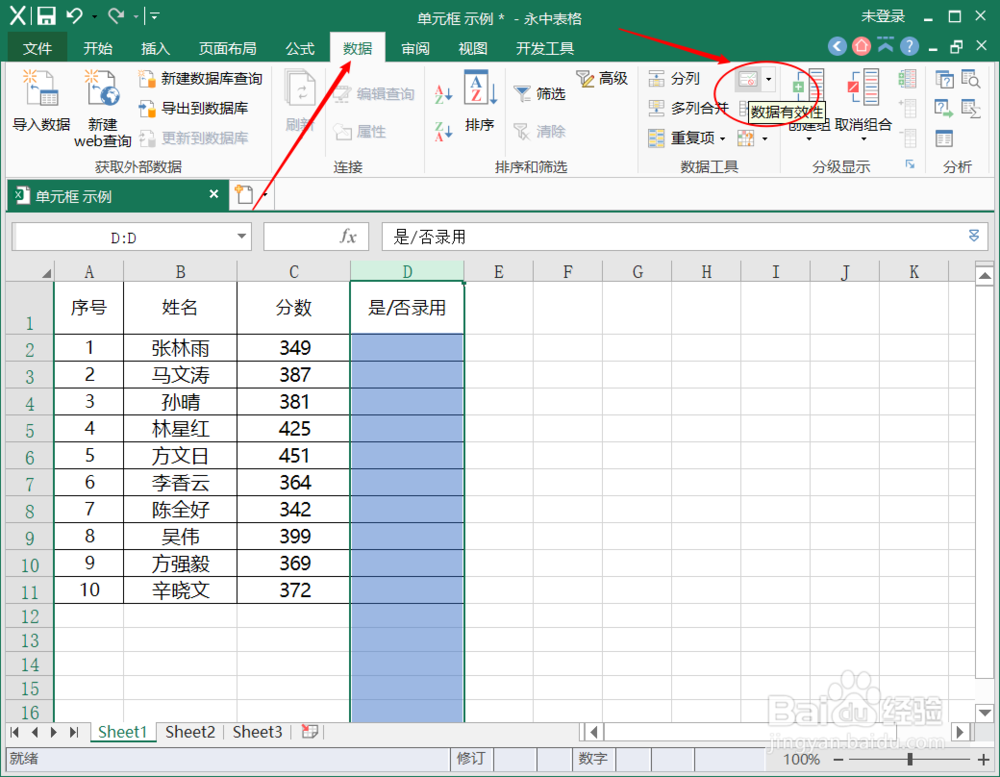
怎样在Excel表格里插入“是否”选项?

2、2,在【数据有效性】弹出框中,修改有效性条件,将允许数据改为【序列】,在数据源中输入【是,否】,注意使用英文字符下的逗号隔开;

怎样在Excel表格里插入“是否”选项?

3、3,点击确定,此时点击单元格旁的下拉箭头就能选择是或者否。

怎样在Excel表格里插入“是否”选项?

4、二,表格控件:

1,选择【开发工具】-【加载项】-【插入】,在表单控件中选择【单选框】;

怎样在Excel表格里插入“是否”选项?

5、2,在单元格中插入单选框,右键选择【编辑文字】,输入“是”;

怎样在Excel表格里插入“是否”选项?

6、重复上述步骤,插入“否”的单选框,设置完毕后,即可让用户选择“是/否”。

怎样在Excel表格里插入“是否”选项?

  • excel怎么设置选择是或否
  • Excel表中怎么设置下拉选择是或否?
  • excel下拉选择项怎么设置是否
  • excel中如何设置只能选是或者否
  • 怎么设置excel单元格是否选择项栏
  • 热门搜索
    睡眠质量不好怎么办 怎样改善 桔梗咸菜的做法 amy怎么读英语 锵锵三人行为什么停播 肖战为什么被全网黑 查姓氏怎么读 吃西餐刀叉怎么拿 苹果手机进水了怎么办 油炸汤圆的做法 邕字怎么读