1、首先打开需要绘制的图纸。

2、如果只填充左上角这个不规则的图案。

3、点击左侧工具栏里的图案填充。
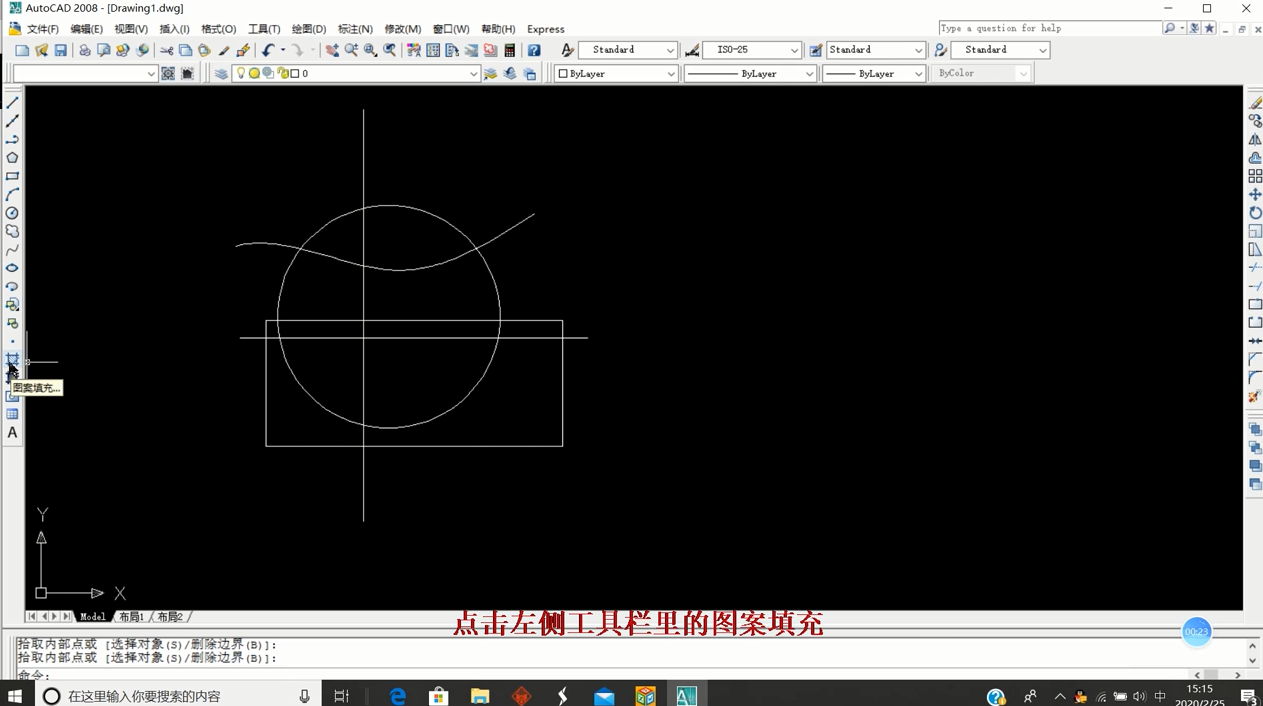
4、在这里可以选择需要的样式、角度、比例等。

5、点击“添加拾取点”。

6、在要填充的图案内部单击。
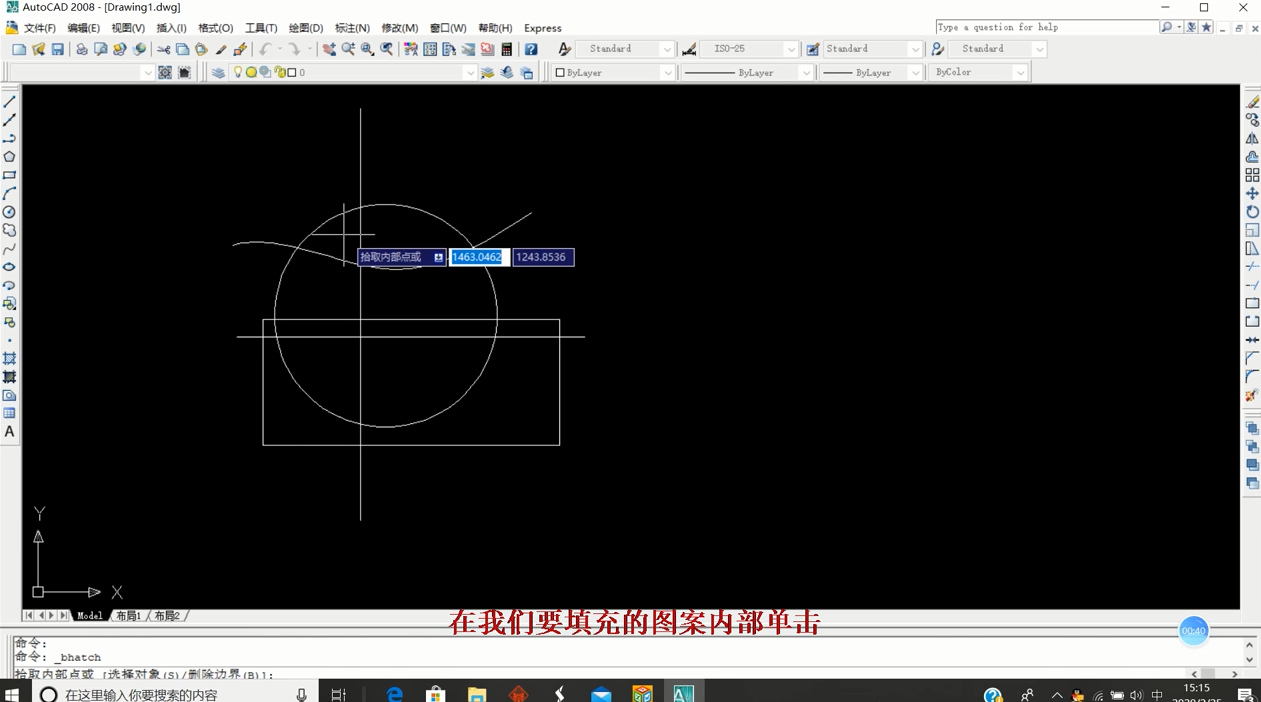
7、回车键。

8、确定。

9、这样就将这一小块图形填充好了。
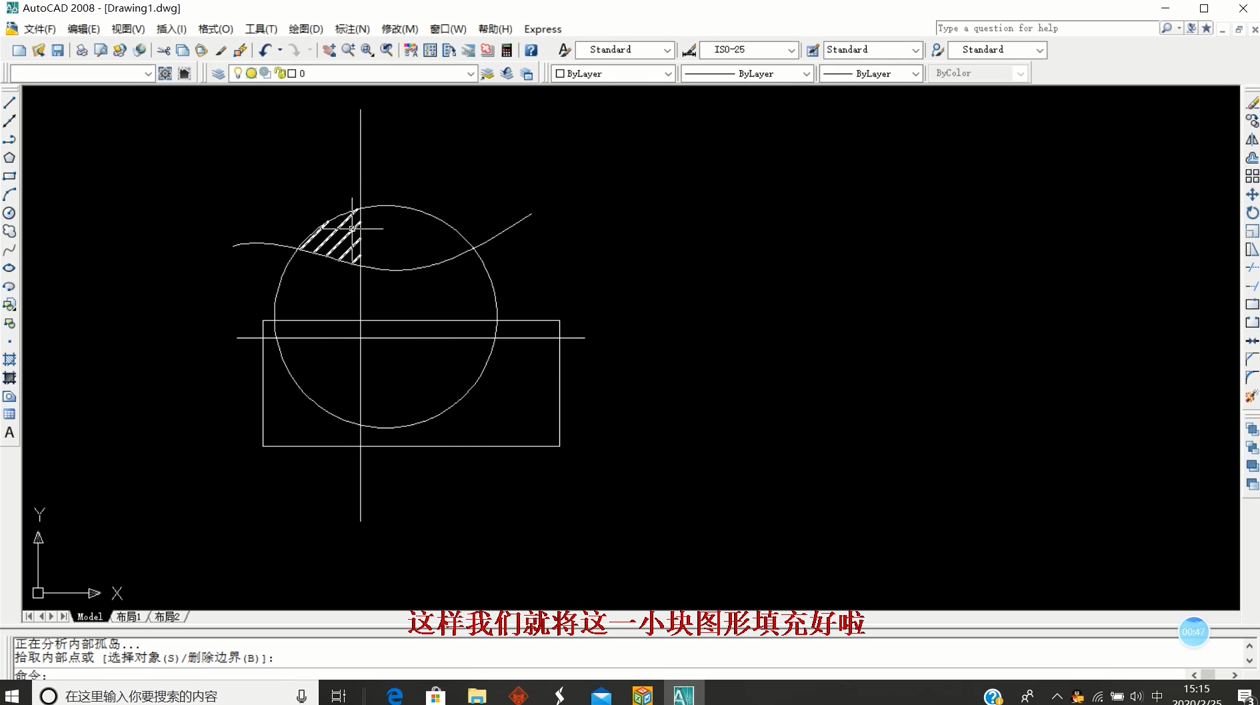
10、同样的操作。
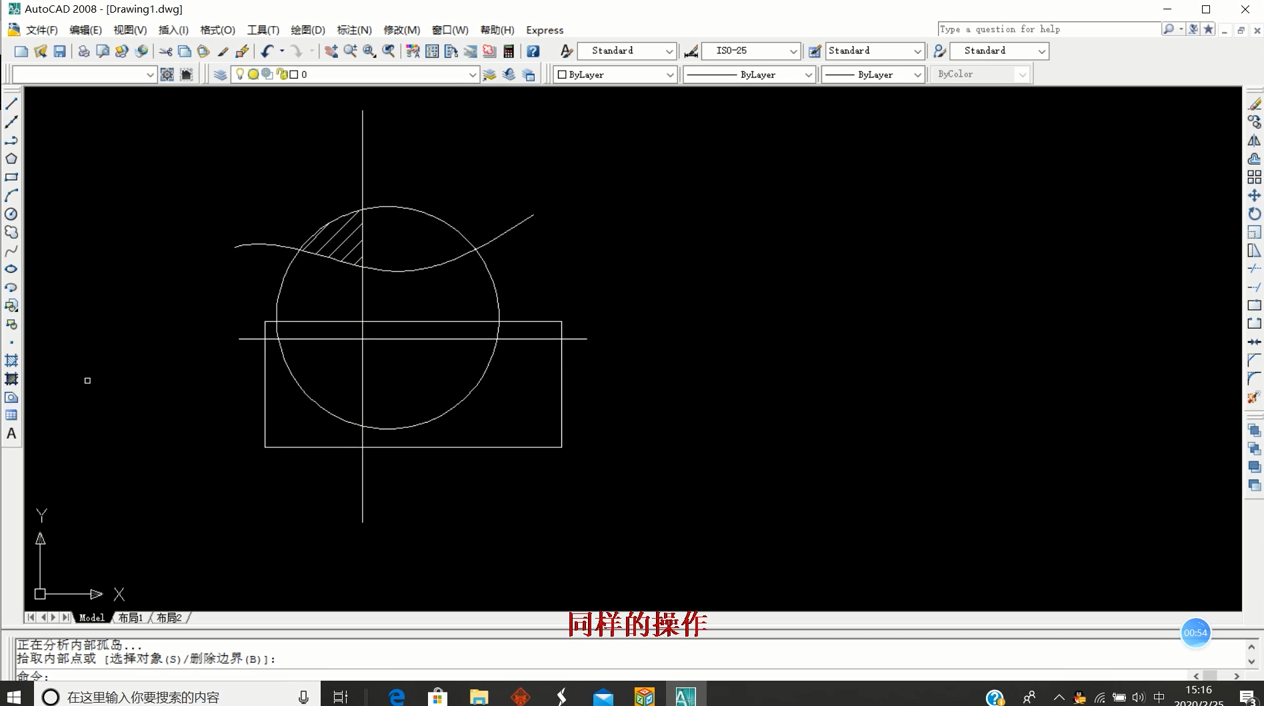
11、点击添加选择对象。

12、点击要填充的图形边框。
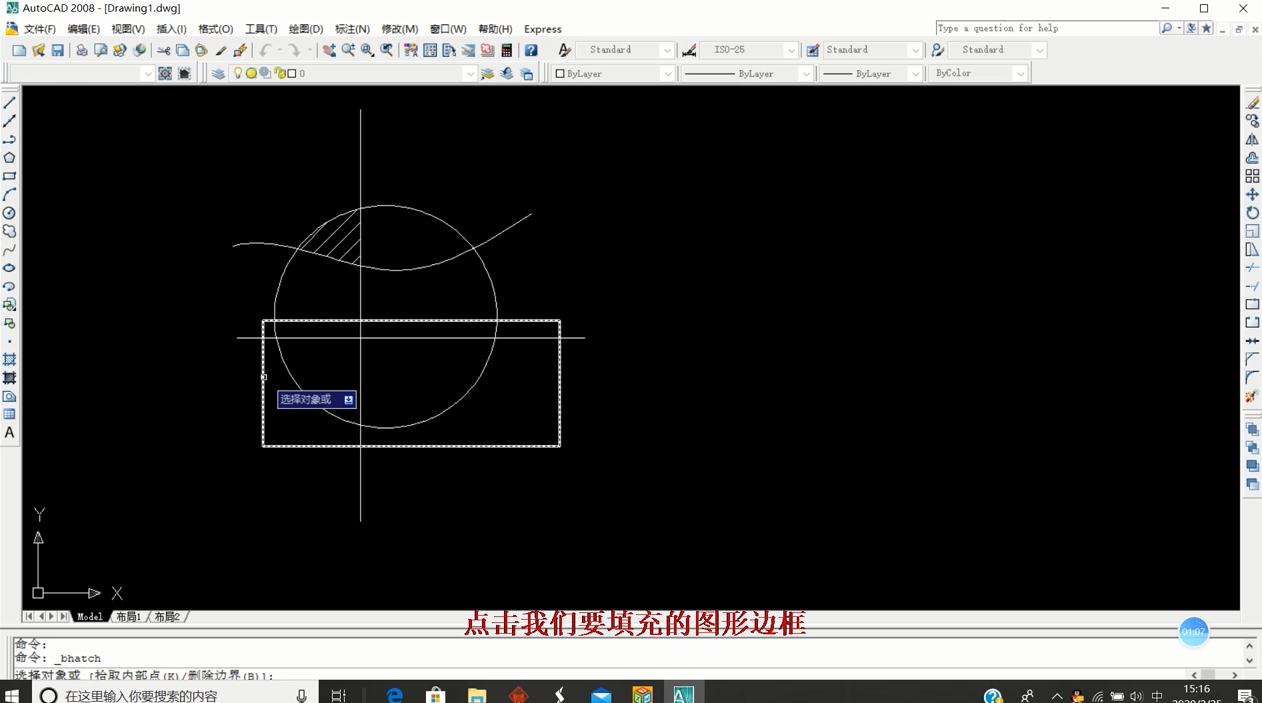
13、回车。

14、确定。

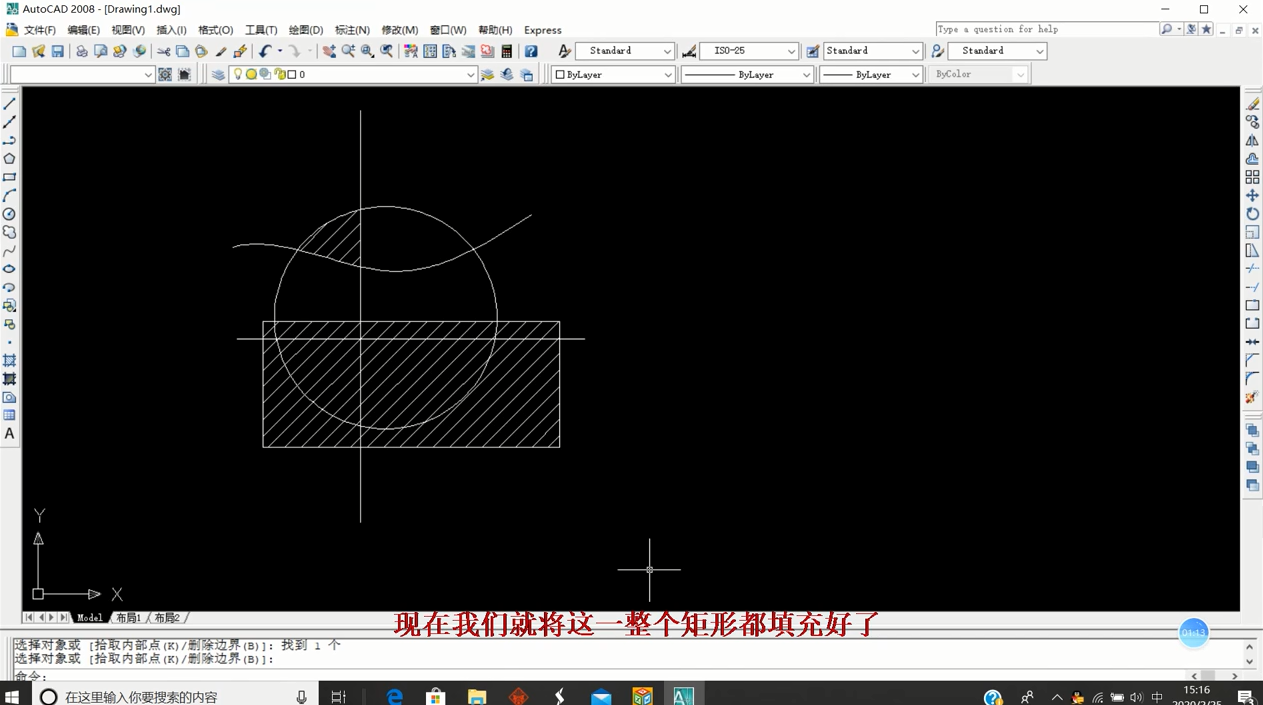
15、这样就将这一整个矩形都填充好了。
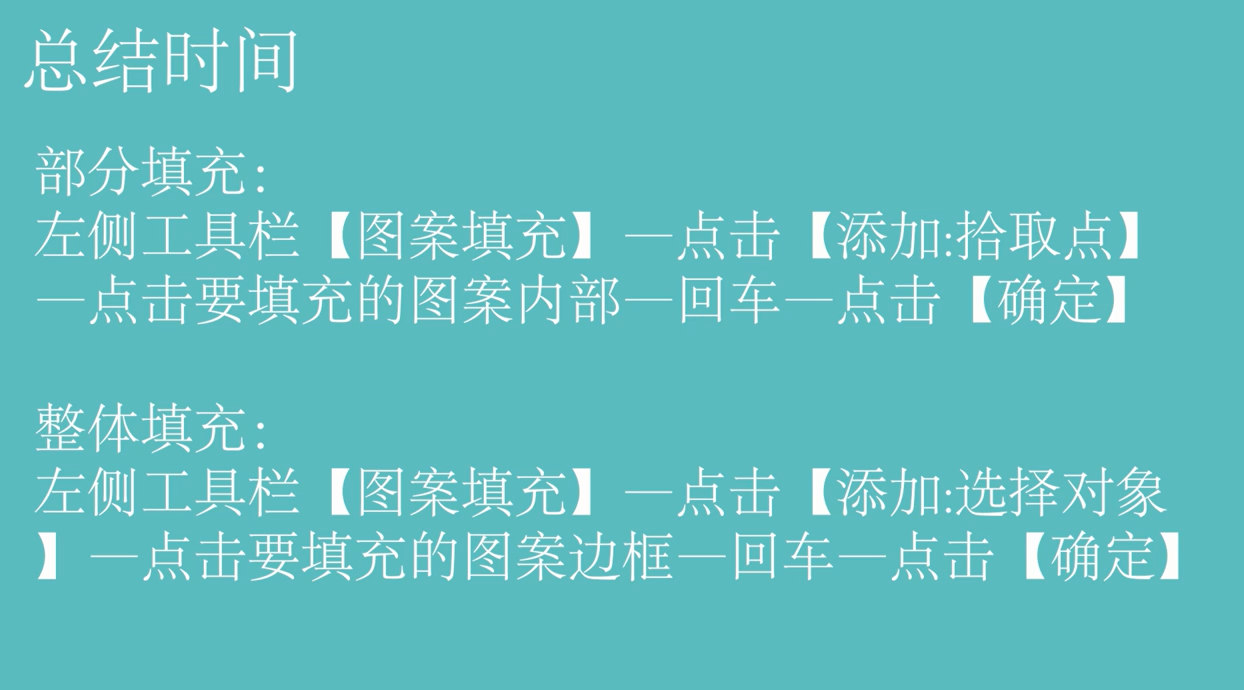
16、总结如下。
时间:2026-04-30 05:33:12
1、首先打开需要绘制的图纸。
2、如果只填充左上角这个不规则的图案。
3、点击左侧工具栏里的图案填充。
4、在这里可以选择需要的样式、角度、比例等。
5、点击“添加拾取点”。
6、在要填充的图案内部单击。
7、回车键。
8、确定。
9、这样就将这一小块图形填充好了。
10、同样的操作。
11、点击添加选择对象。
12、点击要填充的图形边框。
13、回车。
14、确定。
15、这样就将这一整个矩形都填充好了。
16、总结如下。
