1、1.首先打开开始菜单弹出主菜单
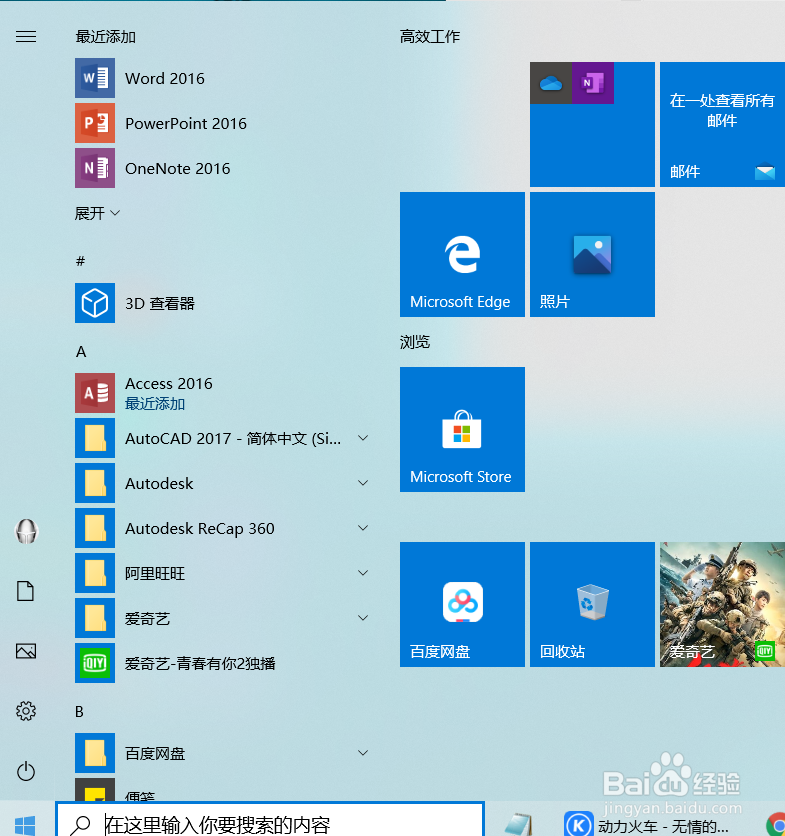
2、2.在主菜单中找到control 3.0文件,点击打开

3、3.如图所示进入控制程序设置对话框

4、4.点击风扇按钮进入电脑cpu及风扇设置界面

5、5.如图所示,可以设置为静音模式,采用强制冷
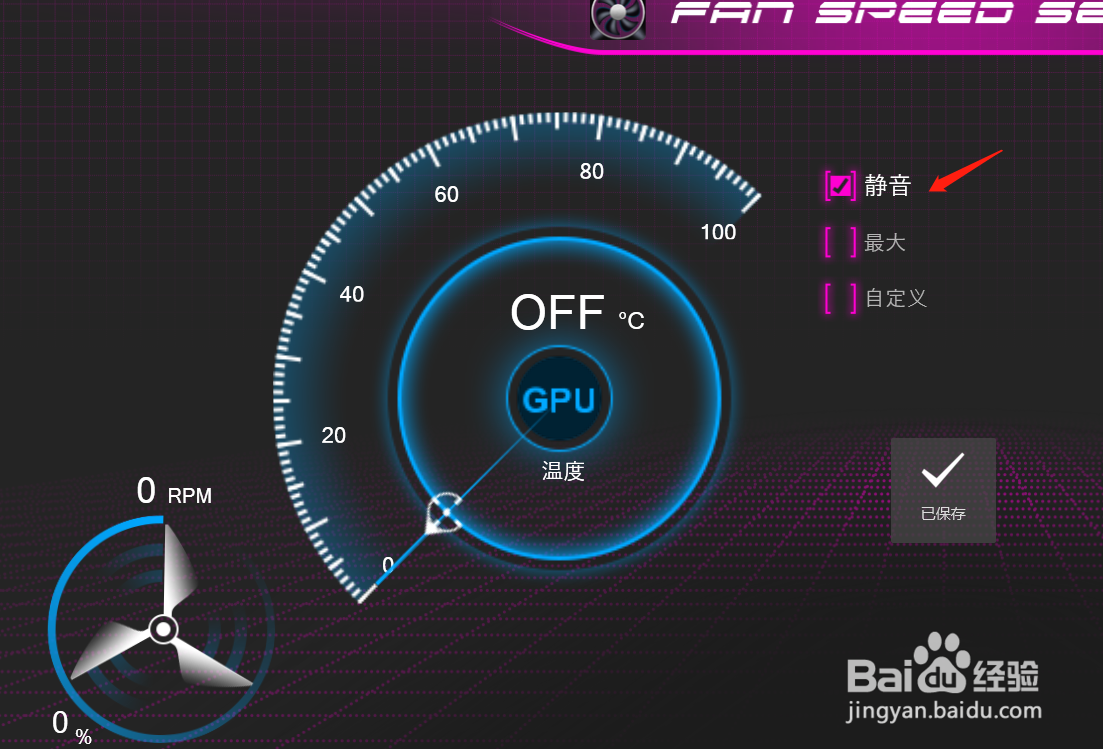
6、6.也可以根据cpu温度进行自定义设置

时间:2026-04-22 09:30:16
1、1.首先打开开始菜单弹出主菜单
2、2.在主菜单中找到control 3.0文件,点击打开
3、3.如图所示进入控制程序设置对话框
4、4.点击风扇按钮进入电脑cpu及风扇设置界面
5、5.如图所示,可以设置为静音模式,采用强制冷
6、6.也可以根据cpu温度进行自定义设置
