excel怎么为表格增设涨跌箭头

 时间:2026-02-17 18:05:54

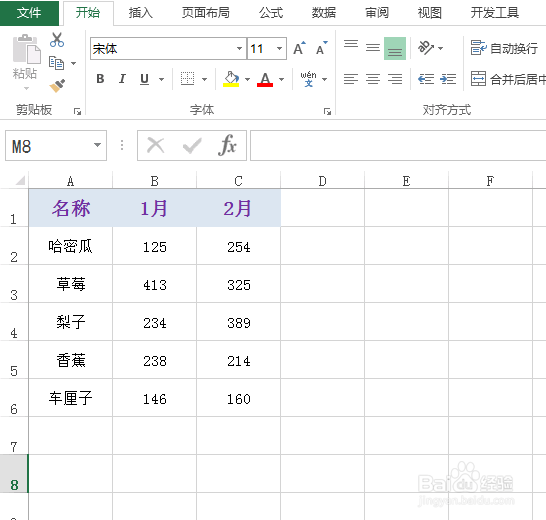
1、如图为原始数据区域,需要为1月以及2月的数据进行对比分析,从而设置涨跌箭头。
excel怎么为表格增设涨跌箭头

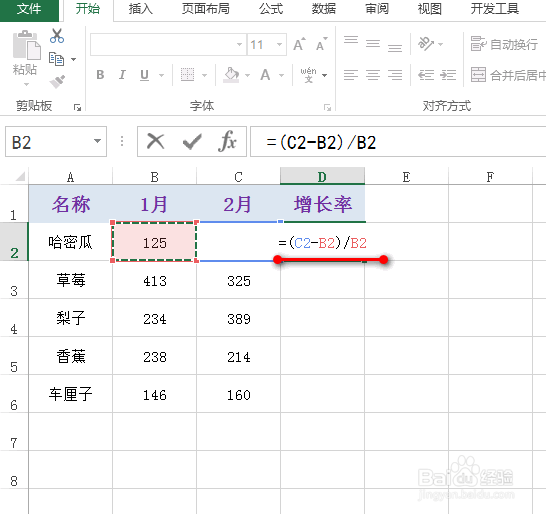
2、首先,计算“增长率”数据列,在一空单元格中输入公式:=(C2-B2)/B2,具体如图所示:
excel怎么为表格增设涨跌箭头

3、然后按下Enter键就能得到一个结果值,并进行双击或下拉操作就能得到所有的结果值,具体如图所示:

excel怎么为表格增设涨跌箭头

4、接着,在“插入”选项卡下点击“符号”,并在弹出的对话框中,点击插入上涨与下跌的“箭头”,具体如图所示:

excel怎么为表格增设涨跌箭头

excel怎么为表格增设涨跌箭头

5、复制上述添加的上涨与下跌箭头,然后选中所有的增长率数据,并Ctrl+1,在出现的对话框中,点击“自定义”,并在类型中输入“↗0.00%;↘0.00%”,最后点击“确定”,具体如图所示:

excel怎么为表格增设涨跌箭头

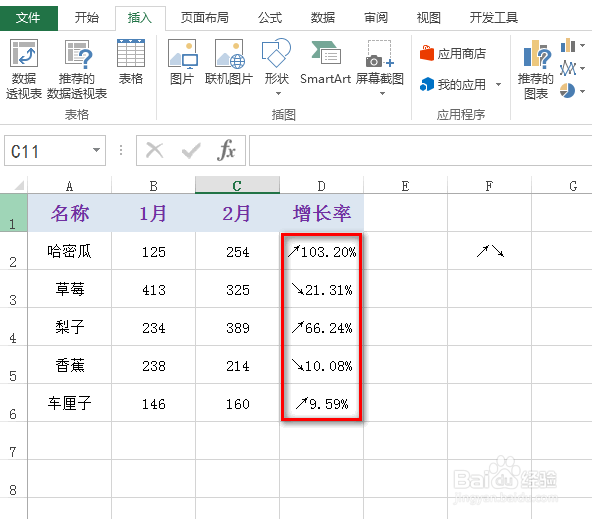
6、最后就能看到含有上涨与下跌箭头的效果,具体如图所示:

excel怎么为表格增设涨跌箭头

  • excel让大于5的值显示绿色,小于5的值显示红色
  • excel中条件格式图标集怎么用
  • 如何在Excel表格中使用Vlookup函数?
  • excel如何设置当库存量过低时单元格显示为红色
  • 数据透视表怎么做
  • 热门搜索
    年检需要什么资料 螃蟹养殖 动物运动会 device是什么意思 结构化面试是什么 焦耳是什么单位 weak是什么意思 betty是什么意思 什么是矿物质 黄粉虫养殖