Visio软件中怎样创建数据透视图表

 时间:2024-10-13 11:00:17

1、 在计算机中,打开Visio软件,并选择【数据透视图表】模板,如下图所示。

Visio软件中怎样创建数据透视图表

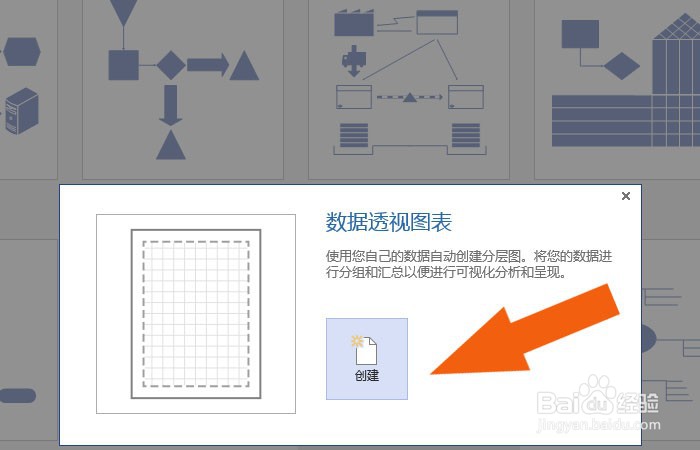
2、 接着,在【数据透视图表】模板窗口中,鼠标左键单击【创建】按钮,如下图所示。
Visio软件中怎样创建数据透视图表

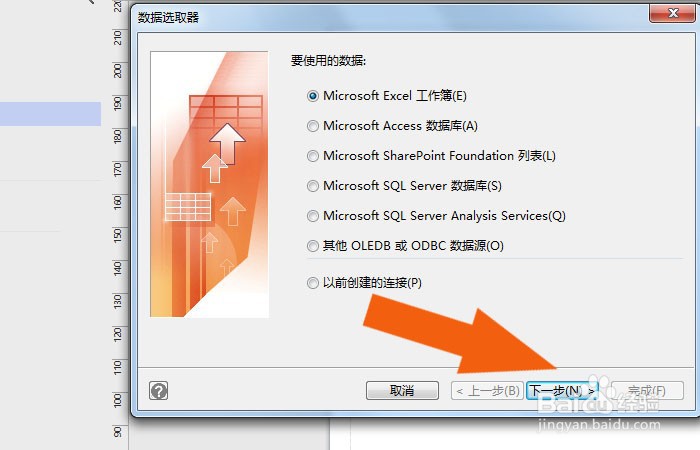
3、 然后,在弹出的设置数据表的窗口中,鼠标左键选择表格,并单击【下一步】按钮,如下图所示。
Visio软件中怎样创建数据透视图表

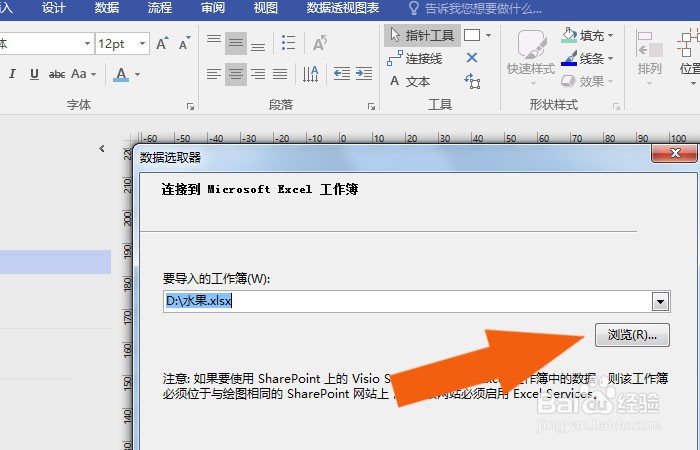
4、 接着,鼠标左键单击【浏览】按钮,选择设置的表格名称,如下图所示。

Visio软件中怎样创建数据透视图表

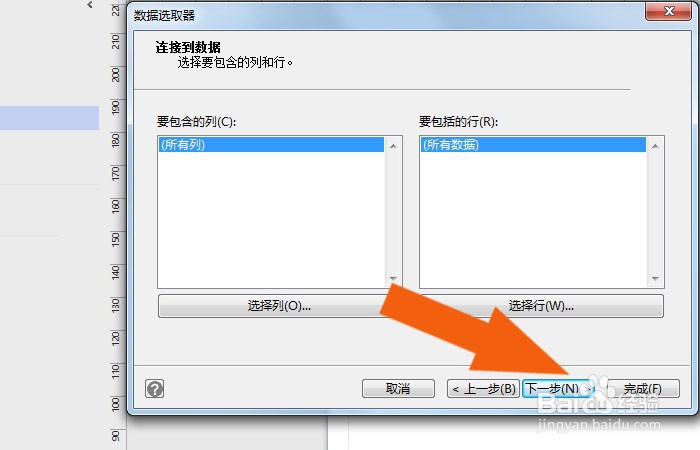
5、 然后,在表格窗口中,选择表格的字段,并单击【下一步】按钮,如下图所示。
Visio软件中怎样创建数据透视图表

6、 接着,在向导窗口中,单击【完成】按钮,如下图所示。

Visio软件中怎样创建数据透视图表

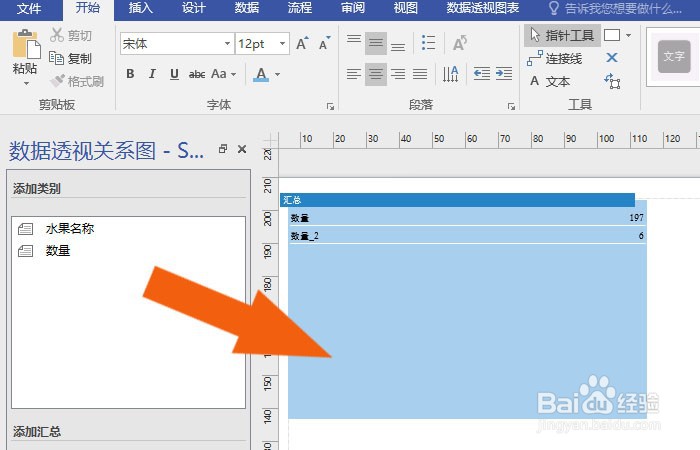
7、 最后,在文档窗口中,可以看到表格显示的数据透视图表,如下图所示。单击保存按钮,通过这样的操作,就学会了在Visio软件中创建数据透视图表了。
Visio软件中怎样创建数据透视图表
  • Visio怎样关闭形状窗口屏幕提示
  • Visio怎样设置新建形状不自动应用主题
  • Visio怎样用图标标记形状
  • 怎么设置visio的完成形状为倒三角形
  • Visio如何执行剪除操作
  • 热门搜索
    成人高考什么时候 红小豆的功效与作用 沙棘果的作用 运动手环品牌 姜黄的功效与作用 微信运动怎么开启 椰子的功效与作用 什么是粗纤维食物 类风湿什么症状 仙灵脾的功效与作用