腾讯QQ更新序号便签功能怎么使用

 时间:2026-04-23 13:46:28

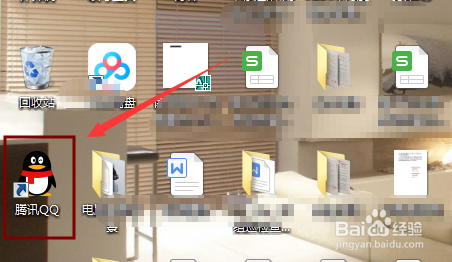
1、首先,在电脑端上打开登陆腾讯QQ软件。
腾讯QQ更新序号便签功能怎么使用

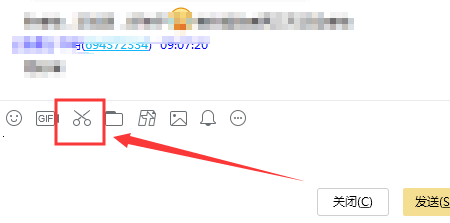
2、登陆成功以后,点击对话框的截图图标或者键盘上快捷键Ctrl+Alt+A。
腾讯QQ更新序号便签功能怎么使用

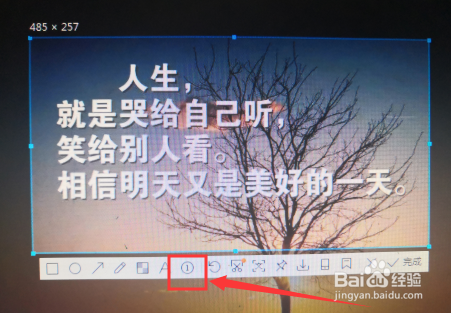
3、截图一张图片,点击截图界面下方的序号1字图标。

腾讯QQ更新序号便签功能怎么使用

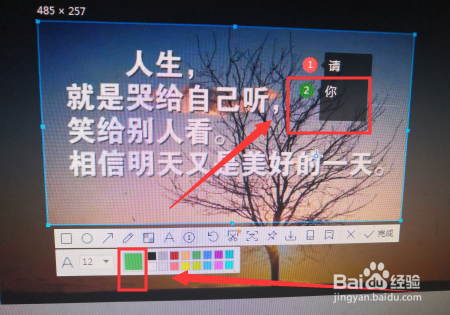
4、点击要添加序号备注的图片位置,输入文字。

腾讯QQ更新序号便签功能怎么使用

5、如果要更换序号的颜色,点击下方颜色框,再输入文字。

腾讯QQ更新序号便签功能怎么使用

6、编辑完成,点击右下角“保存”,图片上就会显示序号备注的文字了。

腾讯QQ更新序号便签功能怎么使用

1、1、在电脑端上打开登陆腾讯QQ软件。

2、点击对话框的截图图标或者键盘上快捷键Ctrl+Alt+A。

3、点击截图界面下方的序号1字图标。

4、点击要添加序号备注的图片位置,输入文字。
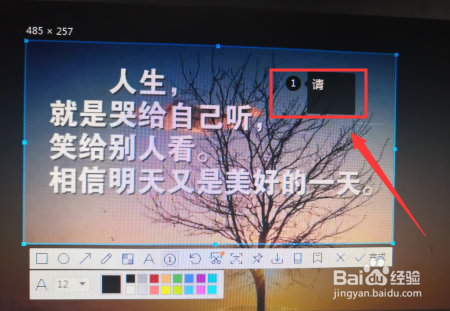
5、点击下方颜色框,再输入文字。

6、编辑完成,点击右下角“保存”。

  • 广西出生的宝宝如何参加医保?
  • 《熹妃传》如何免费赚元宝?
  • 怎样做诛仙2青云二重任务
  • 狂野飙车9怎么更改荣誉称号
  • 怎么与上司相处
  • 热门搜索
    王老五的情欲生活 如何表白成功率高 免费生活片 生活乐趣 怎么发文章 脸上皮肤粗糙怎么办 陕西服装工程学院怎么样 cv是什么意思 文件共享怎么设置 红太阳是如何升起的