Photoshop怎么自动把一种颜色替换成另一种颜色

 时间:2026-02-12 04:56:12

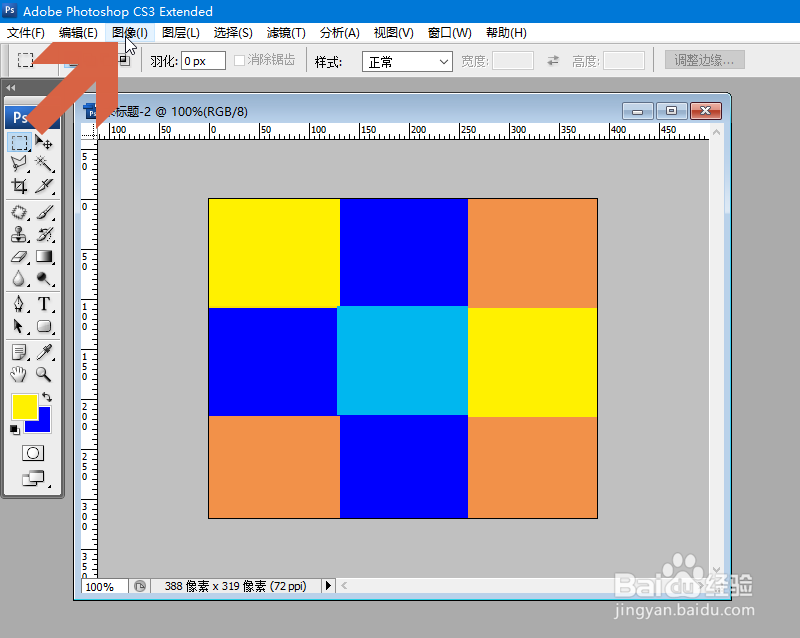
1、例如要把下图中的蓝色替换成其他颜色,可先点击打开Photoshop的图像菜单。
Photoshop怎么自动把一种颜色替换成另一种颜色

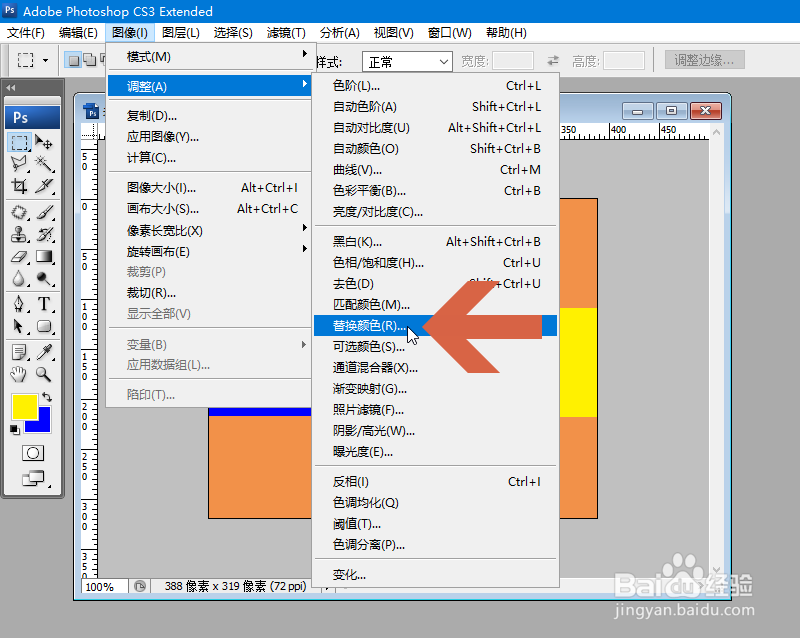
2、点击图像菜单中的【调整】--【替换颜色】。

Photoshop怎么自动把一种颜色替换成另一种颜色

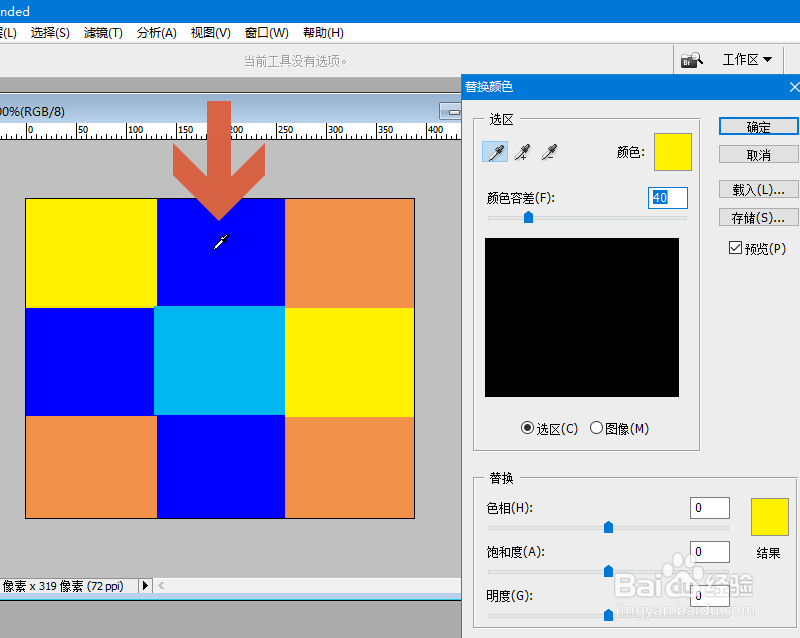
3、这时会打开替换颜色对话框,鼠标指针会变成吸管样式。点击画布中要替换的颜色。
Photoshop怎么自动把一种颜色替换成另一种颜色

4、点击颜色后,替换颜色对话框中的白色区域即代表被选中的颜色区域。

Photoshop怎么自动把一种颜色替换成另一种颜色

5、然后点击对话框下方替换区域的色块。

Photoshop怎么自动把一种颜色替换成另一种颜色

6、点击色块后会打开一个颜色选择对话框,可以在对话框中选择替换后的颜色,也可以在色板中选择颜色。
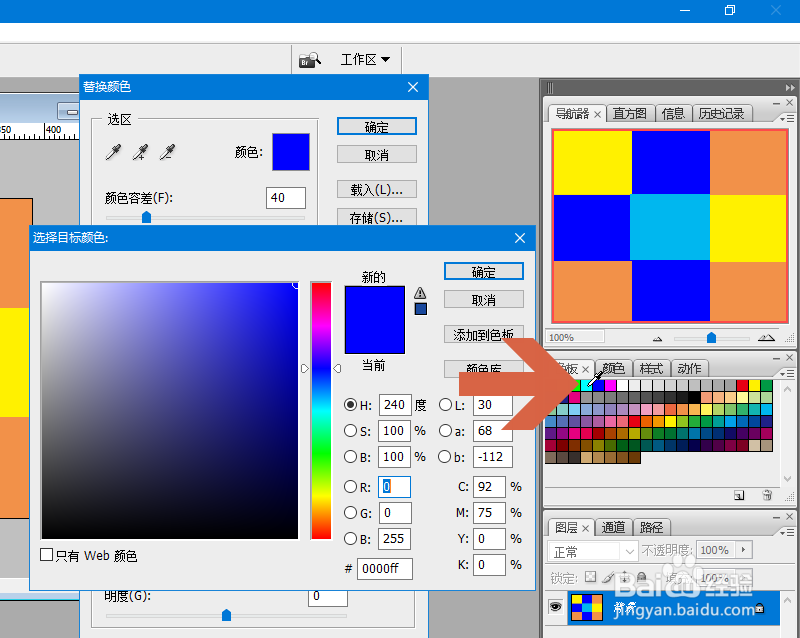
Photoshop怎么自动把一种颜色替换成另一种颜色

7、点击【选择目标颜色】对话框的确定按钮和【替换颜色】对话框的确定按钮。

Photoshop怎么自动把一种颜色替换成另一种颜色

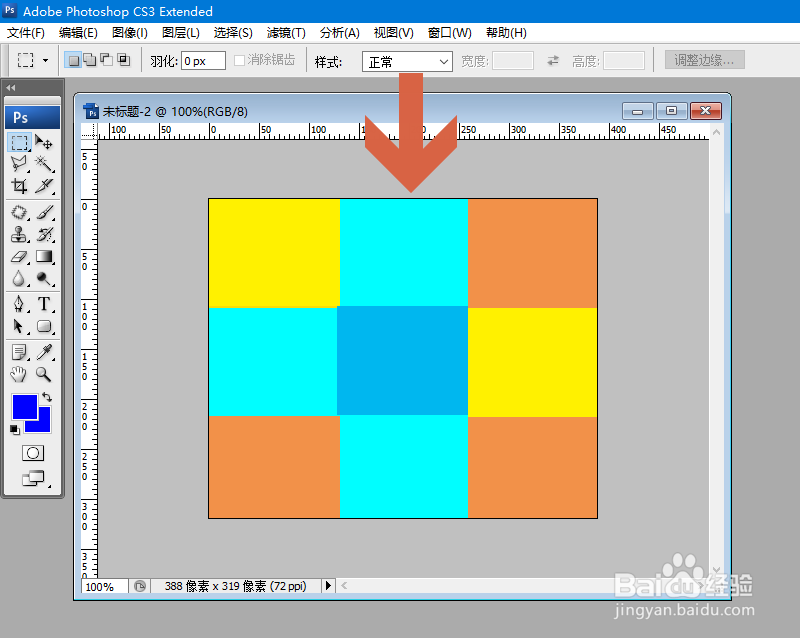
8、这样,颜色就替换完成了。

Photoshop怎么自动把一种颜色替换成另一种颜色

  • PS里如何把图片融入另一个背景
  • PS怎样设置图像的颜色加深
  • PS中如何对文字进行复制
  • ps如何在一张图片中嵌入一张图片
  • 如何用PS复制粘贴图片部分内容?
  • 热门搜索
    淄博职业学院怎么样 好词语大全 世界未解之谜大全 白色羽绒服怎么清洗 手工制作视频大全 你怎么说歌词 大连理工怎么样 男装店名大全 消防图片大全 签名大全