1、打开 SAI 后,首先选择一种要设置的工具笔,比如“铅笔”。

2、再选择一种画笔轮廓的聚焦程度。其中,左边的笔触边缘会比较虚化,右边的笔触边缘会比较硬实。至于画笔的实时效果,我们可以从上方的预览区可以看到。
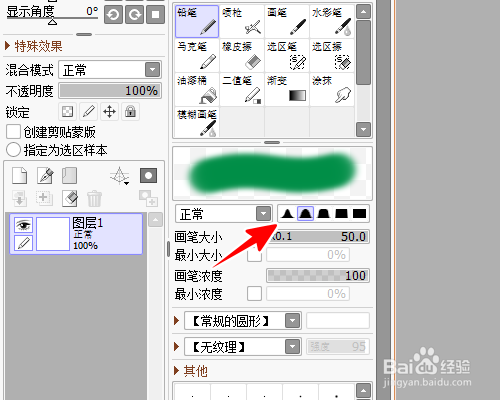
3、接着,我们可以选择画笔的大小、浓度以及最小大小、最小浓度。
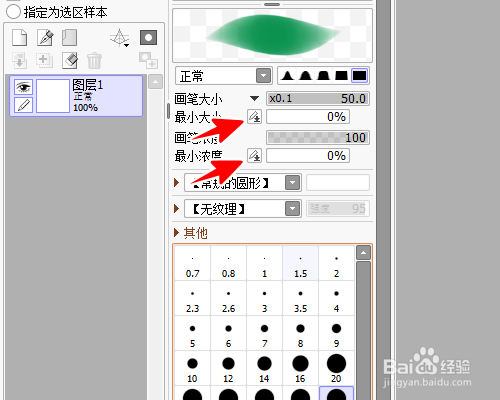
画笔的大小和浓度不难理解,而这个最小大小、最小浓度的意思就是当我们使用数位笔画画时,最轻的笔压画上去的线条大小和色彩浓度是多少。
注意,默认这个最小大小、最小浓度是不启用的,若想启用,需要点击其后的铅笔图标。
4、接着我们可以在下拉框中点选画笔形状,比如“水彩洇染”。

5、再选择画笔纹理,比如“画用纸”。

6、最后,在最下面,还预设了一些常用的画笔大小,我们可以直接在此点选。

7、总结
1、先选择画笔
2、设置画笔轮廓的聚焦程度
3、设置画笔的大小、浓度、最小大小、最小浓度
4、设置画笔形状
5、设置画笔纹理
