Mac Pro如何在触控板上显示F1到F12键

 时间:2026-02-12 04:47:51

1、首先我们点击左上角的苹果 LOGO,点击系统偏好系统,如下图所示。

Mac Pro如何在触控板上显示F1到F12键

2、打开系统偏好设置后,我们找到键盘功能设置,如下图所示。

Mac Pro如何在触控板上显示F1到F12键

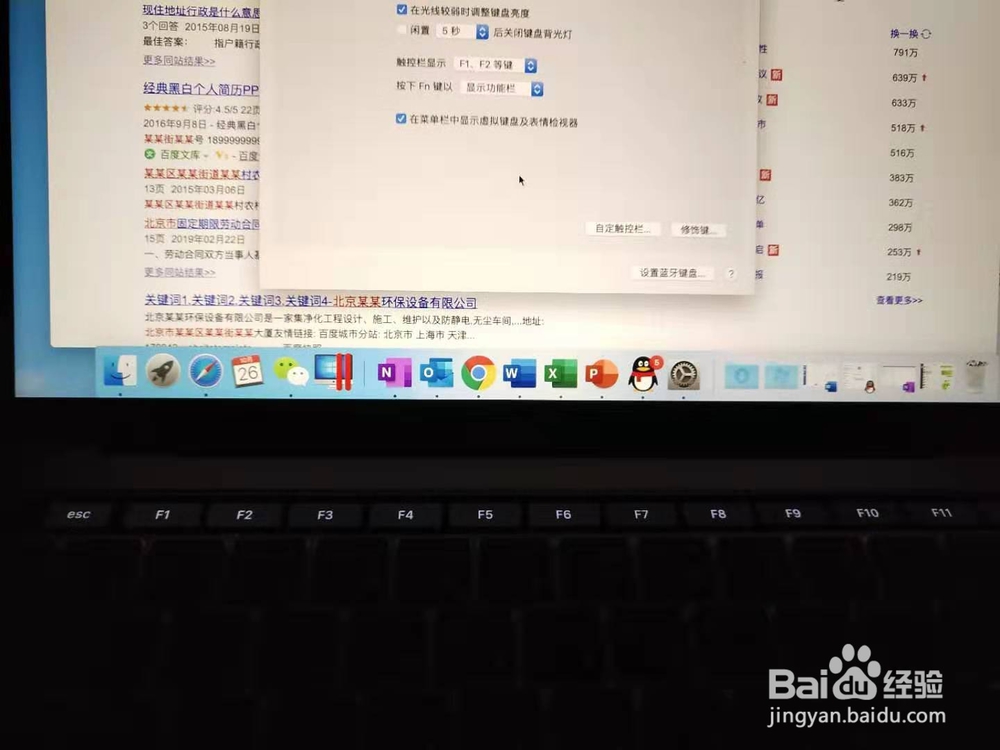
3、点击键盘功能设置后,我们可以在该功能下看到触控栏显示功能的设置,如下图所示。

Mac Pro如何在触控板上显示F1到F12键

4、系统默认是将触控栏显示为应用控制,在这里我们可以选择设置成其他的功能,比如f1-f12键盘 ,点击选择即可,如下图所示。

Mac Pro如何在触控板上显示F1到F12键

5、选择完成后,我们就可以看到这些功能键盘了,如下图所示。

Mac Pro如何在触控板上显示F1到F12键

6、如需要其他的功能键盘,我们就在这个位置调整就可以了,如下图所示。

Mac Pro如何在触控板上显示F1到F12键

Mac Pro如何在触控板上显示F1到F12键

1、1.打开系统偏好设置。

2.点击键盘

3.在键盘功能中,将触控栏显示设置成F1-F12功能键盘即可。

  • 苹果电脑电池怎么显示百分比?
  • 苹果电脑键盘怎么使用F1键
  • Mac键盘如何开启键盘上F1 - F12功能键
  • Mac电脑怎么开始电池显示百分比
  • 苹果 Macbook 20/21款 在哪里可以找到F1-F12 ?
  • 热门搜索
    痛风是什么引起的 中国有什么传统节日 春华秋实是什么意思 wifi用户名是什么 养什么狗好 什么是物理 quite是什么意思 关东是指什么地方 shirt什么意思 lpg是什么意思