
Excel如何让单元格内日期只显示英文月份

 时间:2026-02-12 21:32:51

1、首先点击打开excel表格。

Excel如何让单元格内日期只显示英文月份

2、打开软件后,进入到表格窗口。

Excel如何让单元格内日期只显示英文月份

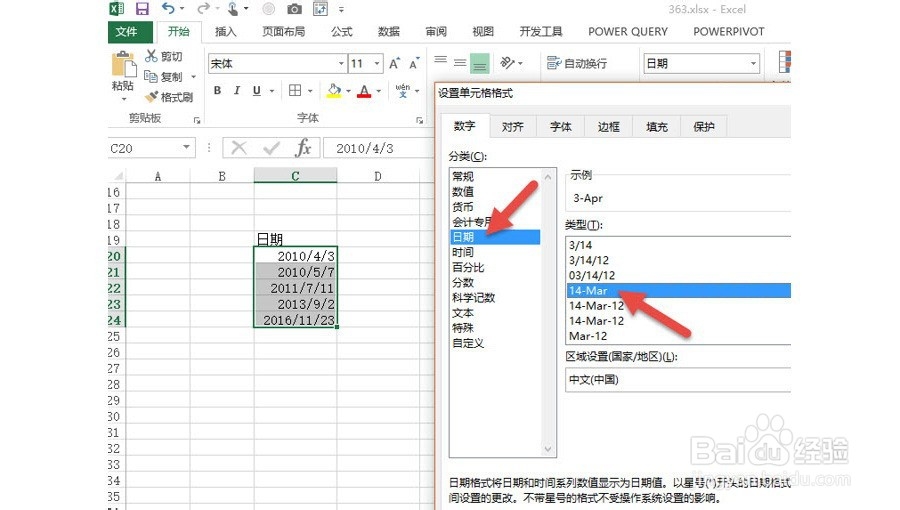
3、利用单元格自定义格式是最快的。选中日期区域,然后按Ctrl+1打开设置单元格格式窗口。选中“日期”分类,选择一种最接近英文月份的类型。(下图箭头所示)
Excel如何让单元格内日期只显示英文月份

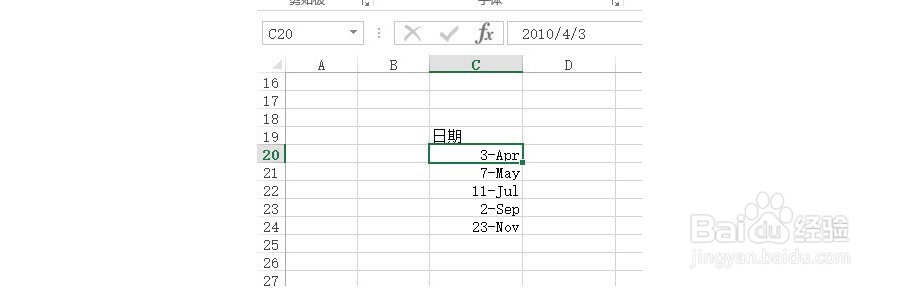
4、确定完毕后,数据区域会显示成这样,但和结果还不一样。有没有可能“修订”这个格式来实现呢?
Excel如何让单元格内日期只显示英文月份

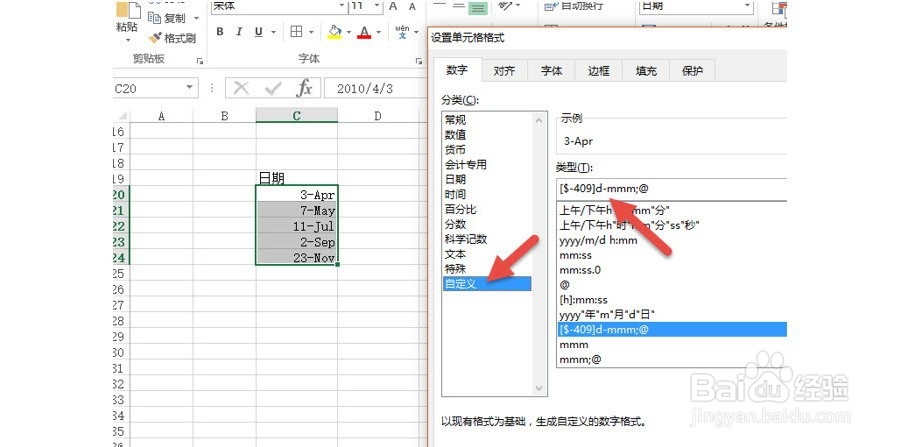
5、所以还是选中日期区域,还是打开自定义格式设置,只是这次选择“自定义”类型,这是在右侧可以看到这种格式的编码。(下图箭头处)
Excel如何让单元格内日期只显示英文月份

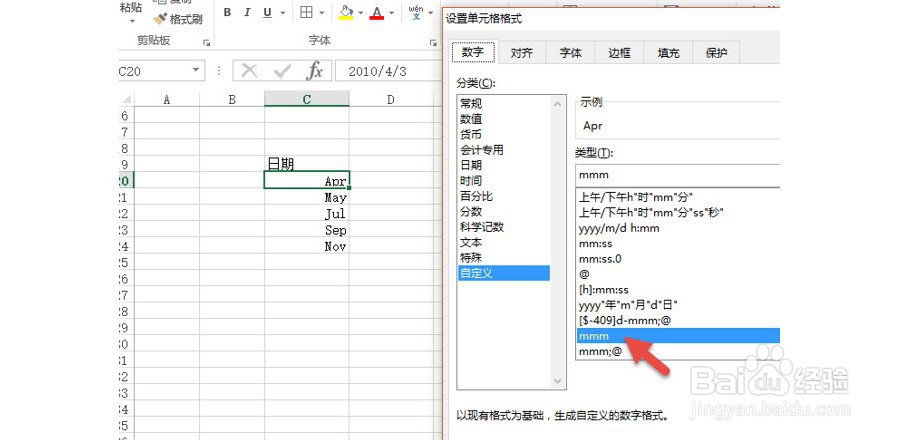
6、尝试去修改编码,至少删除[$-409]d-mmm;@中的[$-409]d-部分就可以了。也就是说MMM就是英文月份显示的编码。果然漂亮的搞定。
Excel如何让单元格内日期只显示英文月份

7、总结:“单元格自定义格式”真是“包装单元格”的好工具。还有一个函数也是包装单元格的,那就是Text函数,这里抛砖引玉,推荐大家这个函数也学起来。

  • excel表格中如何取消超级表
  • EXCEL修改公式后数据不会自动更新怎么办
  • Excel如何对多个数据进行连接
  • excel连续生成某个时间段之间的日期
  • EXCEL中如何将日期转换为英文月份
  • 热门搜索
    首都博物馆地址 天干地支怎么读 小孩发烧怎么退烧 失眠怎么能治好 沉静的近义词 股票分时图怎么看 脚扭伤肿了怎么办 中华车怎么样 怎么刷屏 延缓写入失败怎么修复