1、首先打开Excel输入X和Y两列数据。
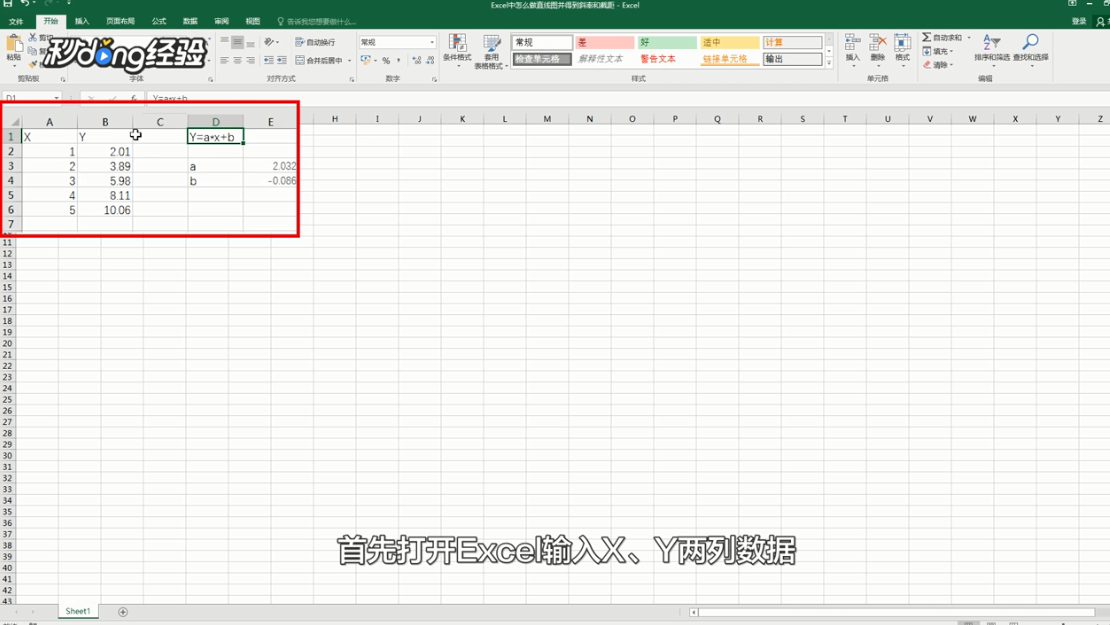
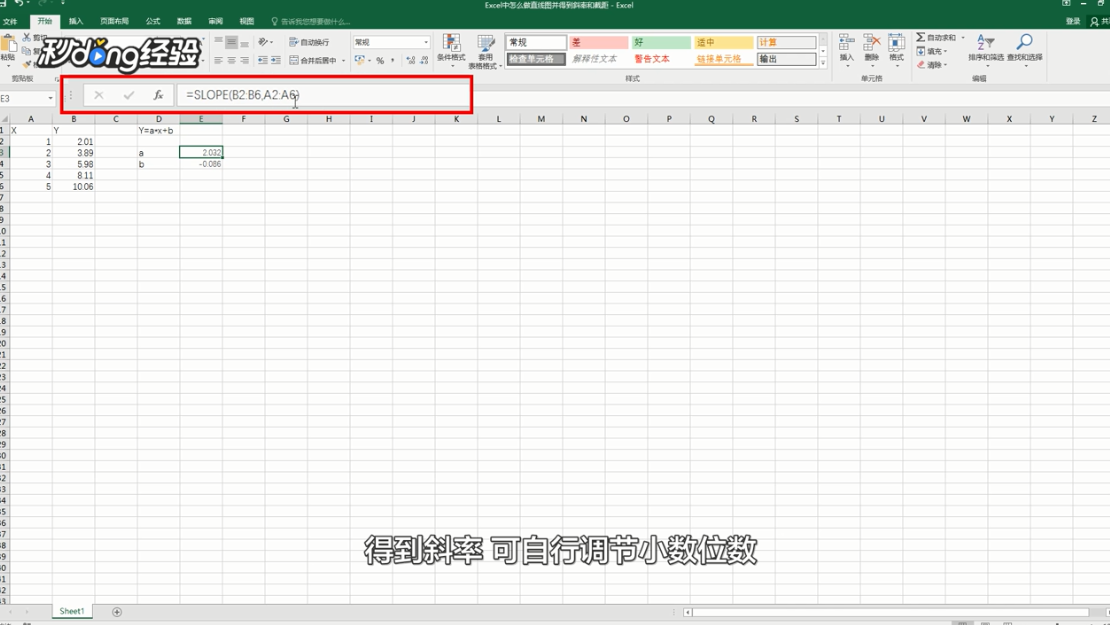
2、基本调用格式=SLOPE(Y轴数据,X轴数据)。

3、用鼠标选取Y数据,键入英文状态下的逗号,再用鼠标选取X数据得到斜率,可自行调节小数位数。
4、基本调用格式=INTERCEPT(Y轴数据,X轴数据)。
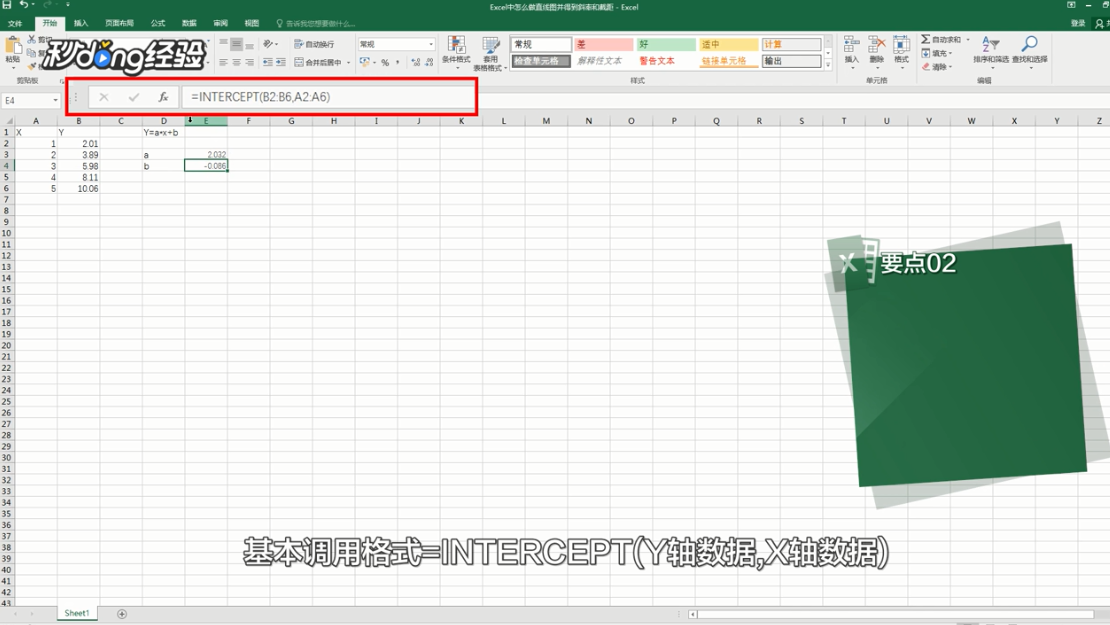
5、用鼠标选取Y数据,键入英文状态下的逗号,再用鼠标选取X数据得到截距,可自行调节小数位数。

6、总结如下。

时间:2026-04-28 11:11:53
1、首先打开Excel输入X和Y两列数据。
2、基本调用格式=SLOPE(Y轴数据,X轴数据)。
3、用鼠标选取Y数据,键入英文状态下的逗号,再用鼠标选取X数据得到斜率,可自行调节小数位数。
4、基本调用格式=INTERCEPT(Y轴数据,X轴数据)。
5、用鼠标选取Y数据,键入英文状态下的逗号,再用鼠标选取X数据得到截距,可自行调节小数位数。
6、总结如下。
