PS彩色半调的简单使用

 时间:2024-10-11 22:43:15

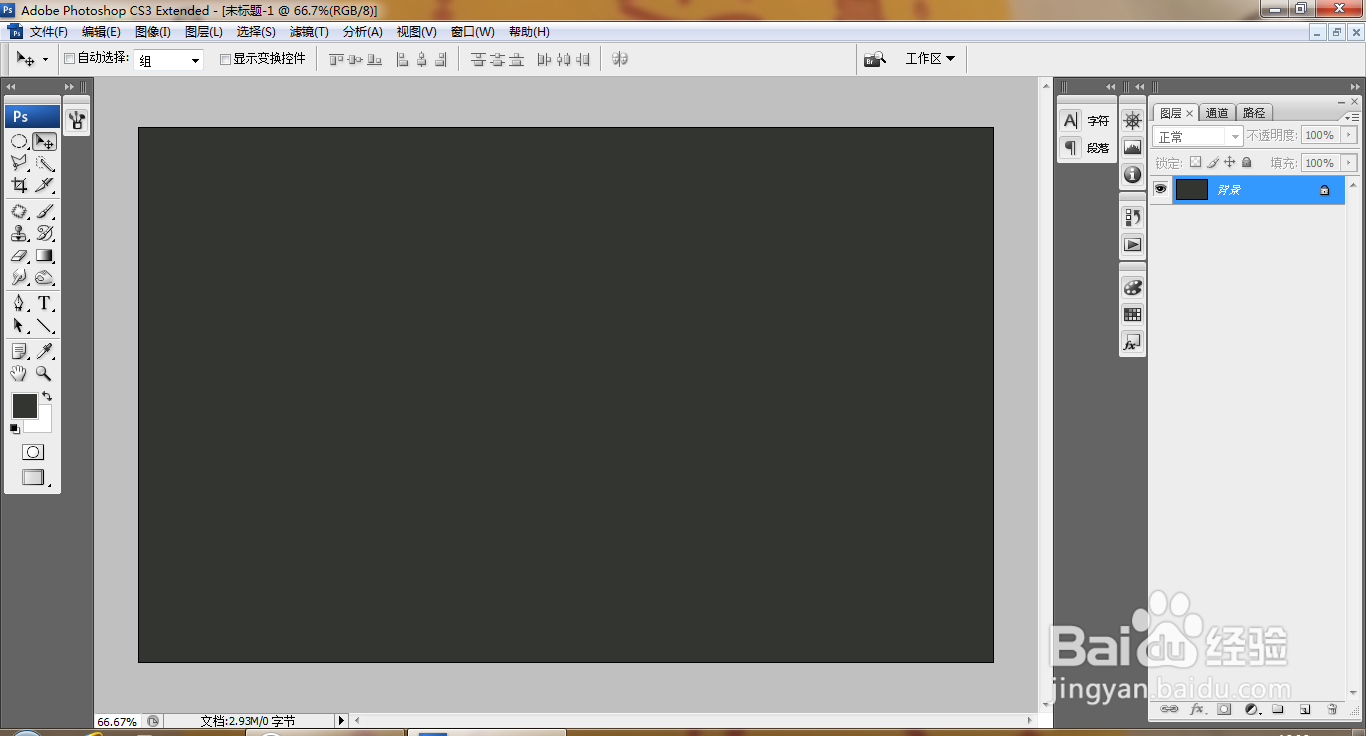
1、打开PS,新建空白背景,如图

PS彩色半调的简单使用

2、填充黑色,如图

PS彩色半调的简单使用

3、选择滤镜,像素化,彩色半调,如图

PS彩色半调的简单使用

4、设置最大半径为8像素,如图

PS彩色半调的简单使用

5、执行彩色半调,图片的效果被记录下来,如图

PS彩色半调的简单使用

6、按下ctrl+Z返回上一步,再次执行彩色半调,滤镜设置为4像素,点击确定,如图

PS彩色半调的简单使用

7、执行彩色半调效果被记录下来,如图

PS彩色半调的简单使用

8、再次打开彩色半调对话框,最大半径设置为15像素,如图

PS彩色半调的简单使用

9、发现图片的效果会更加明显,如图

PS彩色半调的简单使用

10、选择圆角矩形工具,点选路径,绘制形状,载入选区,填充白色,如图

PS彩色半调的简单使用

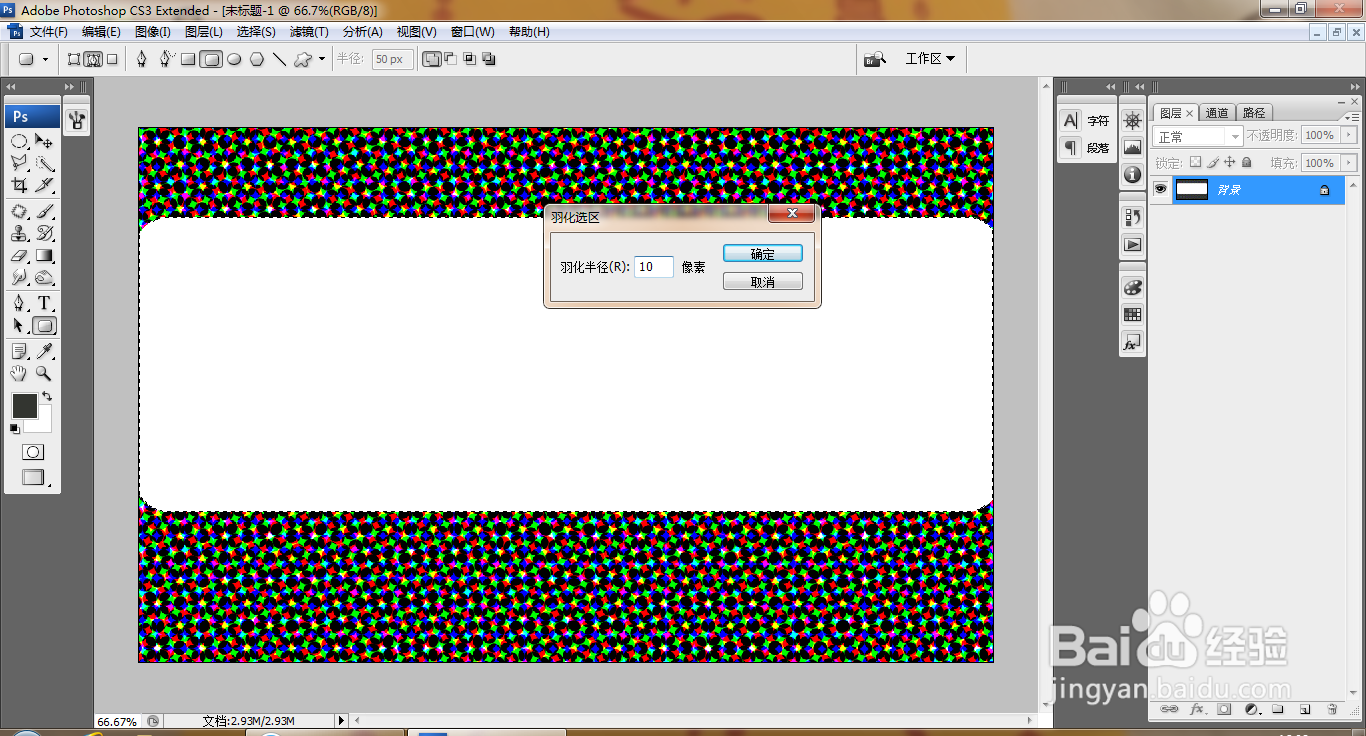
11、选择,修改,羽化半径为10像素,点击确定,如图

PS彩色半调的简单使用

12、再次删除颜色,填充黑色,反选填充白色,再次执行彩色半调,边框的颜色会发现特殊变化,如图

PS彩色半调的简单使用

13、输入字体,填充红色,如图

PS彩色半调的简单使用
  • ps中彩色半调怎么添加
  • ps彩色半调怎么做
  • PS如何制作彩色半调?
  • ps点状效果怎么做
  • ps剪贴蒙版快捷键是什么
  • 热门搜索
    巴西龟怎么养 武汉车牌号开头怎么念 路由器密码忘记了怎么重新设置 失物招领怎么写 脚心痒是怎么回事 静脉曲张怎么办 怎么加入美团外卖 蚕丝被怎么洗 我要怎么说我不爱你 陈志朋怎么了