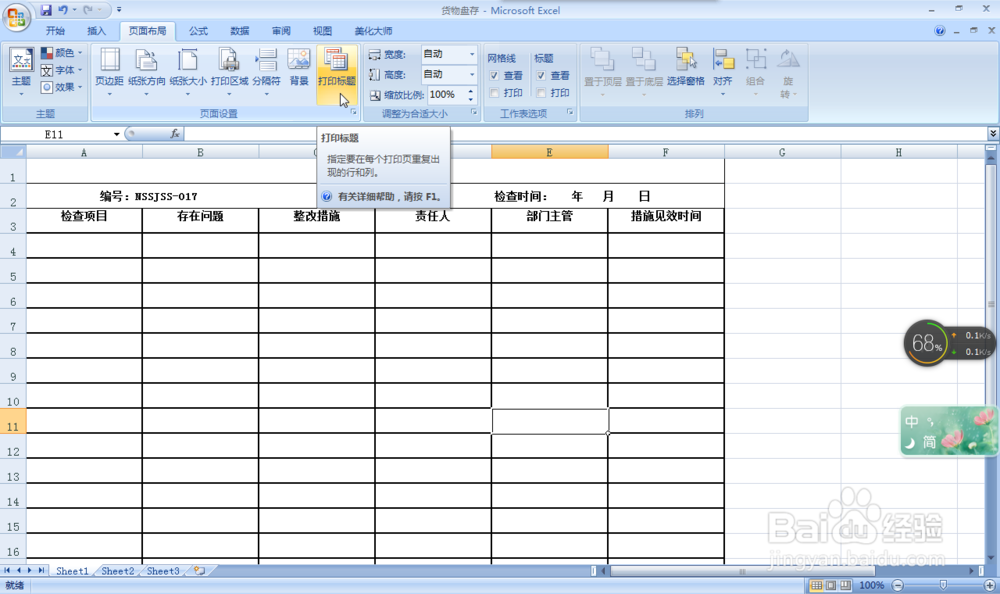
1、依次单击【页面布局】→【打印标题】,如图1所示。
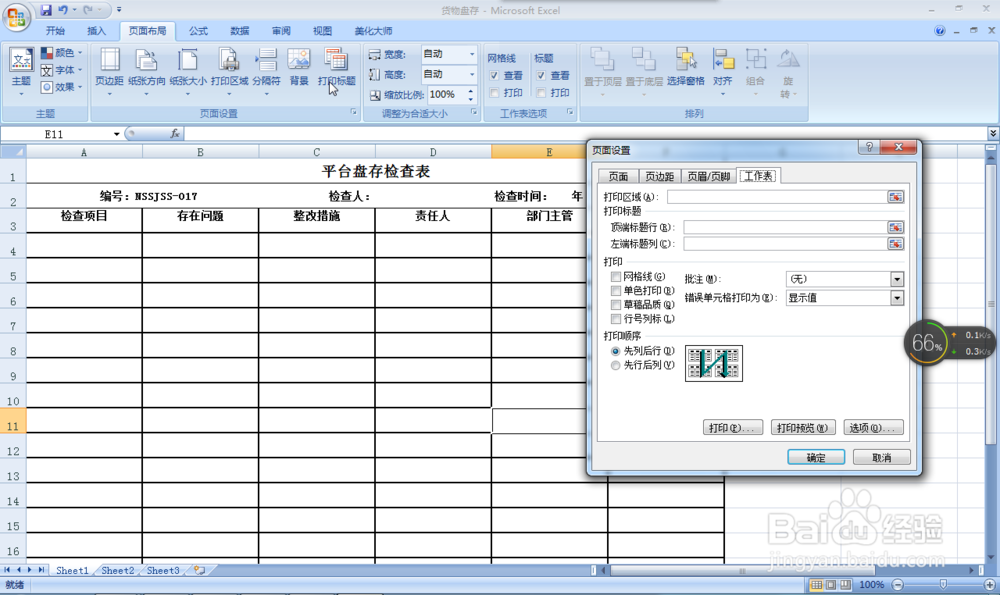
2、单击【打印标题】会弹出【页面设置】,如图2所示。
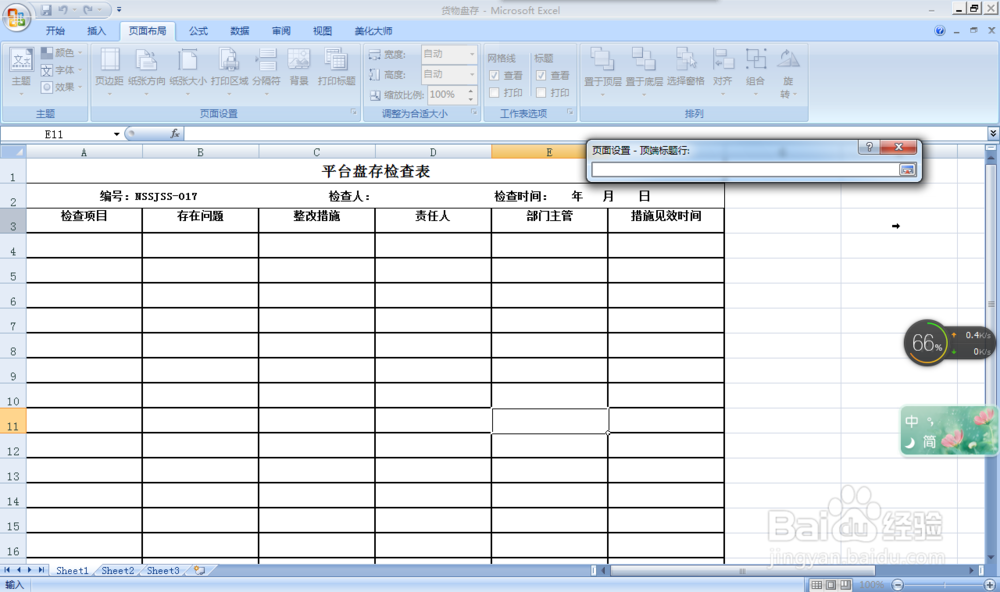
3、单击【顶端标题行】右侧文本框,鼠标指针变成黑色水平箭头→,如图3所示。
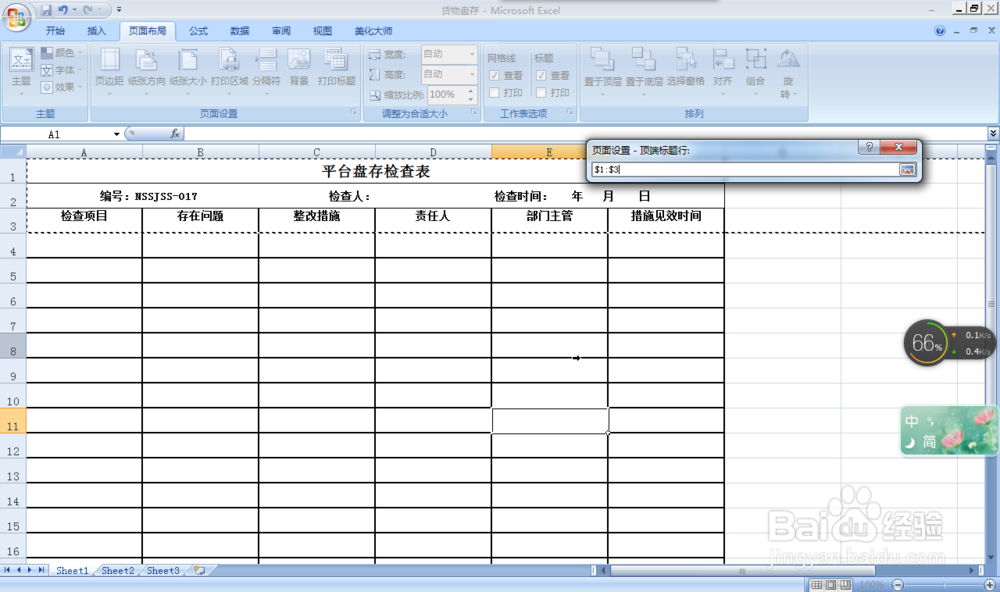
4、拖曳对应的行区域($1:$3)为顶端标题的指定区域,如图4所示。
5、单击【确定】,完成设置。

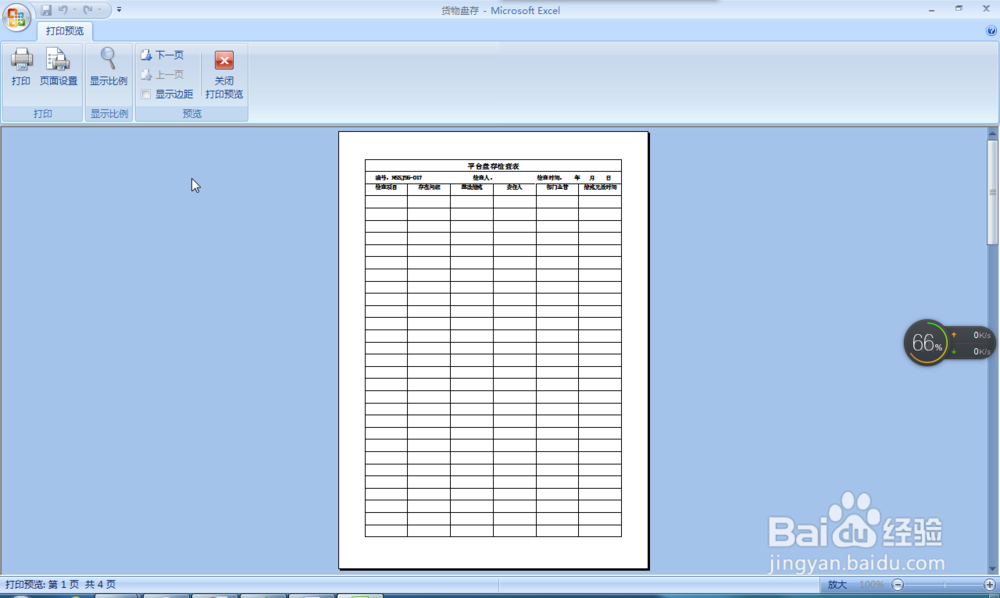
6、依次单击【office】→【打印】→【打印预览】,进入预览窗口,如图6所示。

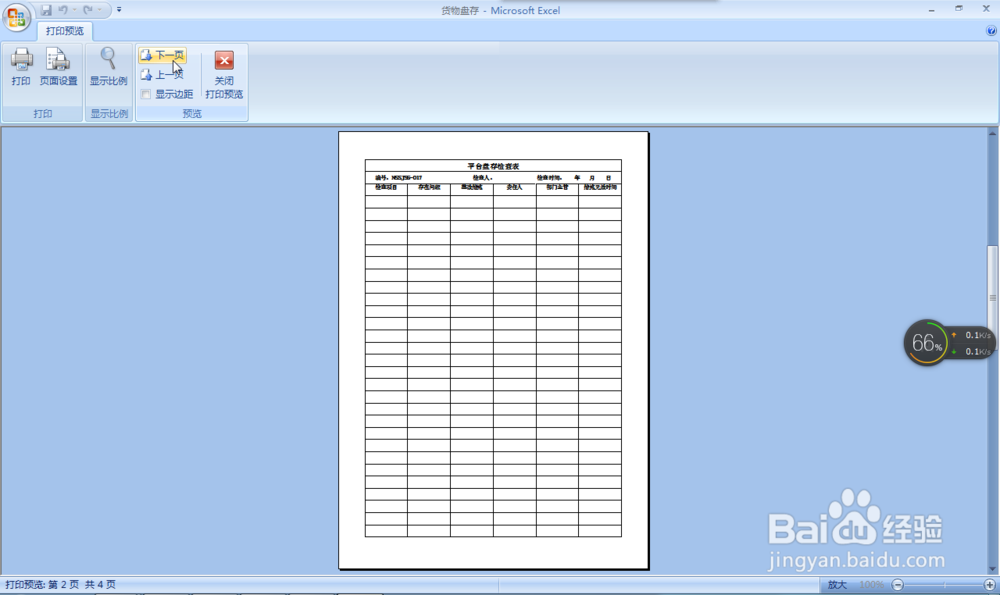
7、进入打印预览窗口后,单击【下一页】按钮,就会发现每一页报表都添加了表头,如图7所示。
时间:2026-04-24 04:11:16
1、依次单击【页面布局】→【打印标题】,如图1所示。
2、单击【打印标题】会弹出【页面设置】,如图2所示。
3、单击【顶端标题行】右侧文本框,鼠标指针变成黑色水平箭头→,如图3所示。
4、拖曳对应的行区域($1:$3)为顶端标题的指定区域,如图4所示。
5、单击【确定】,完成设置。
6、依次单击【office】→【打印】→【打印预览】,进入预览窗口,如图6所示。
7、进入打印预览窗口后,单击【下一页】按钮,就会发现每一页报表都添加了表头,如图7所示。
