1、首先,依次点击“开始”,在“搜索程序和文件”中输入uac,搜寻UAC的相关选项。
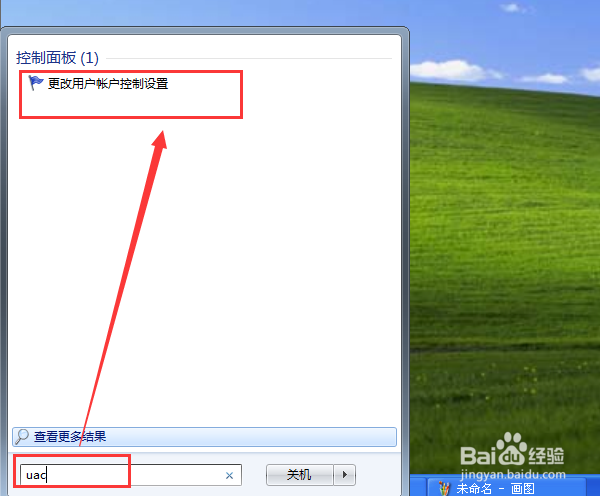
2、接着,点击搜寻结果中的“更改用户账户控制设置”,进入UAC的相关配置选项。

3、打开UAC的方法还可以从控制面板中打开:
进入“控制面板”,“所有控制面板项”,选择“用户账户”。

4、然后,点击“更改用户账户控制设置”,进入UAC的相关配置选项。

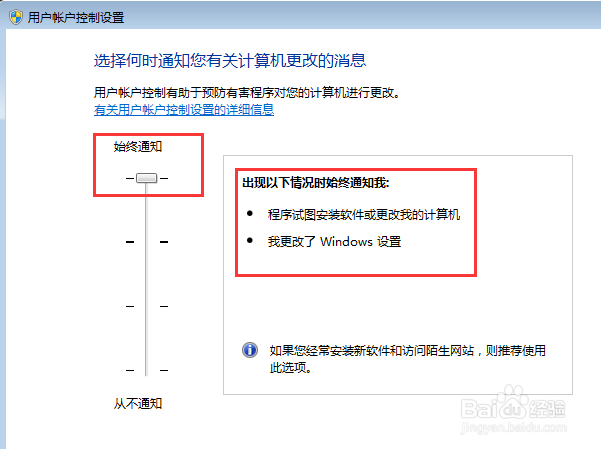
5、然后,由上图可以发现,UAC分为四级,由上至下分别为第一级至第四级,权限管控由最严到最松。
首先,来看看第一级:始终通知。
这一级别的UAC是只要试图安装软件、更改计算机或者更改windows设置就会通知用户。
这一级别的UAC可能有些笨拙,但无疑是对计算机最好的管控了。当然,笔者不建议大家把UAC设置到这一级。
6、接着,UAC的第二级,也是windows7系统的默认设置。
这一级别是相对智能的,仅在“程序尝试修改我的计算机时”通知我,其他情况则不予通知。
推荐大家把UAC设置成该级别。

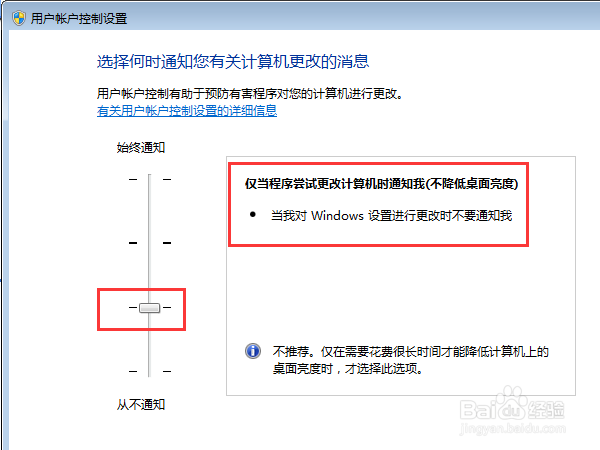
7、然后,UAC的第三级:
这一级别与第二级类似,不同的是“不降低桌面亮度”,最主要的区别还是不锁屏。
不推荐大家使用这一级别。
8、最后,UAC的第四级:
从不通知。
这一级就相当于关闭了UAC功能了。
当然,笔者也不推荐。

