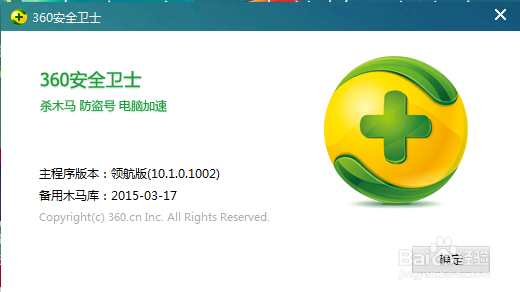
1、注意:本经验使用的版本为360安全卫士领航版
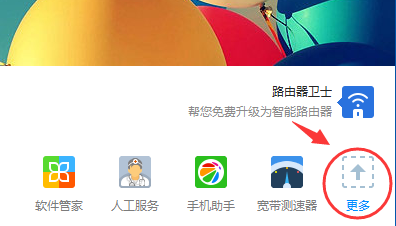
2、打开360安全卫士主页面,点击右下角的【更多】图标
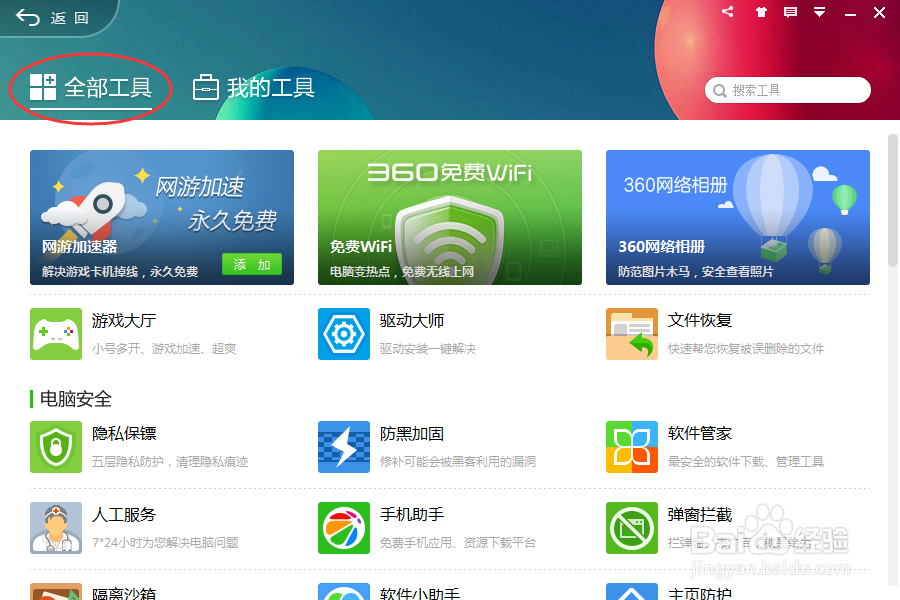
3、点击左上方的【全部工具】,此时可以看到360安全卫士提供的所有工具软件
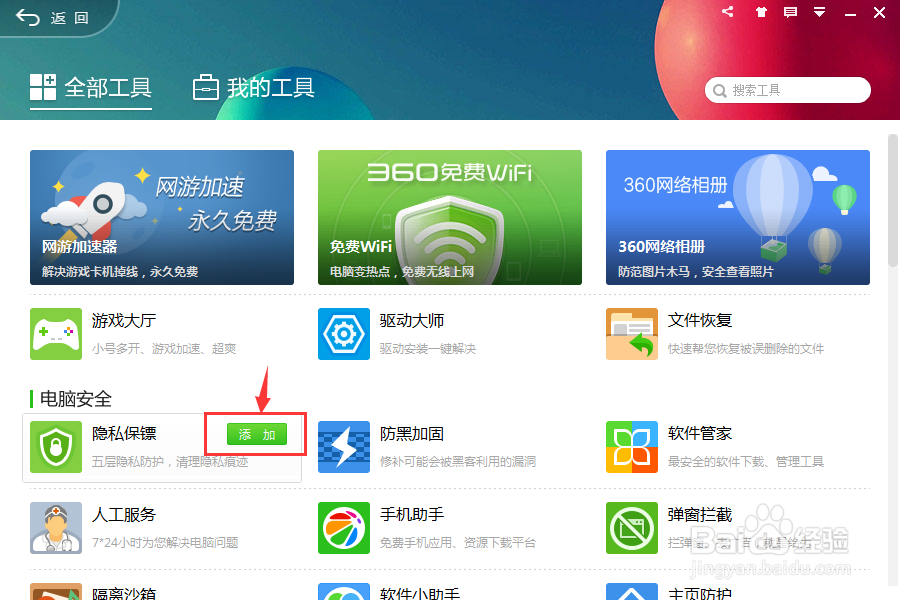
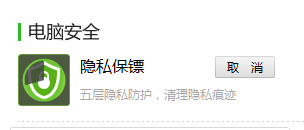
4、在“电脑安全”下可找到【隐私保镖】,点击【添加】按钮。
5、等待安装完毕
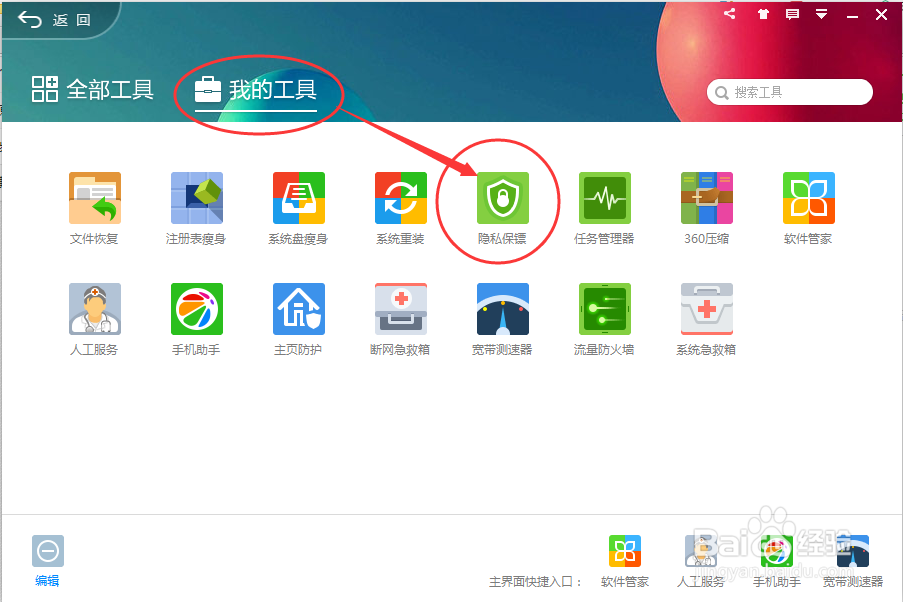
6、下次再使用的时候就可以直接在【我的工具】中找到。
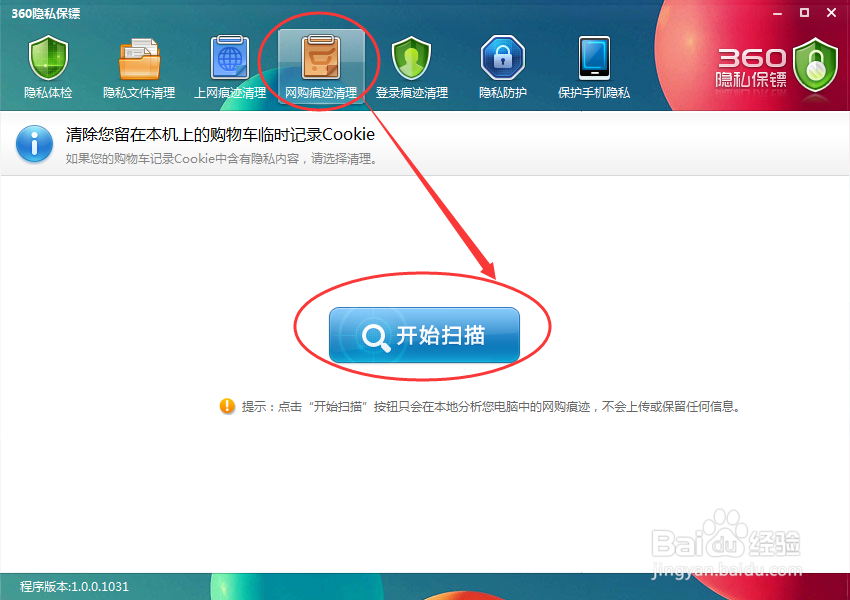
7、打开隐私保镖主页面,点击【网购痕迹清理】图标,再点击【开始扫描】按钮
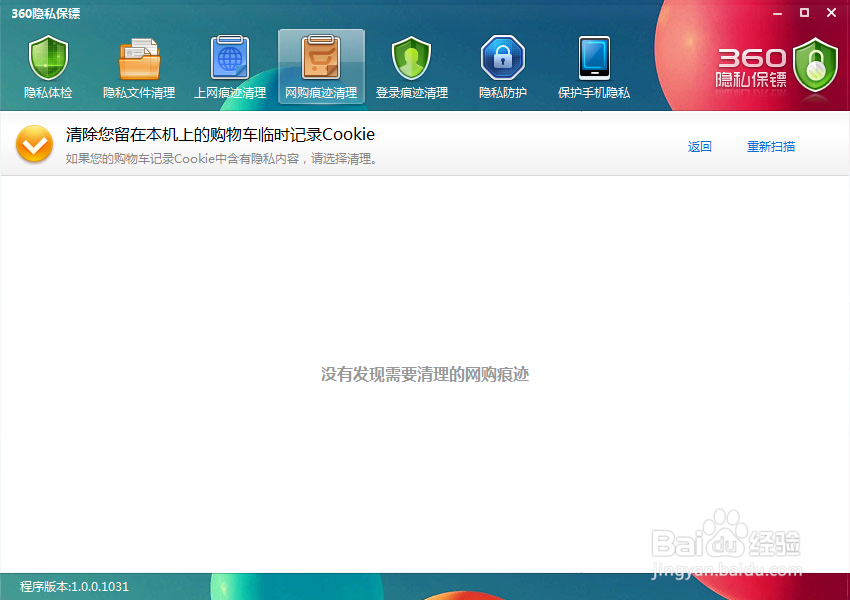
8、扫描后,进行清理即可。
时间:2026-04-23 11:37:09
1、注意:本经验使用的版本为360安全卫士领航版
2、打开360安全卫士主页面,点击右下角的【更多】图标
3、点击左上方的【全部工具】,此时可以看到360安全卫士提供的所有工具软件
4、在“电脑安全”下可找到【隐私保镖】,点击【添加】按钮。
5、等待安装完毕
6、下次再使用的时候就可以直接在【我的工具】中找到。
7、打开隐私保镖主页面,点击【网购痕迹清理】图标,再点击【开始扫描】按钮
8、扫描后,进行清理即可。
