1、执行“文件”|“打开”,打开一张图片。
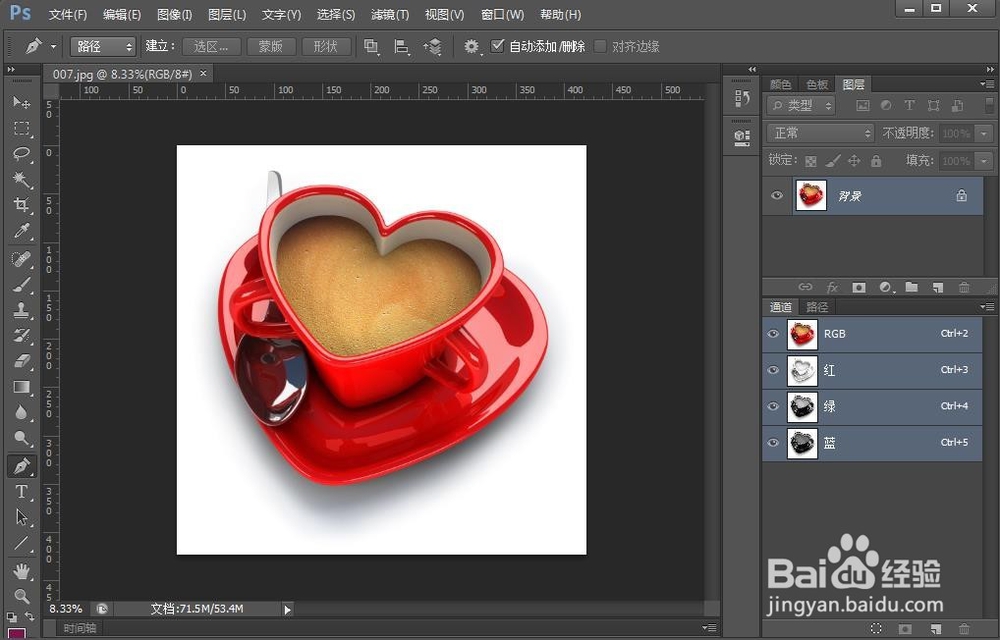
2、利用钢笔工具绘制一条封闭路径。

3、在路径面板中,双击“工作路径”,打开“存储路径”对话框,在“存储路径”对话框中,设置路径名称,这里保持默认,单击“确定”按钮保存路径。
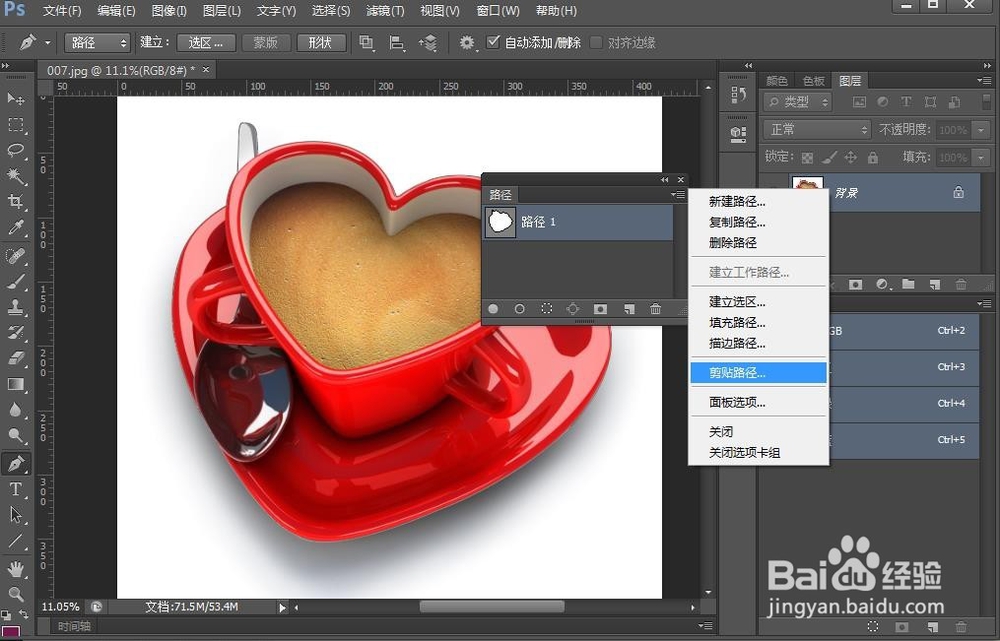
4、在路径面板中,选择“路径1”,单击右上角的面板菜单按钮,在弹出的菜单中选择“剪贴路径”命令,打开“剪贴路径”对话框。

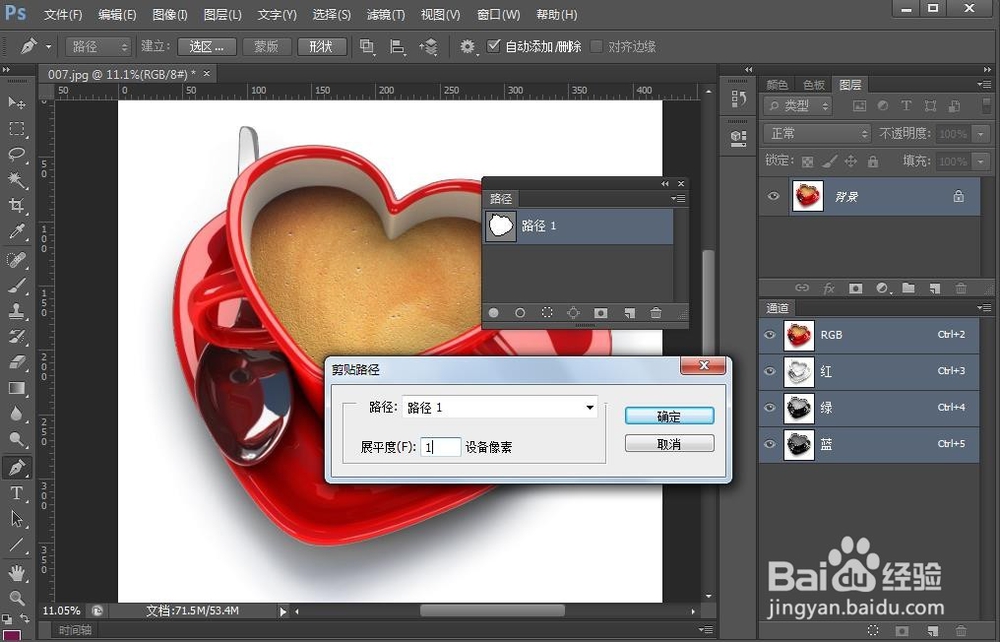
5、在“剪贴路径”对话框中,设置“展平度”为“1设备像素”。单击确定。
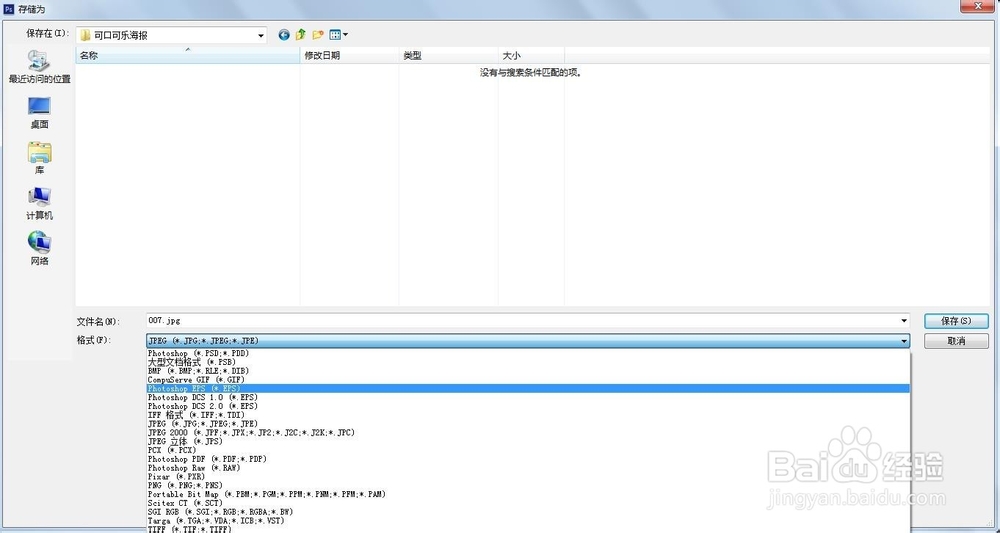
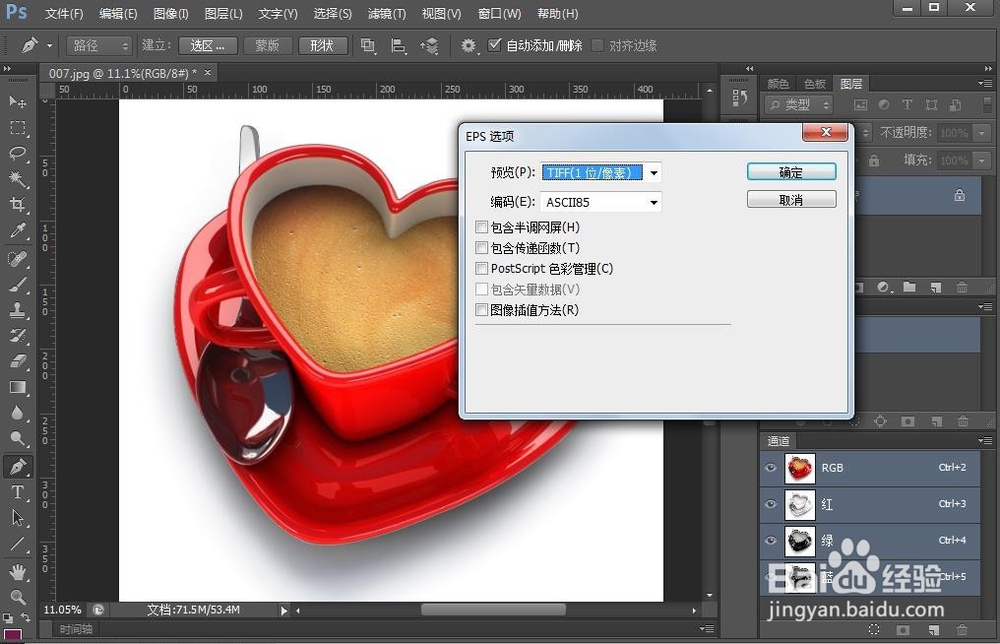
6、执行文件,存储为,选择想要保存的路径位置,设置格式为“Photoshop EPS”,单击保存,弹出“EPS选项”对话框。
7、在“EPS选项”对话框中,可以根据实际情况设置选项,这里保持默认。单击确定按钮,即可保存图像。
8、使用Adobe Illustrator矢量图像软件打开刚才保存的EPS文件,就可以看到在画布中只显示咖啡杯图像了。

