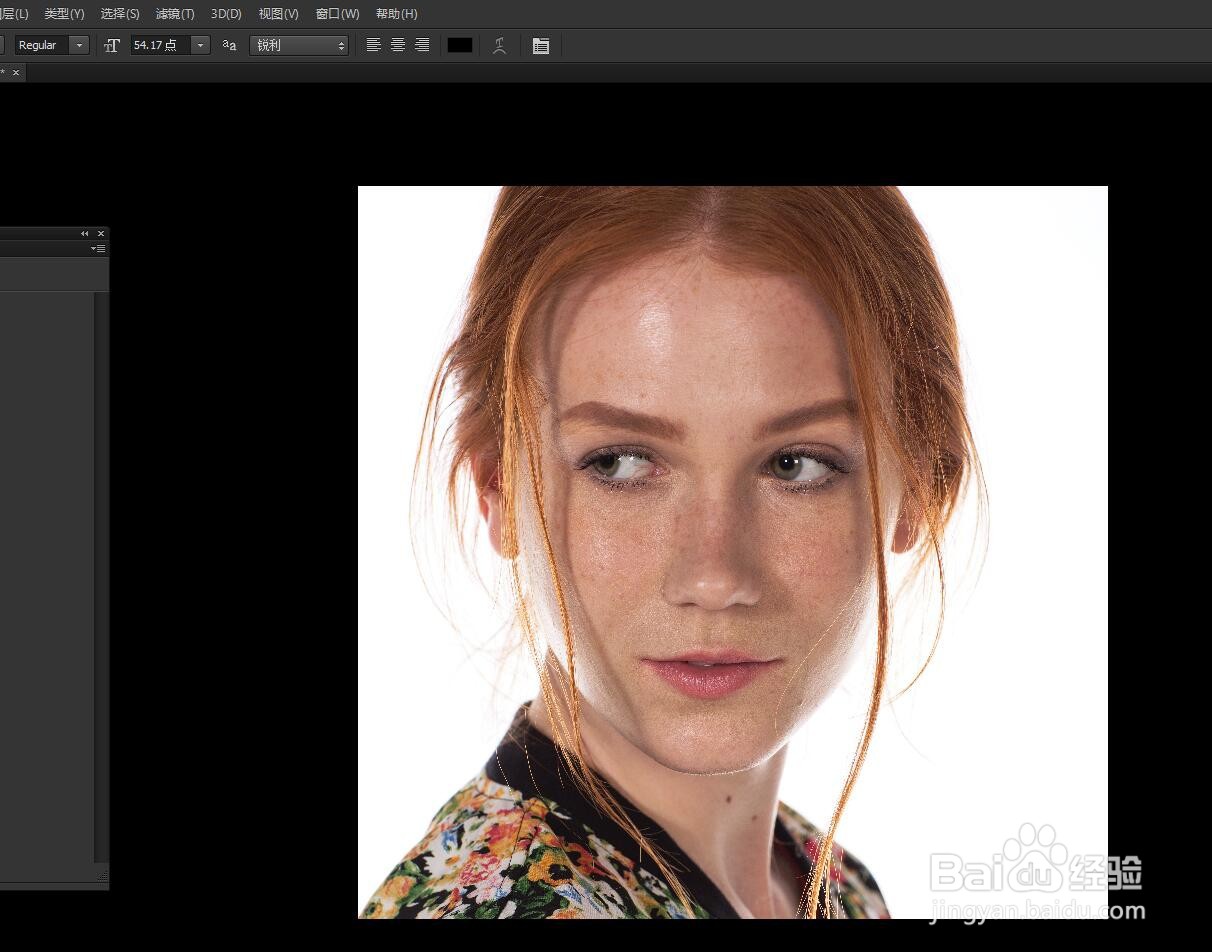
1、启动软件,找一张人物照片导入到PS软件中,示范一下。
2、复制图层,选择反相,然后将混合模式设置为亮光,执行高反差保留,然后设置高斯模糊。

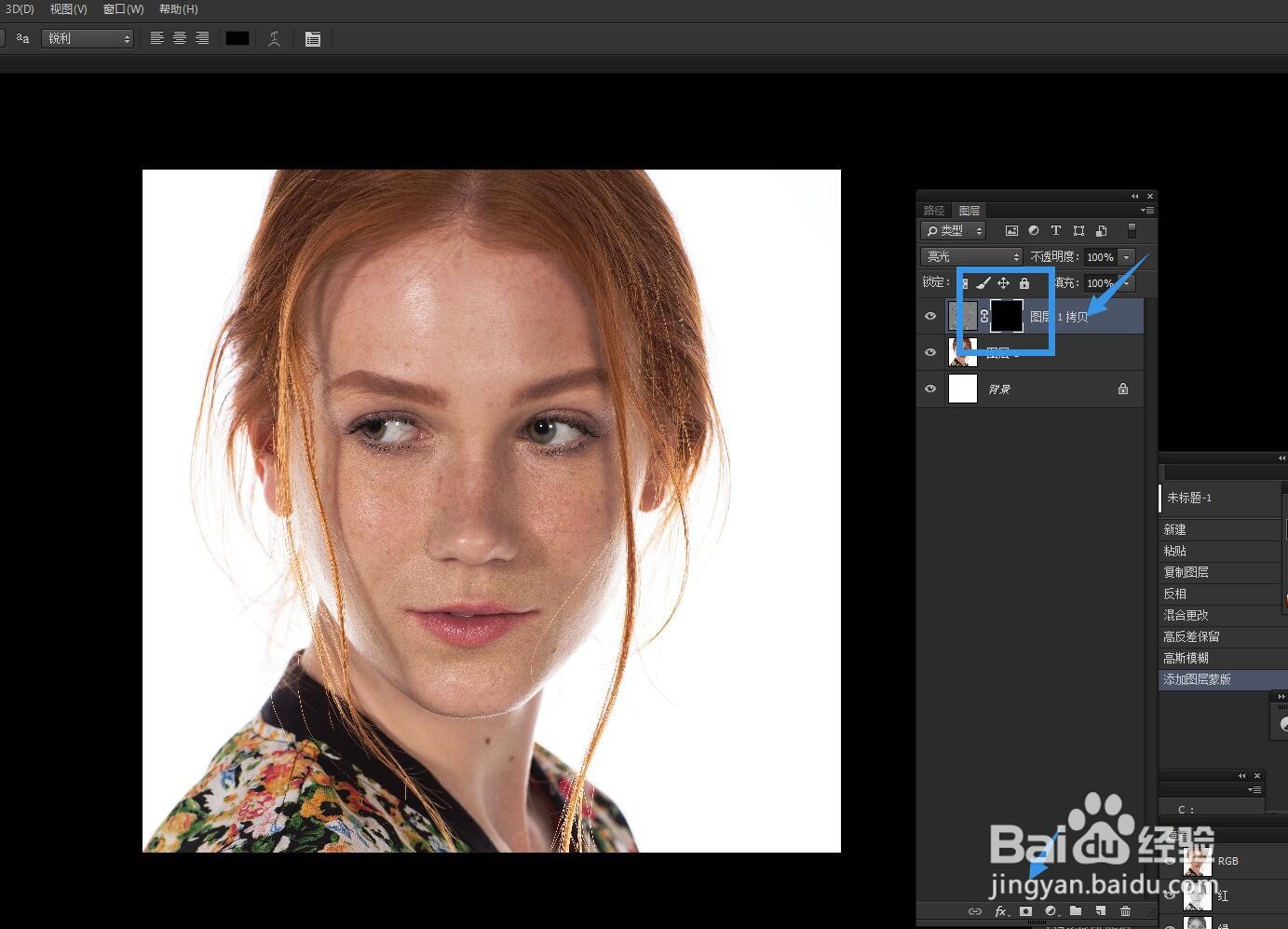
3、我们可以添加蒙版效果,直接点击图层面板下方的添加蒙版。

4、想要创建黑色的蒙版,可以按住ALT键点击蒙版即可。
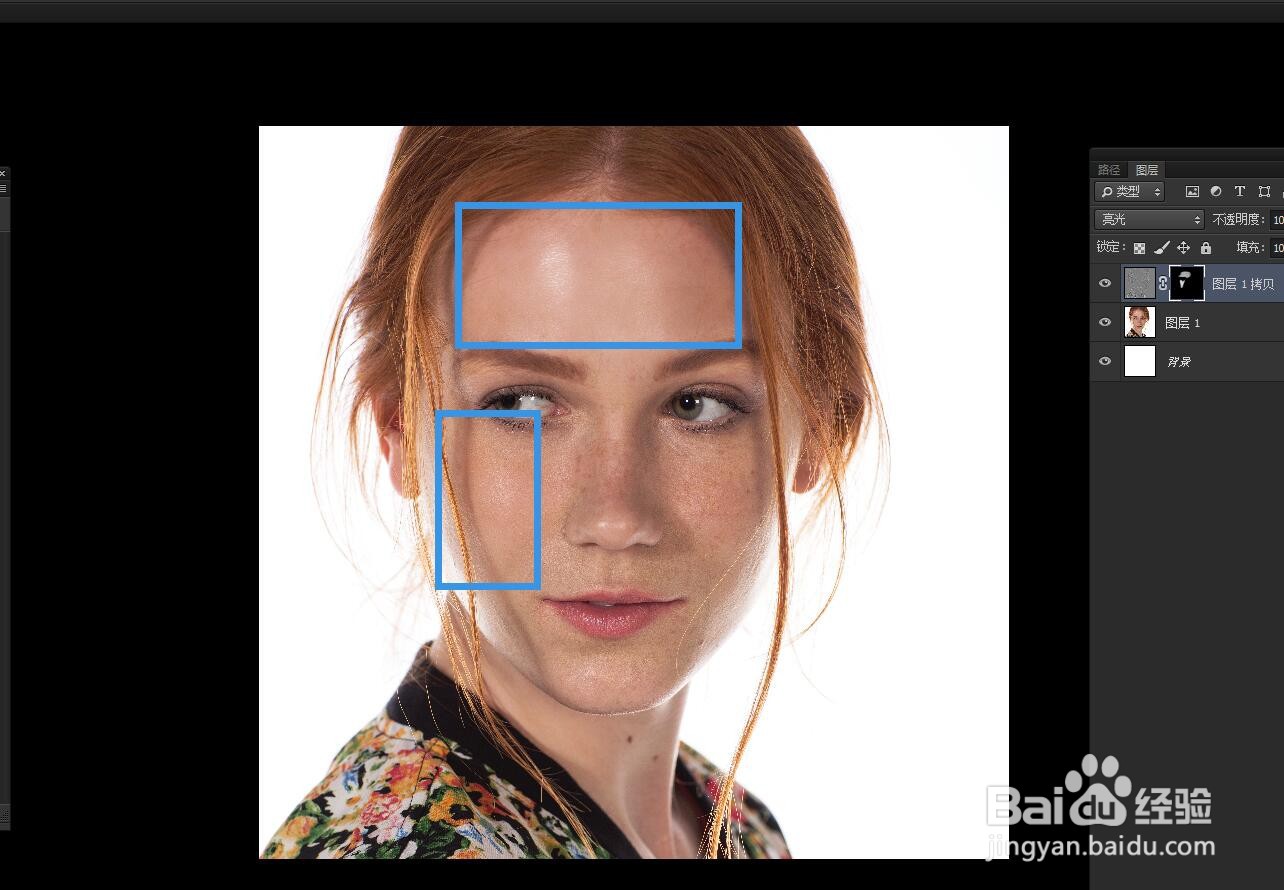
5、选择画笔工具,将颜色设置为黑色,设置画笔笔刷。

6、在人物脸上进行涂抹,就可以达到磨皮的效果了。
时间:2026-04-29 20:37:21
1、启动软件,找一张人物照片导入到PS软件中,示范一下。
2、复制图层,选择反相,然后将混合模式设置为亮光,执行高反差保留,然后设置高斯模糊。
3、我们可以添加蒙版效果,直接点击图层面板下方的添加蒙版。
4、想要创建黑色的蒙版,可以按住ALT键点击蒙版即可。
5、选择画笔工具,将颜色设置为黑色,设置画笔笔刷。
6、在人物脸上进行涂抹,就可以达到磨皮的效果了。
