1、步骤1、以Microsoft Office PowerPoint 2013来进行说明,打开已经有SmartArt图形的PPT文档,如下图所示;
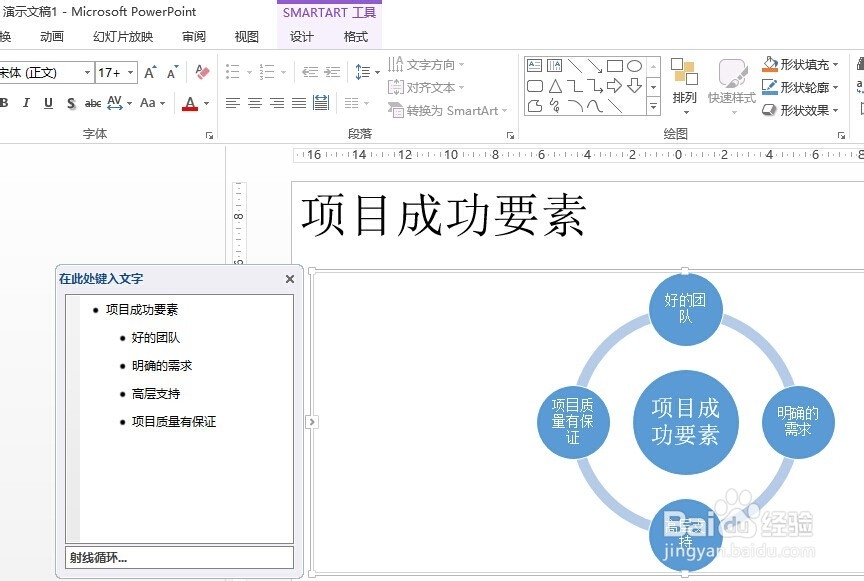
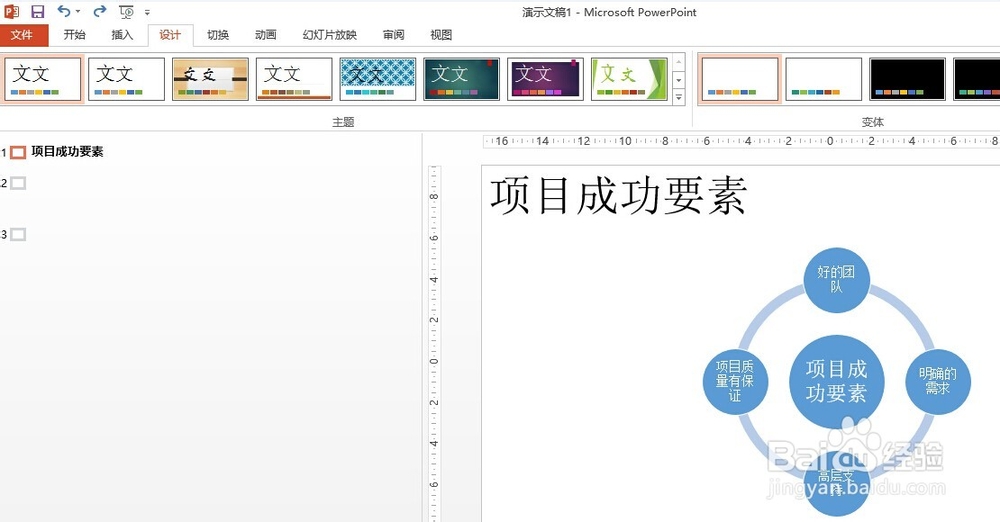
2、步骤2、首先要用鼠标左键点击选中现有的SmartArt图形,如果没有选中现有的SmartArt图形,在最上方菜单栏中不会出现SMARTART工具专有的菜单,这里的”设计”菜单是用来更改幻灯片的主题风格的,不能实现我们的目的;
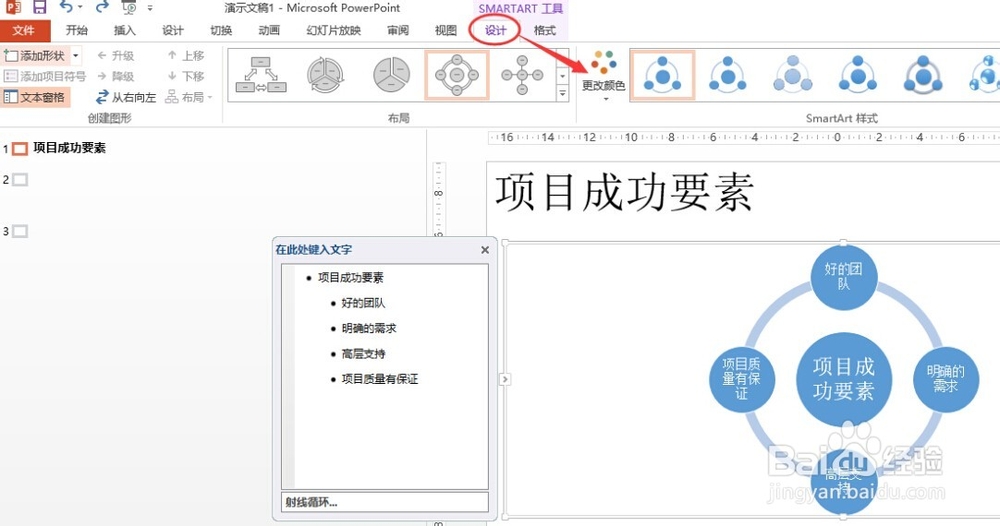
3、步骤3、用鼠标左键点击选中现有的SmartArt图形,此时才会出现SMARTART工具专有的菜单,点击最上方菜单栏中的”SMARTART工具”下方的”设计“菜单,然后再点击下方工具栏中的“更改颜色”,参见下图;
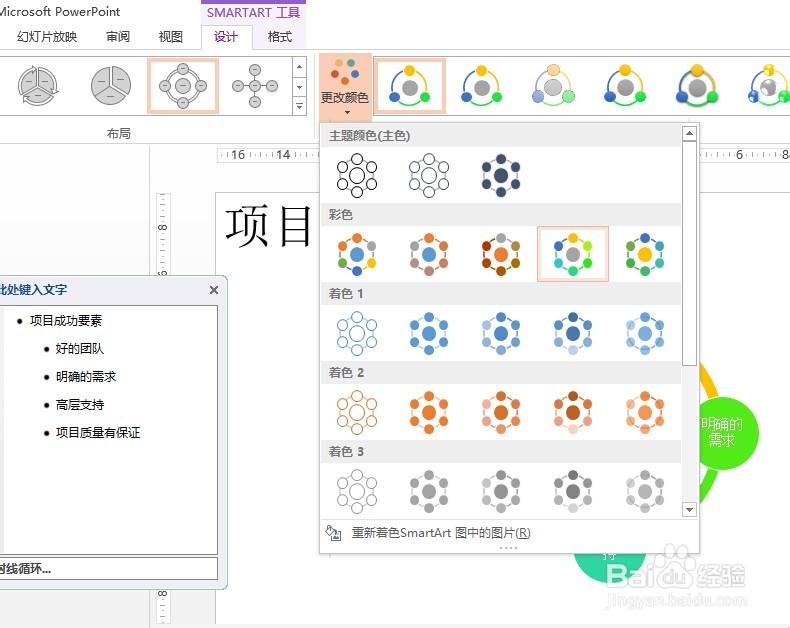
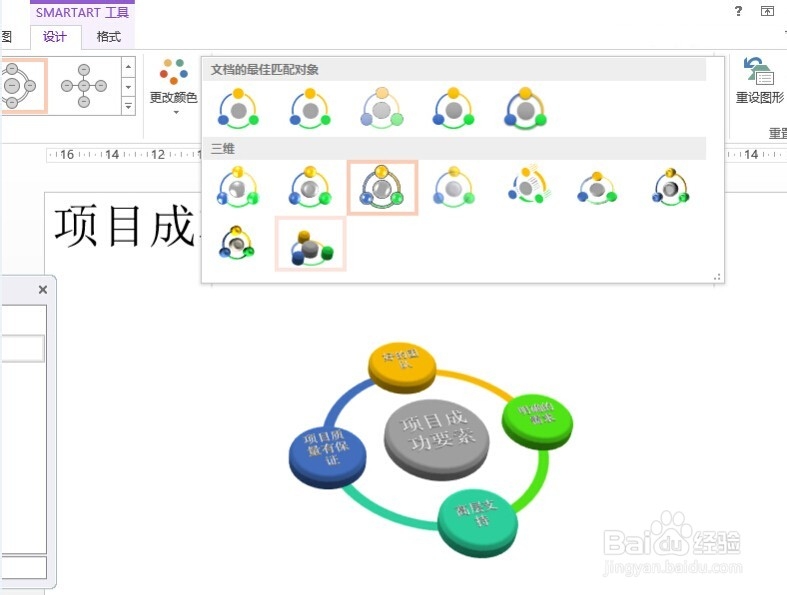
4、步骤4、继续点击最上方的文档最佳匹配对象,可以修改SmartArt图形的展示风格,比如鸟瞰场景、嵌入等风格,参见下图;

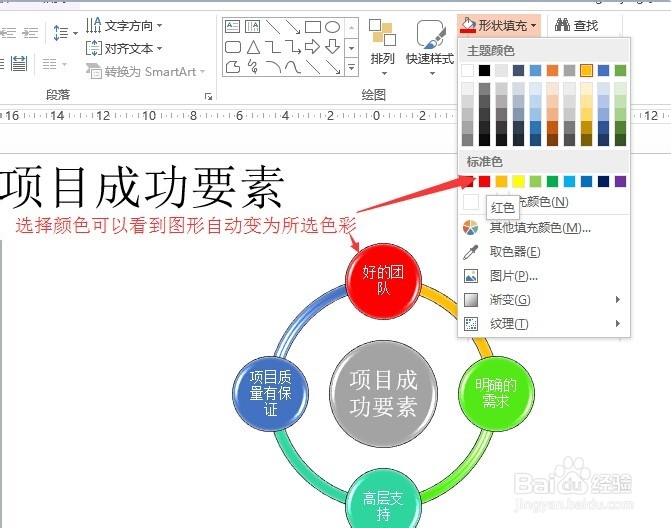
5、步骤5、除了采用PPT自带的颜色风格外,我们还可以单独改变某一个图形的颜色。鼠标选中SmartArt图形中的一部分,比如这里的某个圆形,然后点击最上方菜单栏中的”开始”,然后点击最上方工具栏右侧的”形状填充”;
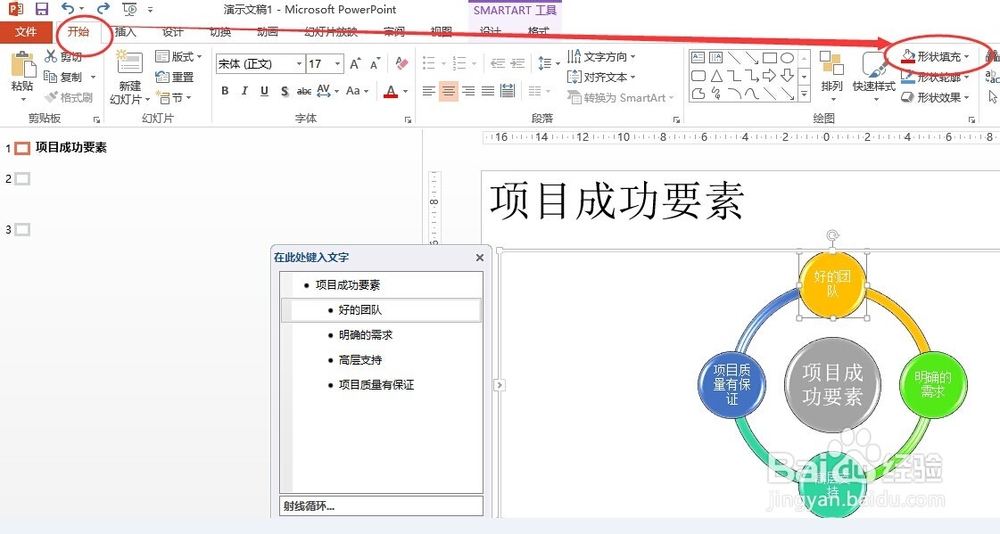
6、步骤6、在弹出的下拉主题色彩中,鼠标左键点击需要的色彩选中,可以看到图形颜色自动变为所选色彩;