Excel两个单元格中的文字合并到一个单元格中

 时间:2026-02-25 17:13:41

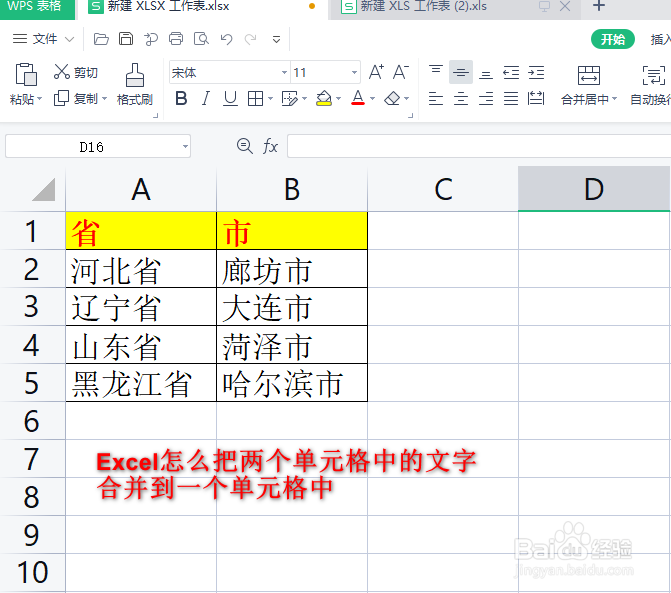
1、小编了为了让大家一目了然看到怎么把两个单元格中的文字合并到一个单元格中,小编虚拟了一个excel表格,如下图所示:
Excel两个单元格中的文字合并到一个单元格中

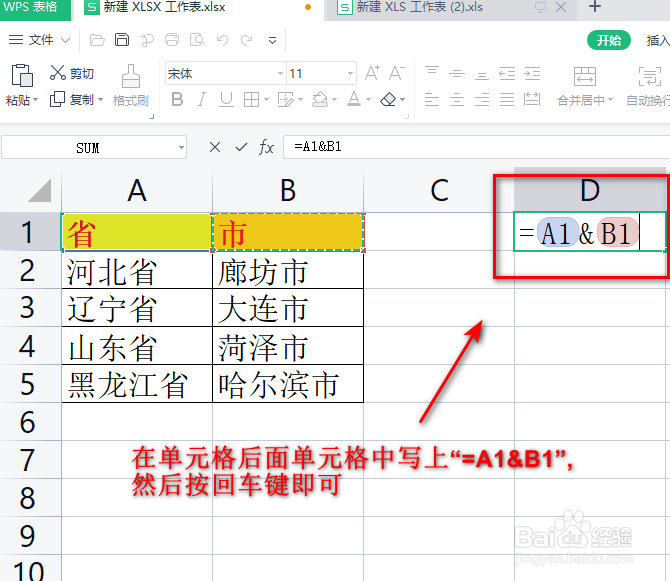
2、接下来我们在单元的后面输入“=A1&B1”,然后按回车键即可,如下图所示:
Excel两个单元格中的文字合并到一个单元格中

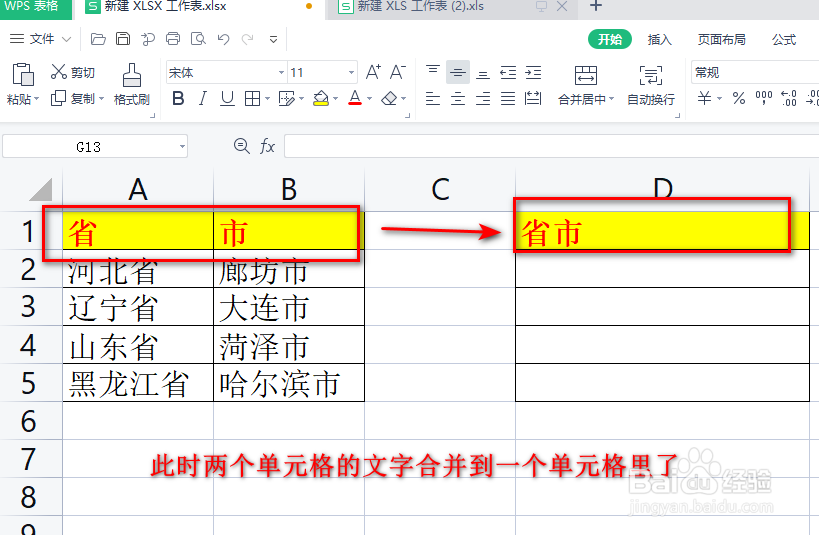
3、此时我们会看到两个单元格的文字内容合并到一个单元格中了,如下图所示:

Excel两个单元格中的文字合并到一个单元格中

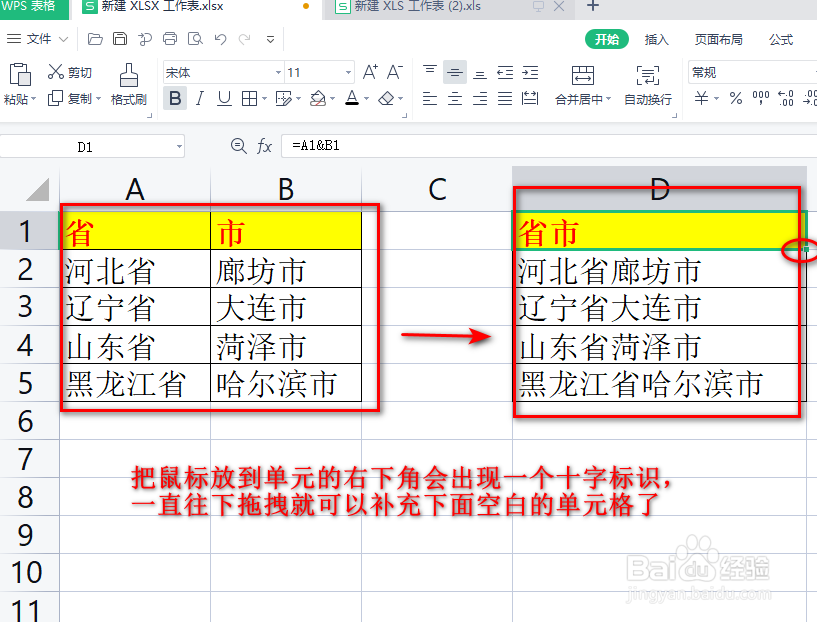
4、然后我们把鼠标放到单元格右下角,下图圆圈的位置,此时会出现一个“+”符号,我们直接拖拽就可以自动填充下面空白的单元格了,如下图所示:
Excel两个单元格中的文字合并到一个单元格中

5、       以上介绍就是excel怎么把两个单元格中的文字合并到一个单元格中的具体操作,希望对广大朋友们有所帮助。

  • Excel表格如何合并文字
  • 两个单元格文字合并成一个
  • 批量合并单元格怎么弄
  • 如何把excel中两个格子的内容合并在一个格子里
  • excel表中怎样合并两个单元格的文本文字?
  • 热门搜索
    男生纹理烫发型图 亲爱的英文怎么说 5日均线怎么看 小孩发烧怎么退烧 腿怎么变长 字间距怎么设置 笔记本怎么加内存条 秀丽的近义词 飞机头发型 哀悼怎么读